
Erfahren Sie, wie Sie in Windows 11 und 10 Systemsounds ändern und anpassen, um Benachrichtigungen, Fehler und Ereignisse individuell zu gestalten neu.
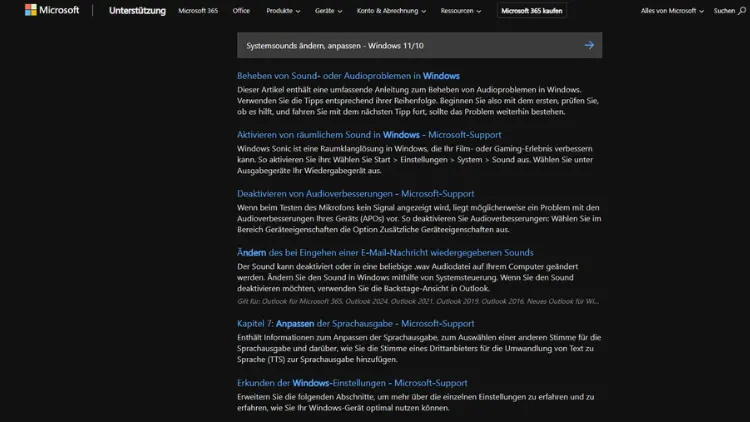
Systemsounds gehören zu den oft unterschätzten, aber dennoch wichtigen Bestandteilen eines Betriebssystems. Sie informieren über Ereignisse, bestätigen Aktionen oder warnen vor Problemen. Unter Windows 11 und Windows 10 lassen sich diese Systemklänge umfassend anpassen – von einzelnen Sounds bis hin zu kompletten Sound-Schemata.
Dieser Artikel erklärt detailliert, wie Sie Systemsounds ändern, eigene Klänge einbinden, Probleme beheben und typische Stolperfallen vermeiden.
Was sind Systemsounds und wofür werden sie verwendet?
Systemsounds sind kurze Audiosequenzen, die Windows bei bestimmten Ereignissen abspielt. Dazu zählen unter anderem:
- Starten und Herunterfahren des Systems
- Fehlermeldungen und Warnungen
- Benachrichtigungen
- Leeren des Papierkorbs
- An- und Abmelden von Benutzern
Diese Klänge sollen akustische Rückmeldung geben, ohne dass Sie ständig auf den Bildschirm schauen müssen. Besonders im Arbeitsalltag oder bei eingeschränkter Sicht können sie hilfreich sein.
Unterschiede zwischen Windows 10 und Windows 11
Grundsätzlich basiert die Verwaltung der Systemsounds in Windows 11 auf derselben Struktur wie in Windows 10. Dennoch gibt es kleinere Unterschiede:
- Windows 11 setzt stärker auf die neue Einstellungs-App, verweist aber für Sounds weiterhin auf die klassische Systemsteuerung.
- Windows 10 bietet ebenfalls die Sound-Anpassung über die Systemsteuerung, allerdings sind einige Menüpfade direkter erreichbar.
Die eigentliche Soundverwaltung erfolgt in beiden Systemen über das bekannte Dialogfenster „Sound“.
Zugriff auf die Soundeinstellungen
Methode 1: Über die Systemsteuerung
- Öffnen Sie die Systemsteuerung.
- Wählen Sie Hardware und Sound.
- Klicken Sie auf Sound.
Daraufhin öffnet sich das klassische Sound-Fenster mit mehreren Registerkarten.
Methode 2: Über die Windows-Suche
- Klicken Sie auf das Suchsymbol oder drücken Sie Windows + S.
- Geben Sie Sound ein.
- Wählen Sie Soundeinstellungen und anschließend Weitere Soundeinstellungen.
Diese Methode ist besonders unter Windows 11 üblich.
Das Sound-Dialogfenster im Überblick
Im Sound-Fenster finden Sie mehrere Registerkarten:
- Wiedergabe – Auswahl der Ausgabegeräte
- Aufnahme – Mikrofone und Eingänge
- Sounds – Verwaltung der Systemsounds
- Kommunikation – Verhalten bei Anrufen und Videokonferenzen
Für die Anpassung der Systemsounds ist ausschließlich die Registerkarte Sounds relevant.
Sound-Schemata verstehen und nutzen
Was ist ein Sound-Schema?
Ein Sound-Schema ist eine Sammlung von Systemsounds, die bestimmten Ereignissen zugeordnet sind. Windows liefert standardmäßig mehrere Schemata mit, zum Beispiel:
- Windows-Standard
- Keine Sounds
- Windows-Standard (abgeschwächt)
Ein Schema ermöglicht es, mit wenigen Klicks alle Systemsounds gleichzeitig zu ändern.
Sound-Schema auswählen
- Öffnen Sie die Registerkarte Sounds.
- Wählen Sie im Dropdown-Menü Soundschema ein gewünschtes Schema aus.
- Klicken Sie auf Übernehmen.
Alle zugehörigen Systemsounds werden sofort aktiviert.
Einzelne Systemsounds ändern
Schritt-für-Schritt-Anleitung
- Öffnen Sie die Registerkarte Sounds.
- Wählen Sie unter Programmereignisse ein Ereignis aus, zum Beispiel „Ausrufezeichen“.
- Klicken Sie auf Durchsuchen.
- Wählen Sie eine WAV-Datei aus.
- Bestätigen Sie mit Öffnen und anschließend Übernehmen.
Windows unterstützt ausschließlich das WAV-Format für Systemsounds.
Eigene Sounds verwenden
Anforderungen an Sounddateien
Damit Windows eine Audiodatei als Systemsound akzeptiert, müssen folgende Bedingungen erfüllt sein:
- Format: .wav
- Empfohlene Länge: unter 5 Sekunden
- Abtastrate: 44,1 kHz (Standard-CD-Qualität)
- Mono oder Stereo möglich
Sounds vorbereiten
Falls Ihre Audiodatei nicht im WAV-Format vorliegt, können Sie sie mit kostenlosen Programmen wie Audacity konvertieren. Achten Sie darauf, die Lautstärke zu normalisieren, um Verzerrungen oder zu leise Wiedergabe zu vermeiden.
Eigene Sound-Schemata erstellen und speichern
Nachdem Sie mehrere Ereignisse angepasst haben, können Sie daraus ein eigenes Schema erstellen:
- Passen Sie die gewünschten Sounds an.
- Öffnen Sie das Dropdown-Menü Soundschema.
- Klicken Sie auf Speichern unter.
- Vergeben Sie einen Namen.
Das neue Schema steht nun dauerhaft zur Verfügung und kann jederzeit ausgewählt werden.
Systemsounds vollständig deaktivieren
Manche Anwender bevorzugen ein völlig geräuschloses System.
Möglichkeit 1: Schema „Keine Sounds“
- Wählen Sie im Dropdown-Menü das Schema Keine Sounds aus.
- Bestätigen Sie mit Übernehmen.
Möglichkeit 2: Einzelne Sounds entfernen
- Wählen Sie ein Ereignis aus.
- Setzen Sie im Dropdown-Menü darunter den Eintrag auf (Kein).
Diese Methode ist sinnvoll, wenn nur bestimmte Geräusche stören.
Start- und Anmeldesounds aktivieren oder deaktivieren
Windows-Startsound
Unter Windows 10 und 11 ist der Startsound standardmäßig deaktiviert.
So aktivieren Sie ihn:
- Öffnen Sie die Registerkarte Sounds.
- Aktivieren Sie die Option Windows-Startsound wiedergeben.
- Klicken Sie auf Übernehmen.
An- und Abmeldesounds
Diese Sounds lassen sich nicht immer direkt über die Oberfläche ändern. In manchen Fällen ist ein Eingriff in die Registry erforderlich, was jedoch nur erfahrenen Anwendern empfohlen wird.
Lautstärke von Systemsounds anpassen
Die Lautstärke der Systemsounds hängt vom allgemeinen Systemlautstärkepegel ab.
Lautstärkemixer nutzen
- Klicken Sie mit der rechten Maustaste auf das Lautsprechersymbol.
- Wählen Sie Lautstärkemixer öffnen.
- Passen Sie die Lautstärke für Systemklänge separat an.
So können Sie Systemsounds leiser stellen, ohne Musik oder Videos zu beeinflussen.
Typische Probleme und Lösungen
Systemsounds werden nicht abgespielt
Mögliche Ursachen:
- Falsches Wiedergabegerät ausgewählt
- Systemklänge stummgeschaltet
- Beschädigte Sounddateien
Lösung:
Überprüfen Sie im Sound-Dialog unter Wiedergabe, ob das richtige Ausgabegerät als Standard gesetzt ist.
Eigene Sounds werden nicht übernommen
- Prüfen Sie das Dateiformat (.wav).
- Stellen Sie sicher, dass die Datei lokal gespeichert ist und nicht auf einem Netzlaufwerk liegt.
- Testen Sie die Datei über die Testen-Schaltfläche.
Sounds sind zu laut oder verzerrt
- Bearbeiten Sie die Datei mit einem Audioeditor.
- Reduzieren Sie die Lautstärke oder normalisieren Sie sie neu.
Erweiterte Anpassungen mit der Registry (optional)
Für fortgeschrittene Anwender bietet die Windows-Registry zusätzliche Möglichkeiten, etwa das Erzwingen bestimmter Sounds beim Anmelden oder Abmelden.
Achtung:
Änderungen an der Registry können das System beschädigen. Erstellen Sie vorher unbedingt eine Sicherung.
Ein typischer Pfad lautet:
HKEY_CURRENT_USER\AppEvents\SchemesHier sind alle Sound-Schemata und Ereignisse hinterlegt.
Systemsounds sichern und auf andere PCs übertragen
Wenn Sie ein individuelles Sound-Schema erstellt haben, können Sie es sichern:
- Exportieren Sie den Registry-Zweig Ihrer Sounds.
- Kopieren Sie die verwendeten WAV-Dateien in denselben Pfad auf dem Zielsystem.
- Importieren Sie die Registry-Datei.
So lassen sich identische Soundumgebungen auf mehreren Rechnern nutzen.
Sinnvolle Einsatzszenarien für angepasste Systemsounds
- Arbeitsumgebungen: Dezente, unauffällige Klänge
- Barrierefreiheit: Deutlich hörbare Signale
- Privatrechner: Personalisierung nach Geschmack
- Präsentationen: Reduzierte oder deaktivierte Sounds
Die richtige Anpassung kann Produktivität und Komfort spürbar erhöhen.
Tipps für eine sinnvolle Sound-Gestaltung
- Verwenden Sie kurze, klare Sounds.
- Vermeiden Sie laute oder schrille Töne.
- Halten Sie ein einheitliches Klangbild ein.
- Testen Sie Sounds im Alltag, nicht nur einmalig.
Ein gut abgestimmtes Sound-Schema wirkt unauffällig, aber informativ.
Fazit
Windows 11 und Windows 10 bieten umfangreiche Möglichkeiten, Systemsounds zu ändern und individuell anzupassen. Von einfachen Änderungen einzelner Ereignisse bis hin zu komplett eigenen Sound-Schemata ist nahezu alles möglich.
Mit etwas Zeit und Sorgfalt lässt sich das akustische Verhalten des Systems perfekt an persönliche Vorlieben oder berufliche Anforderungen anpassen.
Wer die grundlegenden Einstellungen kennt und typische Fehler vermeidet, kann die Windows-Systemklänge gezielt als nützliches Werkzeug einsetzen – oder sie bei Bedarf vollständig zum Schweigen bringen.