
Erfahren Sie, wie Sie die Systemsteuerung schnell und einfach öffnen und wichtige Einstellungen in Windows gezielt finden und anpassen.
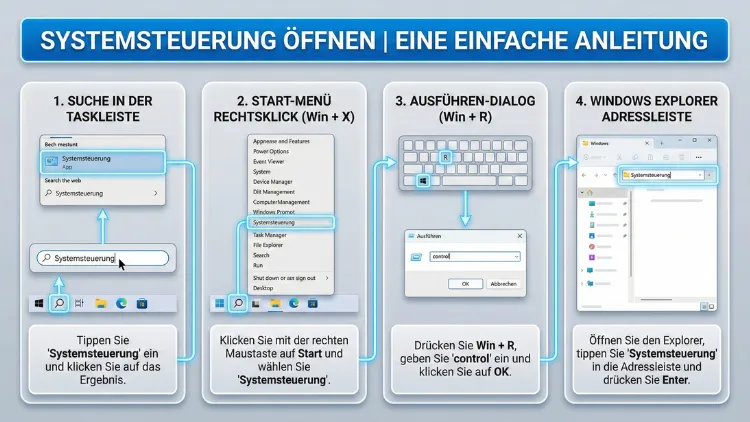
Die Systemsteuerung ist das zentrale Werkzeug zur Verwaltung von Windows-Einstellungen, Programmen und Systemfunktionen. Viele wichtige Optionen sind dort weiterhin gebündelt, obwohl neuere Windows-Versionen verstärkt auf die App „Einstellungen“ setzen.
Diese Anleitung zeigt Ihnen Schritt für Schritt, wie Sie die Systemsteuerung schnell öffnen, anpassen und effizient nutzen, um Ihr System gezielt zu konfigurieren.
Was ist die Systemsteuerung?
Die Systemsteuerung ist ein Verwaltungsbereich von Windows, in dem Sie klassische Systemoptionen steuern können. Dazu gehören Programme deinstallieren, Benutzerkonten verwalten, Netzwerkeinstellungen ändern oder Hardware konfigurieren. Auch wenn moderne Windows-Versionen viele Optionen in die App „Einstellungen“ verlagert haben, bleiben zahlreiche erweiterte Funktionen weiterhin ausschließlich in der Systemsteuerung verfügbar.
Typische Aufgaben in der Systemsteuerung sind:
- Programme entfernen oder ändern
- Drucker und Geräte verwalten
- Benutzerkonten konfigurieren
- Energieoptionen anpassen
- System- und Sicherheitsfunktionen steuern
Gerade für fortgeschrittene Anpassungen ist die Systemsteuerung unverzichtbar.
Systemsteuerung öffnen über die Windows-Suche
Der schnellste Weg führt über die integrierte Suchfunktion von Windows. Diese Methode funktioniert in Windows 10 und Windows 11 zuverlässig.
Schritt-für-Schritt-Anleitung
- Klicken Sie auf das Suchfeld in der Taskleiste.
- Geben Sie „Systemsteuerung“ ein.
- Klicken Sie auf das angezeigte Ergebnis „Systemsteuerung“.
Empfehlung: Klicken Sie mit der rechten Maustaste auf das Suchergebnis und wählen Sie „An Taskleiste anheften“. Dadurch öffnen Sie die Systemsteuerung künftig mit einem einzigen Klick.
Systemsteuerung über das Ausführen-Fenster starten
Diese Methode ist besonders schnell und eignet sich für fortgeschrittene Anwender.
So gehen Sie exakt vor
- Drücken Sie gleichzeitig die Tasten Windows + R.
- Geben Sie in das Feld „control“ ein.
- Bestätigen Sie mit Enter.
Die Systemsteuerung öffnet sich sofort. Diese Methode ist unabhängig von Windows-Versionen und funktioniert auch bei deaktivierter Suche.
Systemsteuerung über den Windows Explorer öffnen
Wenn Sie bereits im Datei-Explorer arbeiten, können Sie die Systemsteuerung direkt von dort aus aufrufen.
Exakte Vorgehensweise
- Öffnen Sie den Datei-Explorer mit Windows + E.
- Klicken Sie oben in die Adressleiste.
- Geben Sie „Systemsteuerung“ ein.
- Drücken Sie Enter.
Die Systemsteuerung wird unmittelbar geladen.
Systemsteuerung über das Startmenü öffnen
Eine weitere klassische Methode führt über das Startmenü.
Schritt-für-Schritt
- Klicken Sie auf das Windows-Startsymbol.
- Scrollen Sie zu „Windows-Tools“ (Windows 11) oder „Windows-System“ (Windows 10).
- Wählen Sie „Systemsteuerung“.
Diese Methode ist besonders nützlich, wenn Sie systembezogene Tools zentral aufrufen möchten.
Desktop-Verknüpfung für die Systemsteuerung erstellen
Wenn Sie die Systemsteuerung regelmäßig nutzen, empfiehlt sich eine Desktop-Verknüpfung. Dadurch sparen Sie Zeit und haben sofort Zugriff.
So erstellen Sie die Verknüpfung exakt
- Klicken Sie mit der rechten Maustaste auf eine freie Stelle des Desktops.
- Wählen Sie „Neu“ → „Verknüpfung“.
- Geben Sie als Speicherort ein: control
- Klicken Sie auf „Weiter“.
- Geben Sie als Namen „Systemsteuerung“ ein.
- Bestätigen Sie mit „Fertig stellen“.
Nun können Sie die Systemsteuerung jederzeit per Doppelklick öffnen.
Unterschied zwischen Einstellungen und Systemsteuerung
Viele Nutzer fragen sich, warum es sowohl die „Einstellungen“ als auch die Systemsteuerung gibt. Microsoft verlagert schrittweise Funktionen in die moderne Einstellungs-App, dennoch bleibt die Systemsteuerung für klassische Verwaltungsaufgaben relevant.
Wichtige Unterschiede
- Einstellungen: Moderne Oberfläche, einfache Optionen
- Systemsteuerung: Erweiterte System- und Verwaltungsfunktionen
- Einstellungen: Optimiert für Touch-Bedienung
- Systemsteuerung: Ideal für präzise Systemkonfiguration
Empfehlung: Nutzen Sie die Einstellungen für grundlegende Änderungen und die Systemsteuerung für detaillierte Anpassungen, beispielsweise bei Programmen oder Netzwerken.
Wichtige Funktionen der Systemsteuerung im Überblick
Die Systemsteuerung bietet zahlreiche Kategorien. Diese sind besonders relevant:
Programme und Features
Hier deinstallieren Sie Software oder ändern installierte Programme.
System und Sicherheit
Verwalten Sie Firewall, Wartung, Backup und Systeminformationen.
Hardware und Sound
Konfigurieren Sie Geräte, Drucker, Audio und Energieoptionen.
Netzwerk und Internet
Ändern Sie Netzwerkeinstellungen, Adapteroptionen und Verbindungen.
Benutzerkonten
Verwalten Sie Passwörter, Kontotypen und Zugriffsrechte.
Tipp: Wechseln Sie oben rechts die Ansicht auf „Kleine Symbole“, um alle Optionen übersichtlich in einer Liste zu sehen.
Häufige Aufgaben in der Systemsteuerung
Die Systemsteuerung wird besonders häufig für konkrete Systemanpassungen genutzt. Hier sind typische Beispiele mit exakter Vorgehensweise.
Programme deinstallieren
- Öffnen Sie die Systemsteuerung.
- Klicken Sie auf „Programme“ → „Programme und Features“.
- Wählen Sie das gewünschte Programm.
- Klicken Sie auf „Deinstallieren“.
Energieoptionen anpassen
- Öffnen Sie die Systemsteuerung.
- Wählen Sie „Hardware und Sound“.
- Klicken Sie auf „Energieoptionen“.
- Wählen Sie einen Energiesparplan oder passen Sie ihn an.
Benutzerkonten ändern
- Öffnen Sie die Systemsteuerung.
- Klicken Sie auf „Benutzerkonten“.
- Wählen Sie „Kontotyp ändern“ oder „Passwort ändern“.
Systemsteuerung öffnet sich nicht – Lösungen
Falls sich die Systemsteuerung nicht starten lässt, helfen diese Maßnahmen zuverlässig.
Methode 1: Systemdateien prüfen
- Öffnen Sie die Eingabeaufforderung als Administrator.
- Geben Sie ein: sfc /scannow
- Warten Sie den Scan ab und starten Sie den PC neu.
Methode 2: Windows-Explorer neu starten
- Drücken Sie Strg + Shift + Esc.
- Suchen Sie „Windows-Explorer“.
- Klicken Sie auf „Neu starten“.
Methode 3: Neues Benutzerkonto testen
- Öffnen Sie Einstellungen → Konten.
- Wählen Sie „Familie und andere Benutzer“.
- Erstellen Sie ein neues lokales Konto.
- Prüfen Sie, ob sich die Systemsteuerung dort öffnen lässt.
Erweiterte Tipps zur effizienten Nutzung
Systemsteuerung in Kategorien oder Symbolansicht
Oben rechts können Sie zwischen Kategorien, kleinen Symbolen und großen Symbolen wechseln. Für fortgeschrittene Verwaltung empfiehlt sich die Ansicht „Kleine Symbole“, da alle Optionen direkt sichtbar sind.
Schnellzugriff über Tastenkombination
Drücken Sie Windows + X und wählen Sie „Ausführen“. Geben Sie „control“ ein, um die Systemsteuerung sofort zu starten. Diese Methode spart Zeit im Arbeitsalltag.
Einzelne Systemsteuerungs-Module direkt öffnen
Sie können gezielt bestimmte Bereiche aufrufen:
- control printers für Drucker
- control userpasswords für Benutzerkonten
- control netconnections für Netzwerkverbindungen
So gelangen Sie ohne Umwege zu den gewünschten Einstellungen.
Sicherheit und sinnvolle Nutzung der Systemsteuerung
Die Systemsteuerung erlaubt tiefgreifende Änderungen am System. Nutzen Sie sie daher bewusst und strukturiert. Ändern Sie nur Einstellungen, deren Wirkung Sie kennen, und erstellen Sie vor größeren Anpassungen einen Wiederherstellungspunkt.
Wiederherstellungspunkt exakt erstellen
- Öffnen Sie die Systemsteuerung.
- Wählen Sie „System und Sicherheit“.
- Klicken Sie auf „System“ → „Computerschutz“.
- Wählen Sie „Erstellen“ und vergeben Sie einen Namen.
- Bestätigen Sie mit „Erstellen“.
So können Sie bei Problemen jederzeit den vorherigen Zustand wiederherstellen.
Häufig gestellte Fragen (FAQ)
Wo finde ich die Systemsteuerung in Windows 11?
Sie finden die Systemsteuerung über die Suche, indem Sie „Systemsteuerung“ eingeben. Alternativ öffnen Sie das Ausführen-Fenster mit Windows + R und geben „control“ ein.
Ist die Systemsteuerung veraltet?
Nein. Viele klassische Verwaltungsfunktionen sind weiterhin nur dort verfügbar, etwa erweiterte Netzwerkoptionen oder bestimmte Hardwareeinstellungen.
Kann ich die Systemsteuerung dauerhaft anheften?
Ja. Suchen Sie nach „Systemsteuerung“, klicken Sie mit der rechten Maustaste darauf und wählen Sie „An Taskleiste anheften“.
Warum fehlen manche Optionen in den Einstellungen?
Microsoft verlagert Funktionen schrittweise, aber nicht vollständig. Deshalb sind erweiterte Optionen weiterhin in der Systemsteuerung vorhanden.
Funktioniert die Systemsteuerung auch in zukünftigen Windows-Versionen?
Derzeit ist sie weiterhin Bestandteil von Windows. Einige Funktionen könnten langfristig in die Einstellungs-App integriert werden, aber aktuell bleibt die Systemsteuerung ein wichtiges Verwaltungstool.
Fazit
Die Systemsteuerung ist trotz moderner Einstellungs-App weiterhin ein zentrales Werkzeug zur Verwaltung von Windows. Sie ermöglicht detaillierte Systemanpassungen, die über die normalen Einstellungen hinausgehen.
Nutzen Sie die beschriebenen Methoden, um die Systemsteuerung schnell zu öffnen, effizient zu bedienen und wichtige Konfigurationen gezielt vorzunehmen. So behalten Sie die volle Kontrolle über Ihr Windows-System und können es optimal an Ihre Anforderungen anpassen.