
Erfahren Sie, wie Sie in Windows 11 oder 10 eine abgeschnittene oder verdeckte Taskleiste schnell korrigieren und Anzeigeprobleme dauerhaft beheben.
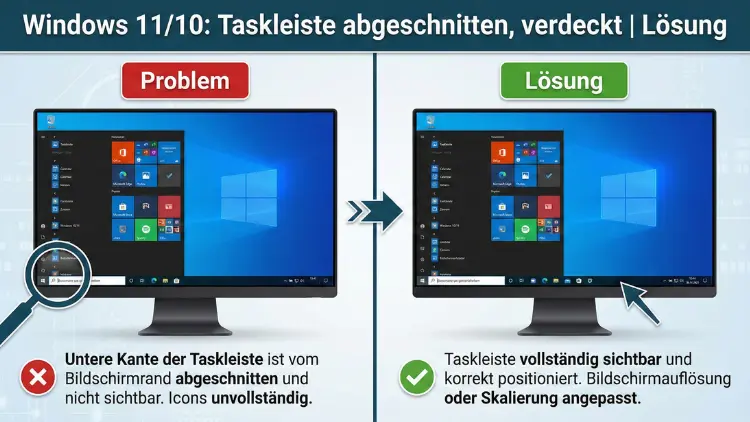
Die Taskleiste ist ein zentrales Bedienelement in Windows. Wird sie abgeschnitten, überlagert oder teilweise unsichtbar dargestellt, leidet die gesamte Bedienung. Dieses Problem tritt unter Windows 11 und Windows 10 nach Updates, Treiberänderungen oder falschen Anzeigeeinstellungen auf.
Der folgende Leitfaden zeigt systematisch alle bewährten Lösungswege – von schnellen Korrekturen bis zu tiefgehenden Systemreparaturen.
Typische Symptome
Eine fehlerhaft dargestellte Taskleiste zeigt sich auf unterschiedliche Weise:
- Unterer Bereich der Taskleiste fehlt teilweise oder komplett
- Startmenü öffnet sich, ist aber nicht vollständig sichtbar
- Taskleistensymbole sind verschoben oder außerhalb des Bildschirms
- Taskleiste verschwindet trotz deaktivierter automatischer Ausblendung
- Taskleiste wird von Fenstern oder Spielen überdeckt
- Zweiter Monitor zeigt Taskleiste abgeschnitten an
Diese Effekte entstehen meist durch falsche Skalierung, Grafiktreiberprobleme oder beschädigte Windows-Komponenten.
Schnelllösungen (oft reicht schon einer dieser Schritte)
Windows-Explorer neu starten
Die Taskleiste gehört zum Windows-Explorer. Ein Neustart behebt viele Anzeigeprobleme.
- Drücken Sie Strg + Umschalt + Esc
- Suchen Sie Windows-Explorer
- Rechtsklick → Neu starten
Bildschirmauflösung überprüfen
Eine falsche Auflösung kann dazu führen, dass die Taskleiste außerhalb des sichtbaren Bereichs liegt.
- Rechtsklick auf Desktop → Anzeigeeinstellungen
- Unter Bildschirmauflösung die empfohlene Auflösung auswählen
- Abmelden oder neu starten
Anzeige-Skalierung zurücksetzen
Zu hohe Skalierungswerte sind eine der häufigsten Ursachen.
- Anzeigeeinstellungen öffnen
- Unter „Skalierung und Anordnung“ den Wert auf 100 % oder 125 % stellen
- Abmelden und erneut anmelden
Taskleiste automatisch ausblenden deaktivieren
- Rechtsklick auf Taskleiste → Taskleisteneinstellungen
- Taskleiste im Desktopmodus automatisch ausblenden deaktivieren
Fehlerhafte Zustände dieser Funktion lassen die Leiste manchmal verschwinden oder abgeschnitten wirken.
Grafikkarten- und Treiberprobleme beheben
Grafiktreiber neu installieren
Defekte oder veraltete Treiber sind eine Hauptursache.
- Geräte-Manager öffnen
- Grafikkarten ausklappen
- Rechtsklick auf Grafikkarte → Gerät deinstallieren
- Neustart durchführen (Treiber wird automatisch neu installiert)
Alternativ den neuesten Treiber direkt vom Hersteller installieren.
GPU-Skalierung im Treiberpanel prüfen
AMD, NVIDIA oder Intel bieten eigene Skalierungsoptionen.
Suchen Sie im Grafiktreiber-Menü nach:
- Skalierung auf Vollbild
- Seitenverhältnis beibehalten
- Overscan/Underscan
Ein falscher Overscan-Wert kann die Taskleiste abschneiden.
Windows-Anzeigeeinstellungen korrigieren
Mehrere Monitore richtig konfigurieren
Bei Dual-Monitor-Systemen kann die Taskleiste auf dem falschen Bildschirm abgeschnitten sein.
- Anzeigeeinstellungen öffnen
- Auf Identifizieren klicken
- Monitore richtig anordnen (ziehen per Maus)
- Hauptanzeige korrekt festlegen
Taskleistenposition zurücksetzen
Manchmal verschiebt sich die Taskleiste ungewollt.
- Taskleisteneinstellungen öffnen
- Taskleistenverhalten prüfen
- Sicherstellen, dass Ausrichtung: Unten eingestellt ist
Tabletmodus und Vollbild-Apps prüfen
Tabletmodus deaktivieren (Windows 10)
- Einstellungen → System → Tablet
- Tabletmodus ausschalten
Der Tabletmodus verändert das Layout und kann Anzeigeprobleme verursachen.
Vollbildprogramme als Ursache ausschließen
Spiele oder Video-Player können nach dem Beenden falsche Auflösungen hinterlassen.
Lösung:
- Spiel im Fenstermodus starten
- Auflösung im Spiel an Desktop-Auflösung anpassen
Systemdateien reparieren
Beschädigte Systemdateien können die Taskleiste beeinflussen.
System File Checker (SFC)
- Eingabeaufforderung als Administrator öffnen
- Befehl eingeben:
sfc /scannow- Vorgang abwarten und PC neu starten
DISM-Reparatur
Falls SFC nichts findet:
DISM /Online /Cleanup-Image /RestoreHealthDanach erneut SFC ausführen.
Taskleiste per Registrierung zurücksetzen
Nur für erfahrene Anwender geeignet.
- regedit starten
- Zu folgendem Pfad navigieren:
HKEY_CURRENT_USER\Software\Microsoft\Windows\CurrentVersion\Explorer\StuckRects3- Schlüssel-Settings löschen
- Explorer neu starten
Dadurch werden Taskleistenposition und -größe zurückgesetzt.
Benutzerprofil als Fehlerquelle prüfen
Ein beschädigtes Benutzerprofil kann Anzeigeprobleme verursachen.
- Neues lokales Benutzerkonto erstellen
- Anmelden und prüfen, ob Taskleiste korrekt angezeigt wird
Ist das Problem weg, liegt es am alten Profil.
Windows-Updates prüfen
Fehler in früheren Builds werden häufig durch Updates behoben.
- Einstellungen → Windows Update
- Nach Updates suchen
- Optional auch Treiberupdates installieren
Das Betriebssystem von Microsoft erhält regelmäßig Korrekturen für Anzeigeprobleme.
DPI-Skalierung einzelner Programme zurücksetzen
Einige Programme ändern die Darstellung global.
- Rechtsklick auf betroffene Programmdatei
- Eigenschaften → Kompatibilität
- Hohe DPI-Einstellungen ändern
- Skalierung bei hohem DPI-Wert überschreiben aktivieren
Bildschirmränder (Overscan) am Monitor prüfen
Viele Monitore besitzen eigene Skalierungsoptionen.
Im Monitor-Menü suchen nach:
- Just Scan
- 1:1 Pixel
- Overscan Aus
Ein aktivierter Overscan schneidet Bildränder ab – oft inklusive Taskleiste.
Explorer-Cache löschen
Defekte Icon- oder Layout-Caches können die Darstellung stören.
- Explorer schließen
- Im Benutzerordner folgende Dateien löschen:
IconCache.db- Neustart durchführen
Taskleiste neu registrieren (PowerShell)
- PowerShell als Administrator starten
- Befehl eingeben:
Get-AppxPackage -AllUsers | Foreach {Add-AppxPackage -DisableDevelopmentMode -Register "$($_.InstallLocation)\AppXManifest.xml"}Dies setzt System-Apps einschließlich Taskleistenfunktionen zurück.
Grafikkartenauflösung im abgesicherten Modus prüfen
Starten Sie Windows im abgesicherten Modus. Wird die Taskleiste dort korrekt angezeigt, liegt das Problem fast sicher am Grafiktreiber oder an Drittsoftware.
Drittanbieter-Tools als Ursache ausschließen
Programme zur Desktop-Anpassung können die Taskleiste verändern:
- Startmenü-Ersatzprogramme
- Dock-Tools
- Theme-Manager
Solche Tools testweise deinstallieren.
Inplace-Upgrade-Reparatur
Wenn alles andere scheitert, hilft eine Reparaturinstallation.
Dabei bleiben Daten und Programme erhalten, Windows-Komponenten werden jedoch neu installiert.
Vorgehen:
- Windows-Installationsmedium starten
- Setup ausführen
- Option „Persönliche Dateien und Apps behalten“ wählen
BIOS- oder UEFI-Grafikeinstellungen prüfen
Bei integrierter Grafik kann eine falsche BIOS-Einstellung zu Skalierungsproblemen führen. Optionen wie „IGD Multi Monitor“ oder „Primary Display“ kontrollieren.
Häufige Sonderfälle
Taskleiste nur auf zweitem Monitor abgeschnitten
→ Auflösung und Skalierung für jeden Monitor separat prüfen.
Taskleiste verschwindet nach Standby
→ Grafiktreiber aktualisieren oder Energieoptionen zurücksetzen.
Taskleiste bei Remote Desktop falsch dargestellt
→ Remote-Auflösung an lokale Monitorauflösung anpassen.
Vorbeugende Maßnahmen
- Grafiktreiber aktuell halten
- Keine extremen DPI-Werte nutzen
- Systemoptimierer vermeiden
- Windows regelmäßig aktualisieren
- Keine aggressiven Tuning-Tools verwenden
Fazit
Eine abgeschnittene oder verdeckte Taskleiste unter Windows 11 oder Windows 10 entsteht fast immer durch Anzeige-, Treiber- oder Skalierungsprobleme. In den meisten Fällen genügt das Zurücksetzen der Auflösung oder ein Neustart des Explorers.
Hartnäckige Fehler lassen sich durch Treiberneuinstallation, Systemreparaturbefehle oder das Zurücksetzen der Taskleisteneinstellungen beheben. Nur selten ist eine Reparaturinstallation nötig. Wer Anzeigeeinstellungen sauber hält und Treiber aktuell hält, verhindert das Problem dauerhaft.