
Taskleiste anpassen: So passen Sie die Taskleiste in Windows 11 und Windows 10 schnell und einfach nach Ihren Wünschen an – Schritt für Schritt erklärt.
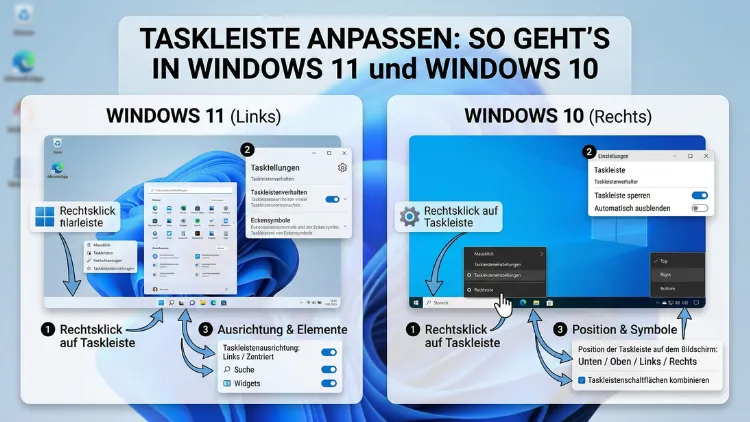
Die Taskleiste ist das Herzstück jedes Windows-Desktops. Sie zeigt geöffnete Programme, ermöglicht den Schnellzugriff auf wichtige Apps und enthält die Systemuhr. Wer die Taskleiste in Windows 11 oder Windows 10 anpasst, arbeitet effizienter und behält den Überblick.
In diesem Artikel erfahren Sie Schritt für Schritt, wie Sie Symbole anheften, die Position ändern, die Größe steuern und vieles mehr – für beide Betriebssysteme.
Was die Taskleiste eigentlich kann – und warum Sie sie anpassen sollten
Die Taskleiste in Windows ist weit mehr als eine einfache Leiste am unteren Bildschirmrand. Sie verbindet das Startmenü, die Suchfunktion, die Schnelleinstellungen und alle laufenden Anwendungen miteinander. Deshalb lohnt es sich, sie gezielt anzupassen – sowohl in Windows 10 als auch in Windows 11.
In Windows 11 und Windows 10 kann die Taskleiste so anpasst werden, dass sie besser zur persönlichen Arbeitsweise passt. Dazu gehören das Zentrieren von Symbolen, das Anheften häufig genutzter Apps sowie die Steuerung der sichtbaren Symbole. Außerdem lassen sich Systemsymbole ein- oder ausblenden, um Unübersichtlichkeit zu reduzieren und den Fokus zu verbessern.
Gerade wenn Sie täglich viele Programme nutzen, spart eine gut organisierte Taskleiste wertvolle Zeit. Zudem können Sie durch gezielte Anpassungen Ihren Workflow erheblich optimieren – zum Beispiel, indem Sie nur die Apps in der Leiste behalten, die Sie wirklich täglich brauchen.
Taskleiste anpassen in Windows 11 – Schritt für Schritt
Windows 11 hat die Taskleiste im Vergleich zu Windows 10 grundlegend überarbeitet. Deshalb unterscheiden sich viele Schritte deutlich von der Vorversion. Im Folgenden finden Sie alle wichtigen Anpassungsmöglichkeiten.
Taskleisteneinstellungen öffnen
Der erste Schritt ist immer gleich: Um die Taskleisteneinstellungen in Windows 11 zu öffnen, gehen Sie wie folgt vor:
- Klicken Sie mit der rechten Maustaste auf eine freie Stelle der Taskleiste.
- Wählen Sie im Kontextmenü „Taskleisteneinstellungen“ aus.
- Alternativ öffnen Sie Einstellungen (Windows-Taste + I) und navigieren zu Personalisierung → Taskleiste.
Sobald Sie die Einstellungen geöffnet haben, sehen Sie alle verfügbaren Optionen übersichtlich aufgelistet.
Apps an die Taskleiste anheften und lösen
Eines der häufigsten Anliegen ist das Anheften von Apps an die Taskleiste. So gehen Sie vor:
- App anheften: Klicken Sie mit der rechten Maustaste auf eine App im Startmenü oder auf dem Desktop und wählen Sie „An Taskleiste anheften“.
- App lösen: Klicken Sie mit der rechten Maustaste auf das Symbol in der Taskleiste und wählen Sie „Von Taskleiste lösen“.
- Reihenfolge ändern: Halten Sie ein Symbol gedrückt und ziehen Sie es an die gewünschte Position.
Zusätzlich können Sie bereits geöffnete Apps anheften, indem Sie mit der rechten Maustaste auf das Symbol in der Taskleiste klicken und „An Taskleiste anheften“ wählen.
Symbolausrichtung ändern: Links oder zentriert
Standardmäßig ist die Taskleiste in Windows 11 zentriert. Viele Nutzer bevorzugen jedoch die klassische Linksausrichtung. Deshalb hat Microsoft diese Option in den Einstellungen integriert:
- Öffnen Sie Einstellungen → Personalisierung → Taskleiste.
- Scrollen Sie nach unten zu „Taskleistenverhalten“.
- Klicken Sie auf „Taskleistenausrichtung“ und wählen Sie „Links“.
Die Änderung wird sofort übernommen – ein Neustart ist nicht erforderlich.
Taskleistensymbole ein- und ausblenden
Nicht jedes Symbol gehört dauerhaft in die Taskleiste. Ebenso möchten viele Nutzer unnötige Elemente entfernen. Folgende Symbole können Sie in den Taskleisteneinstellungen gezielt aktivieren oder deaktivieren:
- Suche (als Symbol, Feld oder ausgeblendet)
- Taskansicht (virtuelle Desktops)
- Widgets
- Chat (Microsoft Teams-Integration)
Darüber hinaus können Sie unter „Weitere Taskleistensymbole“ festlegen, welche Hintergrundprogramme im Infobereich (Systemtray) sichtbar sind.
Taskleiste automatisch ausblenden
Wer maximale Bildschirmfläche braucht, sollte die automatische Ausblendung aktivieren. So funktioniert es:
- Öffnen Sie Einstellungen → Personalisierung → Taskleiste → Taskleistenverhalten.
- Aktivieren Sie die Option „Taskleiste automatisch ausblenden“.
Anschließend verschwindet die Leiste, sobald Sie den Mauszeiger wegbewegen. Sobald Sie die Maus an den unteren Bildschirmrand führen, erscheint sie wieder.
Schaltflächen kombinieren und Beschriftungen anzeigen
In Windows 11 Version 23H2 und neuer hat Microsoft die Möglichkeit, die Gruppierung von Schaltflächen in der Taskleiste zu steuern, wieder eingeführt. Zudem lassen sich Beschriftungen neben App-Symbolen ein- oder ausblenden. So passen Sie es an:
- Gehen Sie zu Einstellungen → Personalisierung → Taskleiste → Taskleistenverhalten.
- Wählen Sie bei „Taskleistenschaltflächen kombinieren und Beschriftungen ausblenden“ eine der Optionen:
- „Immer“ – Schaltflächen werden immer kombiniert, Beschriftungen ausgeblendet.
- „Wenn die Taskleiste voll ist“ – Beschriftungen werden nur bei Platzmangel ausgeblendet.
- „Nie“ – Jede App erscheint mit eigenem Symbol und Beschriftung.
Diese Einstellung ist besonders praktisch, wenn Sie viele Fenster gleichzeitig geöffnet haben und den Überblick behalten möchten.
Taskleistenposition ändern – Was 2026 neu ist
Bisher war die Taskleiste in Windows 11 fest am unteren Bildschirmrand verankert. Microsoft führt nun die Möglichkeit ein, die Taskleiste oben oder an den Seiten des Bildschirms zu positionieren. Die Einführung dieser Funktion wird im Laufe des Jahres 2026 erwartet, schrittweise und ohne festes offizielles Datum.
Derzeit ist die Positionierung der Taskleiste an anderen Bildschirmrändern in der stabilen Windows-11-Version noch eingeschränkt verfügbar. Wer jedoch nicht warten möchte, kann auf das Tool ExplorerPatcher (kostenlos, verfügbar auf GitHub) zurückgreifen. Damit lassen sich Position und Darstellung der Taskleiste bereits jetzt flexibel steuern – allerdings auf eigene Verantwortung, da solche Tools tief ins System eingreifen.
Schnelleinstellungen in der Taskleiste anpassen
Über die Schnelleinstellungen erreichen Sie wichtige Funktionen wie WLAN, Bluetooth, Helligkeit und Lautstärke. So bearbeiten Sie das Panel:
- Klicken Sie in der Taskleiste auf die gruppierten Symbole für Netzwerk/Lautstärke/Strom (unten rechts).
- Klicken Sie im Panel unten rechts auf das Stift-/Bearbeiten-Symbol.
- Entfernen Sie Kacheln über das X-Symbol oder fügen Sie neue über „Hinzufügen“ hinzu (z. B. Mobiler Hotspot, Nachtmodus oder Teilen).
- Ziehen Sie Kacheln per Drag & Drop in die gewünschte Reihenfolge.
- Klicken Sie auf „Fertig“, um zu speichern.
Zudem plant Microsoft, das Entfernen einzelner Schnelleinstellungen in einem kommenden Update wieder zu ermöglichen – eine Funktion, die viele Nutzer vermisst hatten.
Widgets in der Taskleiste verwalten
Das Widgets-Symbol in der Taskleiste öffnet ein Board mit Nachrichten, Wetter, Aktienkursen und mehr. Falls Sie es nicht benötigen, deaktivieren Sie es einfach in den Taskleisteneinstellungen unter „Taskleistenelemente → Widgets“.
Taskleiste anpassen in Windows 10 – Schritt für Schritt
Windows 10 bietet deutlich mehr direkte Anpassungsmöglichkeiten als Windows 11 – zumindest in der Standardoberfläche. Deshalb ist die Taskleiste hier flexibler gestaltbar.
Taskleisteneinstellungen in Windows 10 öffnen
- Klicken Sie mit der rechten Maustaste auf eine freie Stelle der Taskleiste.
- Wählen Sie „Taskleisteneinstellungen“.
- Alternativ gehen Sie zu Einstellungen (Windows-Taste + I) → Personalisierung → Taskleiste.
Position der Taskleiste in Windows 10 ändern
Im Gegensatz zu Windows 11 können Sie die Taskleiste in Windows 10 direkt in den Einstellungen an jeden Bildschirmrand verschieben:
- Öffnen Sie Einstellungen → Personalisierung → Taskleiste.
- Klicken Sie auf „Position der Taskleiste auf dem Bildschirm“.
- Wählen Sie aus: Unten, Oben, Links oder Rechts.
Ebenso können Sie die Taskleiste per Drag & Drop verschieben – sofern sie nicht gesperrt ist. Entsperren Sie sie über das Kontextmenü mit „Alle Taskleisten sperren“ (Häkchen entfernen).
Taskleistensymbole in Windows 10 anpassen
Auch in Windows 10 lassen sich Symbole flexibel steuern:
- Systemsymbole ein-/ausblenden: Gehen Sie zu Einstellungen → Personalisierung → Taskleiste → Systemsymbole ein- oder ausschalten. Dort steuern Sie Uhr, Lautstärke, Netzwerk, Energieanzeige und mehr.
- Apps anheften: Rechtsklick auf eine App → „An Taskleiste anheften“.
- Taskleiste verkleinern: Aktivieren Sie unter Taskleisteneinstellungen die Option „Kleine Taskleistenschaltflächen verwenden“. Dadurch werden die Symbole kleiner und die Leiste schlanker.
Cortana und Suche in Windows 10 anpassen
In Windows 10 können Sie das Suchfeld und die Cortana-Schaltfläche flexibel steuern:
- Rechtsklick auf die Taskleiste.
- Wählen Sie „Suchen“ und dann:
- „Ausgeblendet“ – kein Suchfeld sichtbar.
- „Suchsymbol anzeigen“ – nur ein Symbol statt des großen Suchfeldes.
- „Suchfeld anzeigen“ – das vollständige Suchfeld bleibt sichtbar.
Deshalb empfehlen wir für Nutzer mit kleinerem Bildschirm die Variante „Suchsymbol anzeigen“ – so sparen Sie Platz, ohne auf die Suchfunktion verzichten zu müssen.
Symbole im Infobereich (Systemtray) verwalten
Der Infobereich rechts unten enthält Hintergrundprogramme wie OneDrive, Antivirensoftware oder Bluetooth. So passen Sie ihn an:
- Klicken Sie auf den kleinen Pfeil nach oben im Infobereich.
- Gehen Sie zu „Einstellungen → Personalisierung → Taskleiste → Auswählen, welche Symbole in der Taskleiste angezeigt werden“.
- Aktivieren oder deaktivieren Sie einzelne Programme oder wählen Sie „Immer alle Symbole im Infobereich anzeigen“.
Symbolgruppierung in Windows 10
Genau wie in Windows 11 können Sie in Windows 10 steuern, ob gleichartige Anwendungsfenster gruppiert werden:
- Öffnen Sie Einstellungen → Personalisierung → Taskleiste.
- Wählen Sie bei „Taskleistenschaltflächen kombinieren“:
- „Immer, Beschriftungen ausblenden“
- „Wenn die Taskleiste voll ist“
- „Nie“
Taskleiste auf mehreren Monitoren einrichten
Wer mit mehreren Bildschirmen arbeitet, möchte oft auf jedem Monitor eine eigene Taskleiste. In Windows 10 und Windows 11 ist das möglich:
- Gehen Sie zu Einstellungen → Personalisierung → Taskleiste.
- Scrollen Sie zu „Mehrere Anzeigen“ (Windows 10) bzw. „Taskleistenverhalten“ (Windows 11).
- Aktivieren Sie „Taskleiste auf allen Anzeigen anzeigen“.
- Legen Sie zudem fest, ob die Schaltflächen nur auf der Haupttaskleiste, nur auf der Taskleiste des jeweiligen Monitors oder auf allen Taskleisten erscheinen sollen.
Bislang ist es jedoch noch nicht möglich, Programme direkt auf den Taskleisten anderer Monitore anzupinnen – eine Einschränkung, die viele Nutzer mit Multi-Monitor-Setups kritisieren.
Drittanbieter-Tools: Mehr Möglichkeiten für Power-User
Wer mit den Bordmitteln nicht auskommt, kann auf spezialisierte Tools zurückgreifen. Dabei sollten Sie jedoch immer darauf achten, dass solche Programme das System modifizieren – ein Systemwiederherstellungspunkt vorher ist empfehlenswert.
Microsoft PowerToys – Command Palette Dock
Microsoft PowerToys bietet mit Version 0.98 eine flexible Menüleiste, die sich als Ergänzung zur klassischen Taskleiste nutzen lässt und über zahlreiche Anpassungsmöglichkeiten verfügt. Es lassen sich Apps, Befehle und Erweiterungen anheften. Sie können Microsoft PowerToys kostenlos über den Microsoft Store oder GitHub herunterladen. Die Installation ist unkompliziert: Öffnen Sie den Microsoft Store, suchen Sie nach „PowerToys“ und klicken Sie auf „Installieren“.
StartAllBack – Taskleiste wie in Windows 10
StartAllBack (kostenpflichtig, ca. 5 Euro) ist ein Tool, das die Windows-10-Taskleiste in Windows 11 wiederherstellt. Deshalb eignet es sich besonders für Nutzer, die von Windows 10 umgestiegen sind und die gewohnte Oberfläche bevorzugen. Nach der Installation können Sie sofort die klassische Taskleiste mit allen bekannten Funktionen nutzen.
ExplorerPatcher – Freie Taskleistenpositionierung
ExplorerPatcher (kostenlos, auf GitHub verfügbar) erlaubt es, die Taskleiste in Windows 11 frei zu positionieren – also oben, links oder rechts. Das Tool eignet sich für Nutzer, die auf Funktionen zugreifen möchten, die in Windows 11 offiziell nicht mehr verfügbar sind. Beachten Sie jedoch, dass solche Tools nach größeren Windows-Updates möglicherweise aktualisiert werden müssen.
Registrierungseditor: Erweiterte Anpassungen für Fortgeschrittene
Manche Einstellungen sind nur über die Windows-Registrierung zugänglich. Deshalb ist dieser Abschnitt ausschließlich für erfahrene Nutzer gedacht – ein falscher Eintrag kann das System destabilisieren. Legen Sie daher unbedingt vorher einen Systemwiederherstellungspunkt an.
Um beispielsweise die Taskleiste in Windows 11 nach oben zu verschieben (Registrierungsmethode):
- Drücken Sie Windows-Taste + R, geben Sie
regeditein und bestätigen Sie mit Enter. - Navigieren Sie zu:
HKEY_CURRENT_USER\Software\Microsoft\Windows\CurrentVersion\Explorer\StuckRects3 - Öffnen Sie den Schlüssel „Settings“ per Doppelklick.
- Ändern Sie in der zweiten Zeile unter der Spalte FE den Wert von „03″ in „01″ und klicken Sie auf OK.
- Starten Sie den Windows Explorer neu (Task-Manager → Windows Explorer → Neustart).
Beachten Sie, dass diese Methode in neueren Windows-11-Versionen möglicherweise nicht zuverlässig funktioniert und durch offizielle Updates überschrieben werden kann.
Empfohlene Vorgehensweisen für eine optimale Taskleiste
Damit Ihre Taskleiste wirklich effizient ist, empfehlen wir folgende Grundprinzipien:
1. Nur häufig genutzte Apps anheften
Hängen Sie ausschließlich die fünf bis acht Programme ein, die Sie täglich benötigen. Dadurch bleibt die Leiste übersichtlich und Sie finden alles auf den ersten Blick.
2. Systemsymbole reduzieren
Blenden Sie unnötige Systemsymbole aus – zum Beispiel die Cortana-Schaltfläche oder das Widgets-Symbol, wenn Sie diese Funktionen nicht nutzen. Außerdem sollten Sie den Infobereich sauber halten und nur wichtige Programme dauerhaft sichtbar lassen.
3. Automatisches Ausblenden bei kleinen Bildschirmen
Besonders auf Laptops mit 13- oder 14-Zoll-Display lohnt sich das automatische Ausblenden der Taskleiste. So gewinnen Sie wertvolle Bildschirmfläche.
4. Taskleistenverhalten dem Nutzungstyp anpassen
Für Programmierer und Power-User empfehlen wir, Schaltflächen nicht zu kombinieren (Option „Nie“), damit jedes Fenster einzeln sichtbar bleibt. Für Gelegenheitsnutzer ist „Immer kombinieren“ übersichtlicher.
5. Regelmäßig aufräumen
Entfernen Sie Apps, die Sie nicht mehr nutzen, aus der Taskleiste. Zusätzlich sollten Sie den Infobereich alle paar Monate überprüfen – viele Programme hängen sich dort unbemerkt ein.
Häufige Fragen zur Taskleiste in Windows
Warum kann ich meine Taskleiste in Windows 11 nicht verschieben?
Seit der Einführung von Windows 11 im Jahr 2021 hat Microsoft die Taskleiste von Grund auf neu gestaltet und dabei die freie Positionierbarkeit zunächst entfernt. Microsoft plant, diese Funktion im Laufe des Jahres 2026 schrittweise wieder einzuführen. Bis dahin können Sie das Tool ExplorerPatcher oder StartAllBack nutzen, um die Taskleiste zu verschieben.
Wie hefte ich eine App an die Taskleiste an?
Klicken Sie mit der rechten Maustaste auf das App-Symbol im Startmenü, im Explorer oder auf dem Desktop und wählen Sie „An Taskleiste anheften“. Alternativ klicken Sie mit der rechten Maustaste auf eine bereits geöffnete App in der Taskleiste und wählen dort dieselbe Option.
Kann ich die Taskleiste in Windows 11 kleiner machen?
Eine direkte Größenoption gibt es in Windows 11 aktuell nicht. Allerdings können Sie über den Registrierungseditor oder Tools wie ExplorerPatcher die Symbolgröße und Taskleistenhöhe anpassen. Microsoft arbeitet zudem daran, Größenänderungsoptionen in einem zukünftigen Update offiziell bereitzustellen.
Wie deaktiviere ich die Widgets-Schaltfläche in Windows 11?
Öffnen Sie Einstellungen → Personalisierung → Taskleiste und deaktivieren Sie den Schalter neben „Widgets“. Das Symbol verschwindet sofort aus der Taskleiste, ohne dass ein Neustart erforderlich ist.
Wie zeige ich die Sekunden in der Taskleistenuhranzeige an?
In Windows 11 (ab Version 23H2) finden Sie diese Option unter Einstellungen → Personalisierung → Taskleiste → Taskleistenverhalten → „Sekunden in Taskleistenuhr anzeigen“. In Windows 10 ist dies nur über eine Registrierungsänderung oder Drittanbieter-Tools möglich.
Wie entferne ich das Suchfeld aus der Taskleiste?
In Windows 11: Gehen Sie zu Einstellungen → Personalisierung → Taskleiste und wählen Sie bei „Suchen“ die Option „Ausblenden“ oder „Nur Suchsymbol“.
In Windows 10: Rechtsklick auf die Taskleiste → „Suchen“ → „Ausgeblendet“ oder „Suchsymbol anzeigen“.
Wie stelle ich die Taskleiste wieder auf die Standardeinstellungen zurück?
Es gibt keine direkte „Zurücksetzen“-Schaltfläche. Deshalb empfiehlt es sich, alle Anpassungen manuell rückgängig zu machen. Alternativ können Sie über den Registrierungseditor den Schlüssel HKEY_CURRENT_USER\Software\Microsoft\Windows\CurrentVersion\Explorer\Taskband löschen und den Explorer neu starten – allerdings nur für erfahrene Nutzer.
Warum verschwinden angeheftete Apps nach einem Update?
Größere Windows-Updates können gelegentlich Taskleisteneinstellungen zurücksetzen. Ebenso können fehlerhafte App-Updates dazu führen, dass Symbole verloren gehen. Deshalb empfiehlt es sich, nach jedem großen Update kurz zu überprüfen, ob alle angehefteten Apps noch vorhanden sind.
Wie kann ich die Taskleiste auf einem zweiten Monitor anzeigen?
Gehen Sie zu Einstellungen → Personalisierung → Taskleiste und scrollen Sie zu „Mehrere Anzeigen“ (Windows 10) bzw. „Taskleistenverhalten“ (Windows 11). Aktivieren Sie dort „Taskleiste auf allen Anzeigen anzeigen“.
Welches Tool empfiehlt sich, um die Windows-11-Taskleiste wie Windows 10 aussehen zu lassen?
Wir empfehlen StartAllBack: Nach dem Download und der Installation (ca. 5 Euro, 30 Tage kostenlos testbar) wählen Sie im Einrichtungsassistenten den Stil „Windows 10″ aus. Anschließend verhält sich die Taskleiste wieder wie gewohnt – mit klassischen Symbolen, freier Positionierung und dem vertrauten Rechtsklickmenü.
Fazit
Die Taskleiste in Windows 10 und Windows 11 bietet zahlreiche Anpassungsmöglichkeiten – von der Symbolausrichtung über das Anheften von Apps bis hin zur automatischen Ausblendung. Windows 10 ist dabei noch flexibler, während Windows 11 schrittweise aufholt.
Wer über die Bordmittel hinausgehen möchte, findet in PowerToys, StartAllBack oder ExplorerPatcher zuverlässige Werkzeuge. Eine gut eingerichtete Taskleiste spart täglich Zeit und sorgt für einen aufgeräumten Desktop.