
Erfahren Sie, wie Sie die Taskleiste in Windows 11 und 10 schnell wieder einblenden und Ursachen sowie einfache Lösungen Schritt für Schritt beheben.
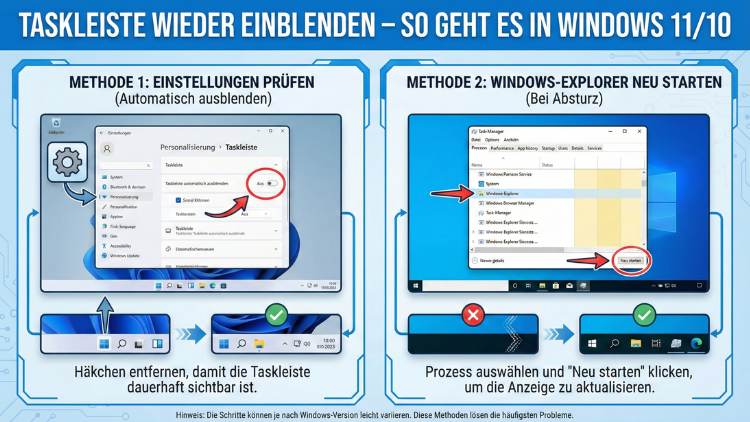
Die verschwundene Taskleiste in Windows 11 oder Windows 10 sorgt schnell für Verwirrung: Programme, Startmenü und Systemfunktionen sind plötzlich nicht mehr erreichbar. In vielen Fällen steckt jedoch nur eine falsche Einstellung oder ein abgestürzter Prozess dahinter.
Dieser Leitfaden zeigt Ihnen Schritt für Schritt, wie Sie die Taskleiste zuverlässig wieder einblenden und typische Ursachen dauerhaft beheben.
Warum verschwindet die Taskleiste in Windows 11/10?
Wenn die Taskleiste nicht sichtbar ist, liegt das meist an einer aktivierten Ausblendfunktion, einem Fehler im Windows-Explorer oder fehlerhaften Anzeigeeinstellungen. Auch Mehrmonitor-Setups oder Tablet-Modus-Einstellungen können die Darstellung beeinflussen.
Typische Ursachen im Überblick:
- Automatisches Ausblenden der Taskleiste ist aktiviert
- Windows-Explorer wurde beendet oder hängt
- Falsche Anzeige- oder Auflösungseinstellungen
- Taskleistenposition außerhalb des sichtbaren Bildbereichs
- Fehlerhafte Systemupdates oder beschädigte Systemdateien
- Tablet-Modus oder Vollbild-Anwendungen blockieren die Anzeige
Bevor Sie aufwendige Reparaturen durchführen, sollten Sie die folgenden Methoden der Reihe nach testen.
Taskleiste wieder einblenden: Schnelllösungen prüfen
Maus an den Bildschirmrand bewegen
Wenn die Taskleiste nur temporär ausgeblendet ist, bewegen Sie den Mauszeiger langsam an den unteren Bildschirmrand. In vielen Fällen erscheint die Taskleiste sofort wieder, da die automatische Ausblendfunktion aktiv ist.
Funktioniert das nicht, fahren Sie mit den nächsten Schritten fort.
Tastenkombination zum Anzeigen verwenden
Drücken Sie gleichzeitig die Tasten:
Strg + Esc
Diese Tastenkombination öffnet das Startmenü und zwingt Windows, die Taskleiste neu einzublenden. Alternativ können Sie auch:
Windows-Taste
drücken. Erscheint das Startmenü, ist die Taskleiste aktiv, jedoch möglicherweise nur verborgen.
Automatisches Ausblenden der Taskleiste deaktivieren
Eine der häufigsten Ursachen ist die aktivierte Funktion „Taskleiste automatisch ausblenden“. So deaktivieren Sie diese Einstellung:
In Windows 11
- Klicken Sie mit der rechten Maustaste auf den Desktop.
- Wählen Sie „Personalisierung“.
- Öffnen Sie „Taskleiste“.
- Scrollen Sie zu „Verhalten der Taskleiste“.
- Entfernen Sie das Häkchen bei „Taskleiste automatisch ausblenden“.
In Windows 10
- Klicken Sie mit der rechten Maustaste auf die Taskleiste (oder Desktop).
- Öffnen Sie „Taskleisteneinstellungen“.
- Deaktivieren Sie „Taskleiste im Desktopmodus automatisch ausblenden“.
Die Taskleiste sollte nun dauerhaft sichtbar bleiben.
Windows-Explorer neu starten – so geht es exakt
Ein abgestürzter Explorer-Prozess ist eine der häufigsten Ursachen für eine verschwundene Taskleiste. Durch einen Neustart des Prozesses können Sie das Problem sofort beheben.
So gehen Sie vor:
- Drücken Sie Strg + Shift + Esc, um den Task-Manager zu öffnen.
- Klicken Sie auf „Weitere Details“, falls nötig.
- Suchen Sie in der Liste nach „Windows-Explorer“.
- Markieren Sie den Eintrag.
- Klicken Sie unten rechts auf „Neu starten“.
Die Taskleiste wird dabei automatisch neu geladen und erscheint meist sofort wieder.
Taskleiste über den Registrierungseditor reparieren
Wenn Einstellungen beschädigt sind, kann die Taskleiste dauerhaft verschwinden. In diesem Fall hilft ein gezielter Registry-Eingriff.
Wichtig: Erstellen Sie vorher einen Wiederherstellungspunkt.
So gehen Sie vor:
- Drücken Sie Windows + R.
- Geben Sie „regedit“ ein und bestätigen Sie mit Enter.
- Navigieren Sie zu folgendem Pfad:
HKEY_CURRENT_USER\Software\Microsoft\Windows\CurrentVersion\Explorer\StuckRects3 - Doppelklicken Sie auf „Settings“.
- Ändern Sie im Wertblock die fünfte Zeile, Spalte 9 von „03“ auf „02“.
- Schließen Sie den Registrierungseditor.
- Starten Sie den Windows-Explorer wie oben beschrieben neu.
Diese Änderung setzt die Taskleistenposition korrekt zurück.
Taskleiste bei mehreren Monitoren wieder anzeigen
In Mehrmonitor-Umgebungen kann die Taskleiste auf einem anderen Bildschirm angezeigt werden oder komplett verschwinden.
So überprüfen Sie die Einstellungen:
- Öffnen Sie die Einstellungen mit Windows + I.
- Wählen Sie „System“.
- Klicken Sie auf „Anzeige“.
- Scrollen Sie nach unten zu „Mehrere Bildschirme“.
- Aktivieren Sie „Taskleiste auf allen Displays anzeigen“.
Alternativ können Sie die Monitore neu anordnen, indem Sie die Bildschirme per Drag & Drop in der Anzeigeübersicht verschieben.
Taskleiste im Tablet-Modus wieder sichtbar machen
Der Tablet-Modus blendet die Taskleiste teilweise automatisch aus. So deaktivieren Sie diesen Modus:
In Windows 11
- Öffnen Sie die Einstellungen mit Windows + I.
- Gehen Sie zu „System“.
- Öffnen Sie „Tablet“.
- Deaktivieren Sie die automatische Umschaltung in den Tablet-Modus.
In Windows 10
- Öffnen Sie das Info-Center mit Windows + A.
- Deaktivieren Sie „Tabletmodus“.
Nach der Deaktivierung erscheint die Taskleiste wieder dauerhaft.
Vollbild-Anwendungen schließen
Einige Programme oder Spiele im Vollbildmodus überdecken die Taskleiste vollständig. Um zu prüfen, ob dies die Ursache ist:
- Drücken Sie Alt + Tab.
- Wechseln Sie auf den Desktop.
- Beenden Sie die Vollbild-Anwendung.
Alternativ können Sie mit Alt + F4 die aktive Anwendung schließen.
Systemdateien prüfen und reparieren
Wenn die Taskleiste trotz aller Einstellungen nicht erscheint, können beschädigte Systemdateien verantwortlich sein. Verwenden Sie die integrierten Reparaturtools von Windows.
So führen Sie eine Systemprüfung durch:
- Öffnen Sie die Eingabeaufforderung als Administrator.
Geben Sie dazu im Startmenü „cmd“ ein, klicken Sie mit rechts auf „Eingabeaufforderung“ und wählen Sie „Als Administrator ausführen“. - Geben Sie folgenden Befehl ein:
sfc /scannow - Bestätigen Sie mit Enter und warten Sie, bis die Prüfung abgeschlossen ist.
Werden Fehler gefunden, repariert Windows diese automatisch. Starten Sie anschließend den PC neu.
Taskleiste über PowerShell neu registrieren
Wenn die Taskleiste weiterhin fehlt, können Sie sie über PowerShell vollständig neu registrieren.
So gehen Sie exakt vor:
- Öffnen Sie den Task-Manager mit Strg + Shift + Esc.
- Klicken Sie auf „Datei“ > „Neuen Task ausführen“.
- Geben Sie „powershell“ ein und aktivieren Sie „Diesen Task mit Administratorrechten erstellen“.
- Geben Sie folgenden Befehl ein und drücken Sie Enter:
Get-AppxPackage -AllUsers | Foreach {Add-AppxPackage -DisableDevelopmentMode -Register „$($_.InstallLocation)\AppXManifest.xml“}
Nach Abschluss starten Sie den Computer neu.
Taskleiste nach Windows-Update wiederherstellen
Nach größeren Windows-Updates kann es vorkommen, dass Anzeige- oder Personalisierungseinstellungen zurückgesetzt werden. Prüfen Sie daher immer:
- Taskleistenverhalten in den Einstellungen
- Anzeigeauflösung und Skalierung
- Grafikkartentreiber im Geräte-Manager
Aktualisieren Sie den Grafiktreiber exakt so:
- Drücken Sie Windows + X.
- Wählen Sie „Geräte-Manager“.
- Öffnen Sie „Grafikkarten“.
- Klicken Sie mit rechts auf Ihre GPU.
- Wählen Sie „Treiber aktualisieren“.
Ein aktueller Treiber behebt häufig Darstellungsprobleme der Taskleiste.
Taskleiste durch Neustart des PCs wieder anzeigen
Oft ist ein vollständiger Neustart die schnellste Lösung, insbesondere nach Systemabstürzen oder hängenden Prozessen.
So führen Sie einen erzwungenen Neustart durch, wenn die Taskleiste fehlt:
- Drücken Sie Strg + Alt + Entf.
- Klicken Sie unten rechts auf das Ein/Aus-Symbol.
- Wählen Sie „Neu starten“.
Nach dem Neustart sollte die Taskleiste wieder normal geladen werden.
Häufig gestellte Fragen (FAQ)
Warum ist meine Taskleiste plötzlich verschwunden?
In den meisten Fällen ist die automatische Ausblendfunktion aktiviert oder der Windows-Explorer-Prozess wurde beendet. Auch falsche Anzeigeeinstellungen oder Vollbildprogramme können die Taskleiste verbergen.
Wie kann ich die Taskleiste dauerhaft einblenden?
Öffnen Sie die Taskleisteneinstellungen und deaktivieren Sie die Option „Taskleiste automatisch ausblenden“. Starten Sie anschließend den Windows-Explorer neu, damit die Änderung sofort übernommen wird.
Was tun, wenn die Taskleiste nicht reagiert?
Starten Sie den Windows-Explorer über den Task-Manager neu. Falls das Problem bestehen bleibt, führen Sie eine Systemdateiprüfung mit „sfc /scannow“ durch und starten Sie den PC neu.
Kann ein Windows-Update die Taskleiste verschwinden lassen?
Ja, nach Funktionsupdates können Personalisierungs- oder Anzeigeeinstellungen zurückgesetzt werden. Prüfen Sie die Taskleisteneinstellungen und aktualisieren Sie den Grafiktreiber, um Darstellungsfehler zu beheben.
Wie stelle ich die Taskleiste bei mehreren Monitoren wieder her?
Öffnen Sie die Anzeigeeinstellungen und aktivieren Sie „Taskleiste auf allen Displays anzeigen“. Alternativ ordnen Sie die Monitore neu an, damit sich die Taskleiste auf dem gewünschten Bildschirm befindet.
Fazit
Wenn die Taskleiste in Windows 11 oder Windows 10 verschwunden ist, lässt sich das Problem in den meisten Fällen schnell beheben. Prüfen Sie zuerst die automatische Ausblendfunktion und starten Sie den Windows-Explorer neu.
Anschließend kontrollieren Sie Anzeigeeinstellungen, Tablet-Modus und Mehrmonitor-Konfiguration. Bei hartnäckigen Fehlern helfen Systemprüfung, PowerShell-Neuregistrierung oder Treiberupdates. Mit diesen gezielten Schritten stellen Sie die Taskleiste zuverlässig wieder her und vermeiden zukünftige Ausfälle.