
Tastatur-Hintergrundbeleuchtung einrichten in Windows 11 und 10: Erfahren Sie, wie Sie die Beleuchtung Ihrer Tastatur aktivieren und richtig einstellen.
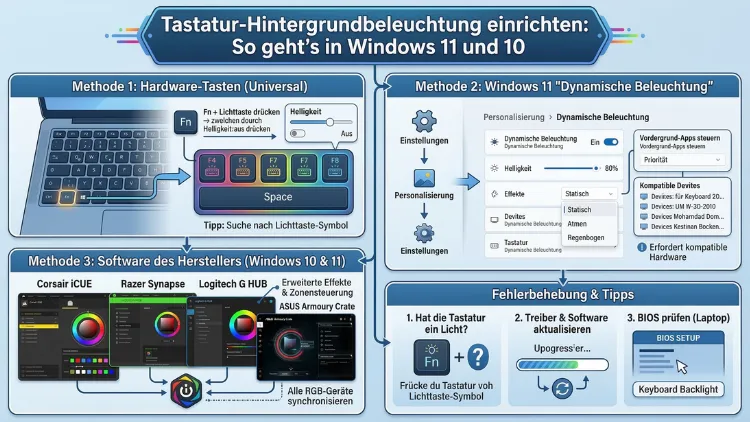
Die Tastatur-Hintergrundbeleuchtung lässt sich unter Windows 11 und Windows 10 auf mehrere Arten aktivieren und anpassen. Meistens genügt eine einfache Tastenkombination mit der Fn-Taste. Zusätzlich stehen das Windows Mobilitätscenter, die Energieeinstellungen und Herstellersoftware zur Verfügung.
Dieser Ratgeber erklärt Schritt für Schritt alle Methoden und zeigt, was zu tun ist, wenn die Beleuchtung nicht funktioniert.
Voraussetzung: Unterstützt Ihr Gerät eine Tastaturbeleuchtung?
Bevor Sie mit den Einstellungen beginnen, sollten Sie zunächst prüfen, ob Ihr Gerät überhaupt über eine integrierte Hintergrundbeleuchtung verfügt. Denn nicht jedes Notebook oder jede externe Tastatur bringt diese Funktion mit.
So erkennen Sie, ob Ihr Gerät beleuchtet ist:
- Lichtsymbol auf einer Funktionstaste suchen: Viele Laptops zeigen ein kleines Symbol – eine leuchtende Tastatur oder Glühbirne – auf einer der Tasten F1 bis F12. Häufig taucht es bei F3, F4, F5, F7 oder F8 auf.
- Technische Daten prüfen: Außerdem finden Sie in den Produktspezifikationen auf der Herstellerwebsite den Eintrag „Tastatur mit Hintergrundbeleuchtung“ oder „Backlit Keyboard“.
- Bedienungsanleitung lesen: Zudem ist die Funktion im mitgelieferten Handbuch oft ausdrücklich erwähnt.
Wenn Ihr Modell keine Beleuchtung besitzt, helfen keine Softwareeinstellungen. Deshalb lohnt es sich, diese Prüfung als ersten Schritt durchzuführen.
Methode 1: Tastaturbeleuchtung per Fn-Tastenkombination aktivieren
Die schnellste Methode ist der direkte Tastendruck. Dabei drücken Sie die Fn-Taste gemeinsam mit der entsprechenden Funktionstaste. Diese Kombination funktioniert auf nahezu jedem Laptop, unabhängig vom Betriebssystem.
So gehen Sie vor:
- Suchen Sie auf Ihrer Tastatur nach einer Taste mit einem Beleuchtungssymbol (häufig eine Tastatur mit Lichtstrahlen).
- Halten Sie die Fn-Taste gedrückt und drücken Sie gleichzeitig diese Funktionstaste.
- Drücken Sie die Kombination mehrmals, um zwischen verschiedenen Helligkeitsstufen oder Aus-Zustand zu wechseln.
Hersteller-Übersicht der häufigsten Tastenkombinationen:
| Hersteller | Tastenkombination |
|---|---|
| ASUS | Fn + F3 oder Fn + F4 |
| Dell | Fn + F10 oder Fn + F6 |
| HP | Fn + F5 oder Fn + F9 |
| Lenovo | Fn + Leertaste |
| Acer | Fn + F9 oder Fn + F4 |
| MSI | Fn + F3 |
| Samsung | Fn + F9 |
Außerdem gilt: Wenn die Fn-Taste bei Ihrem Laptop standardmäßig im „Fn-Lock“-Modus arbeitet, müssen Sie entweder den Fn-Lock deaktivieren oder die Taste einfach ohne Fn drücken.
Methode 2: Tastaturbeleuchtung über das Windows Mobilitätscenter steuern
Das Windows Mobilitätscenter ist ein nützliches Werkzeug, das auf vielen Laptops zusätzliche Steuerungsmöglichkeiten für die Tastaturbeleuchtung bietet. Diese Methode funktioniert sowohl unter Windows 11 als auch unter Windows 10.
Schritt-für-Schritt-Anleitung:
- Rechtsklicken Sie auf das Akkusymbol in der Taskleiste.
- Wählen Sie „Windows Mobilitätscenter“ aus dem Kontextmenü.
- Suchen Sie im Mobilitätscenter nach dem Feld „Tastaturbeleuchtung„.
- Stellen Sie die gewünschte Helligkeit ein oder schalten Sie die Beleuchtung an bzw. aus.
Allerdings zeigen nicht alle Geräte diesen Bereich im Mobilitätscenter an. Deshalb gilt: Wenn das Feld fehlt, unterstützt Ihr Gerät diese Steuerungsmethode möglicherweise nicht.
Alternativ öffnen Sie das Mobilitätscenter über die Tastenkombination Win + X und wählen dann „Windows Mobilitätscenter“ aus der Liste.
Methode 3: Tastaturbeleuchtung in den Windows-Einstellungen anpassen
Unter Windows 11 und Windows 10 können Sie zudem die Energieeinstellungen nutzen, um das Verhalten der Tastaturbeleuchtung zu beeinflussen. Denn häufig schaltet der Energiesparmodus die Beleuchtung automatisch ab.
Energiesparmodus in Windows 11 deaktivieren:
- Öffnen Sie Einstellungen über das Startmenü oder mit Win + I.
- Klicken Sie auf „System“ und dann auf „Energie & Akku„.
- Stellen Sie unter „Energiemodus“ die Option „Ausbalanciert“ oder „Beste Leistung“ ein.
- Prüfen Sie zudem unter „Bildschirm und Ruhezustand„, ob Einschlafzeiten die Beleuchtung beeinflussen.
Energieeinstellungen in Windows 10 anpassen:
- Öffnen Sie die Systemsteuerung (über das Startmenü suchen).
- Wählen Sie „Hardware und Sound“ und dann „Energieoptionen„.
- Klicken Sie auf „Planeinstellungen ändern“ neben Ihrem aktiven Plan.
- Stellen Sie „Computer in den Ruhezustand versetzen“ auf einen längeren Zeitraum oder auf „Nie„.
- Bestätigen Sie mit „Änderungen speichern„.
Außerdem empfiehlt es sich, die Option „Schnellstart aktivieren“ zu deaktivieren. Dieser kann nämlich gelegentlich dazu führen, dass Gerätefunktionen nach dem Start nicht korrekt initialisiert werden. Sie finden die Option unter Systemsteuerung > Hardware und Sound > Energieoptionen > Netzschalterverhalten.
Methode 4: Herstellersoftware zur Tastaturbeleuchtung nutzen
Viele Laptop-Hersteller bieten eigene Programme an, die erweiterte Einstellungen zur Tastaturbeleuchtung ermöglichen. Diese Tools erlauben es, Helligkeit, Farben, Effekte und Zeitsteuerung individuell festzulegen. Deshalb lohnt es sich, die Herstellersoftware zu installieren und zu nutzen.
ASUS – MyASUS und Armoury Crate:
- MyASUS (für Standard-Notebooks): Geben Sie „MyASUS“ in die Windows-Suchleiste ein und öffnen Sie die App. Navigieren Sie zu „Gerätekonfiguration“ und dort zu „Tastaturbeleuchtung„. Stellen Sie Helligkeit und Ausschaltzeit ein.
- ASUS Armoury Crate (für Gaming-Notebooks wie ROG oder TUF): Öffnen Sie Armoury Crate, wählen Sie „Gerät“ und dann „Aura Sync„. Dort können Sie Farben, Effekte und Helligkeit umfassend anpassen.
Dell – Dell Command | Configure und Dell Mobile Connect:
- Öffnen Sie das BIOS-Setup (beim Start F2 drücken) oder installieren Sie Dell Command | Configure. Navigieren Sie im BIOS zu „POST Behavior“ und dann zu „Keyboard Backlight„. Stellen Sie den Wert auf „Always On„, um die Beleuchtung dauerhaft zu aktivieren.
HP – OMEN Gaming Hub und HP Support Assistant:
- Öffnen Sie den OMEN Gaming Hub auf HP-Gaming-Geräten. Wählen Sie „Beleuchtung“ oder „Lichtsteuerung„. Passen Sie Farben und Helligkeit nach Wunsch an. Auf Standard-HP-Notebooks finden Sie außerdem im HP Support Assistant gegebenenfalls Beleuchtungsoptionen.
Lenovo – Lenovo Vantage:
- Öffnen Sie Lenovo Vantage (im Startmenü oder über den Microsoft Store installieren). Navigieren Sie zu „Gerätekonfiguration“ und dann zu „Eingabe“ oder „Tastatur„. Passen Sie dort die Helligkeit an und stellen Sie den Ausschalt-Timer nach Ihren Wünschen ein.
Acer – PredatorSense und Acer Care Center:
- Öffnen Sie PredatorSense (auf Acer-Gaming-Geräten) oder das Acer Care Center. Wählen Sie „Tastaturbeleuchtung“ oder „Backlight„. Stellen Sie die gewünschte Helligkeitsstufe und den Farbmodus ein.
MSI – MSI Center (früher Dragon Center):
- Öffnen Sie das MSI Center und wählen Sie „Mystic Light„. Dort können Sie Farben, Effekte und die Intensität der Beleuchtung detailliert konfigurieren.
Tastaturbeleuchtung im BIOS/UEFI aktivieren
Manchmal ist die Tastaturbeleuchtung auf Firmware-Ebene deaktiviert. In diesem Fall hilft keine Softwareeinstellung, weil das BIOS die Funktion grundsätzlich sperrt. Deshalb müssen Sie die Einstellung direkt im BIOS oder UEFI vornehmen.
So gelangen Sie ins BIOS:
- Starten Sie den Computer neu.
- Drücken Sie beim Hochfahren wiederholt eine der folgenden Tasten, je nach Hersteller: Entf, F2, F10 oder Esc.
- Navigieren Sie mit den Pfeiltasten zu einem Bereich wie „Advanced„, „Main“ oder „Configuration„.
- Suchen Sie nach Einträgen wie „Keyboard Backlight„, „Illumination“ oder „Keyboard Illumination„.
- Stellen Sie den Wert auf „Enabled“ oder „Always On„.
- Speichern Sie die Einstellungen mit F10 und bestätigen Sie mit „Yes„.
BIOS-Zugang je nach Hersteller:
| Hersteller | BIOS-Taste |
|---|---|
| ASUS | F2 oder Entf |
| Dell | F2 |
| HP | F10 oder Esc → F10 |
| Lenovo | F1 oder F2 |
| Acer | F2 oder Entf |
| MSI | Entf |
Außerdem sollten Sie beachten: Einige Hersteller veröffentlichen BIOS-Updates, die Beleuchtungsoptionen für ältere Modelle nachträglich ergänzen. Deshalb lohnt sich ein Blick auf die Support-Seite des Herstellers.
Externe Tastaturen mit Beleuchtung einrichten
Bei externen USB- oder Bluetooth-Tastaturen funktioniert die Beleuchtungssteuerung unabhängig von Windows. Denn das Betriebssystem steuert diese Beleuchtungen in der Regel nicht direkt. Stattdessen regeln entweder dedizierte Tasten oder eine spezielle Herstellersoftware die Funktion.
Für externe Gaming-Tastaturen:
- Logitech G-Tastaturen (z. B. Logitech G915, G Pro X): Installieren Sie Logitech G HUB (verfügbar auf logitech.com/de-de). Öffnen Sie G HUB, wählen Sie Ihre Tastatur und klicken Sie auf „Beleuchtung„. Dort stellen Sie Farben, Animationen und Helligkeit ein. Die Einstellungen werden im internen Speicher der Tastatur gespeichert.
- Corsair-Tastaturen (z. B. Corsair K100, K70): Installieren Sie Corsair iCUE. Wählen Sie Ihre Tastatur im Dashboard und navigieren Sie zu „Beleuchtungseffekte„. Dort können Sie individuelle Profile anlegen.
- Razer-Tastaturen (z. B. Razer BlackWidow, Huntsman): Nutzen Sie Razer Synapse 3. Öffnen Sie das Programm, wählen Sie Ihre Tastatur und klicken Sie auf „Chroma Studio„. Dort stehen zahlreiche Effekte und Farbanpassungen zur Verfügung.
- SteelSeries-Tastaturen (z. B. SteelSeries Apex Pro): Verwenden Sie SteelSeries GG mit integriertem Engine 3. Öffnen Sie SteelSeries GG, wählen Sie Ihre Tastatur und navigieren Sie zu „Beleuchtung„.
Einfachere externe Tastaturen besitzen häufig eine eigene Beleuchtungstaste. Außerdem speichern viele Modelle die zuletzt gewählte Einstellung direkt im Gerät – ein Neustart ändert deshalb nichts an der Helligkeit.
RGB-Beleuchtung unter Windows anpassen
RGB-Tastaturen bieten weit mehr als nur einfaches An- und Ausschalten. Deshalb lohnt es sich, die Möglichkeiten der Herstellersoftware vollständig zu nutzen.
Folgende Funktionen sind bei RGB-Tastaturen häufig verfügbar:
- Einzelne Tastenbeleuchtung: Jede Taste kann eine andere Farbe erhalten.
- Effekte: Farbwellen, Atemeffekte, reaktive Beleuchtung beim Tastendruck und viele weitere Animationen sind möglich.
- Profile: Außerdem können mehrere Profile angelegt werden, die sich je nach aktivem Programm automatisch wechseln.
- Synchronisation: Viele Hersteller ermöglichen zudem die Synchronisation der Tastaturbeleuchtung mit anderen Geräten wie Maus, Headset oder Motherboard – zum Beispiel über ASUS Aura Sync, MSI Mystic Light Sync oder Corsair iCUE.
Tastaturbeleuchtung und Akkuleistung
Ein häufig unterschätzter Aspekt ist der Einfluss der Beleuchtung auf die Akkulaufzeit. Denn LEDs verbrauchen zusätzliche Energie, besonders bei hoher Helligkeit oder intensiven RGB-Effekten.
Empfohlene Vorgehensweisen für Akkubetrieb:
- Reduzieren Sie die Helligkeitsstufe auf 30–50 %, um Strom zu sparen.
- Stellen Sie einen kurzen Ausschalt-Timer ein (z. B. 10–30 Sekunden nach letzter Eingabe).
- Deaktivieren Sie im Akkumodus RGB-Effekte und nutzen Sie stattdessen einfarbige Beleuchtung.
- Nutzen Sie außerdem in Windows 11 den Energiesparmodus, der unter „Einstellungen > System > Energie & Akku“ zu finden ist. Dort können Sie unter „Energiesparmodus“ einstellen, dass er automatisch bei einem bestimmten Ladestand aktiviert wird.
Fehlerbehebung: Tastaturbeleuchtung funktioniert nicht
Wenn die Tastaturbeleuchtung trotz aller Versuche nicht reagiert, gibt es mehrere mögliche Ursachen. Deshalb empfiehlt sich ein systematisches Vorgehen.
1. Treiber aktualisieren:
Veraltete oder fehlerhafte Treiber sind häufig die Ursache. So gehen Sie vor:
- Drücken Sie Win + X und öffnen Sie den „Geräte-Manager„.
- Erweitern Sie die Kategorie „Tastaturen„.
- Klicken Sie mit der rechten Maustaste auf Ihre Tastatur und wählen Sie „Treiber aktualisieren„.
- Wählen Sie „Automatisch nach Treibern suchen„.
- Laden Sie außerdem auf der Support-Seite Ihres Herstellers den neuesten Tastatur- oder Chipsatztreiber herunter und installieren Sie ihn manuell.
2. Treiber neu installieren:
Manchmal hilft außerdem eine vollständige Neuinstallation:
- Klicken Sie im Geräte-Manager mit rechts auf die Tastatur.
- Wählen Sie „Gerät deinstallieren„.
- Starten Sie den Computer neu – Windows installiert den Treiber danach automatisch neu.
3. Windows-Updates prüfen:
Zudem können Systemupdates Probleme mit Gerätefunktionen beheben:
- Öffnen Sie Einstellungen > Windows Update.
- Klicken Sie auf „Nach Updates suchen“ und installieren Sie alle verfügbaren Updates.
4. Schnellstart deaktivieren:
Der Schnellstart von Windows kann dazu führen, dass die Hardware nach dem „Herunterfahren“ nicht vollständig zurückgesetzt wird. Deshalb empfehlen wir, ihn zu deaktivieren:
- Öffnen Sie Systemsteuerung > Hardware und Sound > Energieoptionen.
- Klicken Sie links auf „Auswählen, was beim Drücken von Netzschaltern geschehen soll„.
- Deaktivieren Sie „Schnellstart aktivieren (empfohlen)„.
- Speichern Sie die Änderungen und starten Sie den PC neu.
5. Herstellersoftware neu installieren:
Falls Sie ASUS, Lenovo Vantage oder eine andere Herstellerapp nutzen, deinstallieren Sie diese vollständig und installieren Sie die aktuellste Version von der offiziellen Herstellerwebsite neu.
6. BIOS auf Werkseinstellungen zurücksetzen:
Wenn nichts hilft, können Sie im BIOS die Standardeinstellungen wiederherstellen. Drücken Sie dazu im BIOS F9 (je nach Hersteller auch F5) für „Load Defaults“ und speichern Sie.
Empfohlene Vorgehensweisen für eine optimale Tastaturbeleuchtung
Damit Sie dauerhaft Freude an der Tastaturbeleuchtung haben, sollten Sie folgende Punkte beachten:
- Herstellersoftware aktuell halten: Aktualisieren Sie ASUS MyASUS, Lenovo Vantage, Dell Command oder die entsprechende App regelmäßig, da Hersteller häufig Verbesserungen für die Beleuchtungssteuerung veröffentlichen.
- Treiber regelmäßig prüfen: Ebenso sollten Tastatur- und Chipsatztreiber stets auf dem neuesten Stand sein.
- Profile anlegen: Legen Sie bei RGB-Tastaturen separate Profile für Arbeit, Gaming und Präsentationen an. So wechseln Sie einfach zwischen angepassten Einstellungen.
- Beleuchtung beim Laden hochsetzen: Nutzen Sie außerdem die Möglichkeit, im Netzbetrieb eine höhere Helligkeit zu verwenden und beim Akku automatisch zu reduzieren.
- Zeitsteuerung nutzen: Stellen Sie außerdem einen automatischen Ausschalt-Timer ein, um die Beleuchtung nicht unnötig laufen zu lassen.
Häufige Fragen zur Tastatur-Hintergrundbeleuchtung
Wie schalte ich die Tastaturbeleuchtung in Windows 11 ein?
Drücken Sie die Fn-Taste zusammen mit der Funktionstaste, die das Beleuchtungssymbol zeigt. Häufig sind es Fn + F3, Fn + F4 oder Fn + F5, je nach Hersteller. Außerdem können Sie das Windows Mobilitätscenter über einen Rechtsklick auf das Akkusymbol öffnen und die Helligkeit dort anpassen, sofern Ihr Gerät diesen Bereich anzeigt.
Warum funktioniert die Fn-Taste für die Beleuchtung nicht?
Möglicherweise ist der Fn-Lock aktiv. Drücken Sie dann Fn + Esc oder Fn + Num, um den Fn-Lock-Modus umzuschalten. Außerdem kann ein fehlender oder veralteter Treiber die Ursache sein. Deshalb empfiehlt es sich, die Treiber im Geräte-Manager zu aktualisieren.
Schaltet sich die Tastaturbeleuchtung nach kurzer Zeit ab?
Das ist eine Energiesparfunktion. Deshalb können Sie den Ausschalt-Timer in der Herstellersoftware verlängern – zum Beispiel in MyASUS, Lenovo Vantage oder Armoury Crate. Zudem lässt sich diese Einstellung häufig auch direkt im BIOS unter „Keyboard Illumination Timeout“ anpassen.
Kann ich die Tastaturbeleuchtung dauerhaft aktivieren?
Ja, das ist möglich. Stellen Sie dazu in der Herstellersoftware den Timer auf den höchsten Wert oder auf „Always On„. Außerdem können Sie im BIOS den Wert für „Keyboard Backlight“ auf „Always On“ setzen, sofern Ihr Gerät diese Option bietet.
Wie aktiviere ich die Tastaturbeleuchtung im BIOS?
Starten Sie den Computer neu und drücken Sie beim Hochfahren F2, Entf oder F10 (je nach Hersteller). Navigieren Sie im BIOS zu einem Bereich wie „Advanced“ oder „Configuration“ und suchen Sie nach „Keyboard Backlight“ oder „Illumination„. Stellen Sie den Wert auf „Enabled“ und speichern Sie mit F10.
Meine externe Tastatur hat Beleuchtung, aber Windows erkennt keine Einstellung dafür – was tun?
Bei externen Tastaturen steuert Windows die Beleuchtung in der Regel nicht direkt. Deshalb müssen Sie die Herstellersoftware installieren, zum Beispiel Logitech G HUB, Corsair iCUE, Razer Synapse 3 oder SteelSeries GG. Diese Programme speichern die Einstellungen direkt auf der Tastatur.
Welche Herstellersoftware eignet sich für die Tastaturbeleuchtung?
Das hängt vom Gerät ab. ASUS-Nutzer verwenden MyASUS oder Armoury Crate, Lenovo-Nutzer Lenovo Vantage, HP-Nutzer den OMEN Gaming Hub und Dell-Nutzer Dell Command | Configure. Für Gaming-Tastaturen gibt es außerdem spezialisierte Tools wie Logitech G HUB, Corsair iCUE und Razer Synapse 3.
Warum fehlt die Tastaturbeleuchtungsoption in meinen Einstellungen?
Wenn die Option fehlt, ist sie entweder im BIOS deaktiviert oder Ihr Gerät unterstützt die Windows-seitige Steuerung nicht. Deshalb prüfen Sie zunächst das BIOS. Außerdem kann ein fehlender Chipsatztreiber oder ein fehlendes Herstellertool die Einstellungen ausblenden.
Beeinflusst die Tastaturbeleuchtung die Akkulaufzeit?
Ja, allerdings ist der Einfluss moderat. Weiße Beleuchtung auf mittlerer Stufe verbraucht bei den meisten Laptops wenige Watt zusätzlich. Deshalb empfiehlt es sich, die Helligkeit im Akkumodus zu reduzieren und den automatischen Ausschalt-Timer auf 15–30 Sekunden einzustellen.
Was tun, wenn die Tastaturbeleuchtung nach einem Windows-Update nicht mehr funktioniert?
Zunächst sollten Sie die Treiber im Geräte-Manager aktualisieren. Außerdem kann eine Neuinstallation der Herstellersoftware helfen. Falls das Problem bestehen bleibt, empfehlen wir, den Schnellstart in den Energieoptionen zu deaktivieren und den Computer vollständig neu zu starten. Zusätzlich prüfen Sie, ob der Hersteller einen aktualisierten Treiber oder ein BIOS-Update veröffentlicht hat.
Fazit
Die Tastatur-Hintergrundbeleuchtung lässt sich unter Windows 11 und 10 in den meisten Fällen schnell per Fn-Tastenkombination aktivieren. Außerdem bieten Herstellerprogramme wie MyASUS, Lenovo Vantage oder Logitech G HUB umfangreiche Einstellmöglichkeiten.
Wenn die Beleuchtung dennoch nicht funktioniert, helfen Treiberaktualisierungen, das Deaktivieren des Schnellstarts sowie ein Blick ins BIOS. Deshalb führt eine systematische Fehlersuche in der Regel schnell zur Lösung.