
Erfahren Sie, wie Sie unter Windows 11 und Windows 10 temporäre Dateien über die Einstellungen sicher löschen und Speicherplatz effizient freigeben.
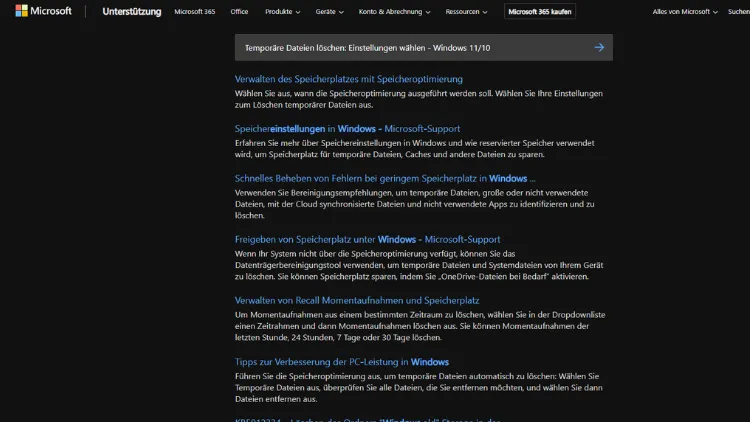
Temporäre Dateien belegen unter Windows 11 und Windows 10 oft mehrere Gigabyte Speicherplatz und können die Systemleistung spürbar beeinträchtigen. Viele dieser Dateien werden nach Updates, Programminstallationen oder durch tägliche Nutzung automatisch erstellt, aber nicht immer selbstständig entfernt.
In diesem Artikel erfahren Sie Schritt für Schritt, wie Sie temporäre Dateien über die Windows-Einstellungen sicher löschen, Speicherplatz freigeben und Ihr System dauerhaft optimieren.
Was sind temporäre Dateien unter Windows?
Temporäre Dateien sind Daten, die Windows oder installierte Programme kurzfristig anlegen, um Prozesse zu beschleunigen oder Zwischenergebnisse zu speichern. Dazu zählen unter anderem:
- Cache-Dateien von Programmen
- Temporäre Update-Dateien
- Protokolle und Diagnoseinformationen
- Dateien aus dem Papierkorb
- Miniaturansichten und Vorschaudaten
- Alte Windows-Installationsdateien
Diese Dateien sind im Normalfall nicht kritisch. Sie werden häufig automatisch gelöscht, bleiben jedoch oft länger auf der Festplatte als nötig. Mit der Zeit summiert sich ihr Speicherbedarf erheblich.
Warum sollten temporäre Dateien regelmäßig gelöscht werden?
Das regelmäßige Entfernen temporärer Dateien bietet mehrere Vorteile:
- Mehr freier Speicherplatz
Besonders auf Systemlaufwerken mit begrenzter Kapazität können mehrere Gigabyte freigegeben werden. - Bessere Systemleistung
Weniger Datenmüll erleichtert Windows den Zugriff auf wichtige Systemdateien. - Stabileres System
Veraltete temporäre Dateien können Fehler verursachen, etwa nach Windows-Updates. - Ordnung und Übersicht
Ein aufgeräumtes System lässt sich einfacher warten und sichern.
Gerade bei Notebooks mit SSDs oder kleineren Systempartitionen ist das regelmäßige Löschen temporärer Dateien sinnvoll.
Unterschied zwischen Windows 10 und Windows 11
Grundsätzlich sind sich Windows 10 und Windows 11 sehr ähnlich, was die Speicherverwaltung betrifft. Windows 11 bietet jedoch eine modernisierte Oberfläche und teilweise andere Bezeichnungen. Die Funktionalität bleibt nahezu identisch:
- Speicheroptimierung über die Einstellungen
- Anzeige nach Dateikategorien
- Automatische Bereinigung mit der Speicheroptimierung
Die folgenden Anleitungen unterscheiden klar zwischen beiden Versionen.
Temporäre Dateien löschen unter Windows 11 (Einstellungen)
Schritt 1: Einstellungen öffnen
Öffnen Sie die Einstellungen, indem Sie:
- auf das Startmenü klicken und Einstellungen auswählen oder
- die Tastenkombination Windows + I drücken.
Schritt 2: Zum Speicherbereich wechseln
- Klicken Sie links auf System.
- Wählen Sie anschließend Speicher.
Windows analysiert nun automatisch den Speicherplatz Ihres Systems.
Schritt 3: Temporäre Dateien auswählen
Unter der Übersicht finden Sie den Punkt Temporäre Dateien. Klicken Sie darauf, um eine detaillierte Auflistung zu erhalten. Windows zeigt nun verschiedene Kategorien an, zum Beispiel:
- Temporäre Dateien
- Papierkorb
- Windows Update-Bereinigung
- Miniaturansichten
- DirectX-Shadercache
Jede Kategorie ist mit einer kurzen Erklärung versehen.
Schritt 4: Dateien gezielt auswählen
Setzen Sie Häkchen bei den Dateitypen, die Sie löschen möchten. Achten Sie besonders auf folgende Punkte:
- Papierkorb: Nur löschen, wenn keine wichtigen Dateien mehr benötigt werden
- Downloads: Enthält persönliche Dateien, nicht automatisch auswählen
- Vorherige Windows-Installationen: Nur nach erfolgreichem Update sinnvoll
Schritt 5: Temporäre Dateien entfernen
Klicken Sie oben auf Dateien entfernen. Windows beginnt sofort mit der Bereinigung. Je nach Datenmenge kann dies einige Sekunden bis Minuten dauern.
Temporäre Dateien löschen unter Windows 10 (Einstellungen)
Schritt 1: Einstellungen aufrufen
Öffnen Sie die Einstellungen über:
- Startmenü → Zahnrad-Symbol
- oder Windows + I
Schritt 2: System und Speicher wählen
- Klicken Sie auf System.
- Wählen Sie im linken Menü Speicher.
Auch hier wird der Speicherplatz automatisch analysiert.
Schritt 3: Temporäre Dateien anzeigen
Klicken Sie auf Temporäre Dateien. Windows listet nun alle löschbaren Kategorien übersichtlich auf.
Schritt 4: Auswahl überprüfen
Gehen Sie die Liste sorgfältig durch. Besonders wichtig:
- Entfernen Sie keine Dateien, die Sie noch benötigen
- Prüfen Sie Downloads und Papierkorb
- Systemdateien sind in der Regel sicher zu löschen
Schritt 5: Bereinigung starten
Klicken Sie auf Dateien entfernen, um den Vorgang zu starten. Windows 10 löscht die ausgewählten temporären Dateien automatisch.
Speicheroptimierung aktivieren (empfohlen)
Was ist die Speicheroptimierung?
Die Speicheroptimierung ist eine integrierte Windows-Funktion, die temporäre Dateien automatisch entfernt. Sie arbeitet im Hintergrund und verhindert, dass sich unnötige Daten ansammeln.
Speicheroptimierung in Windows 11 aktivieren
- Einstellungen → System → Speicher
- Aktivieren Sie den Schalter bei Speicheroptimierung
- Klicken Sie auf Speicheroptimierung konfigurieren, um Zeitpläne festzulegen
Sie können festlegen:
- Automatische Bereinigung bei geringem Speicherplatz
- Regelmäßige Bereinigung (täglich, wöchentlich, monatlich)
- Automatisches Leeren des Papierkorbs
Speicheroptimierung in Windows 10 aktivieren
- Einstellungen → System → Speicher
- Aktivieren Sie Speicheroptimierung
- Öffnen Sie Speicheroptimierung konfigurieren oder jetzt ausführen
Die Optionen sind nahezu identisch mit Windows 11.
Welche temporären Dateien sollten Sie nicht löschen?
Obwohl die meisten temporären Dateien unproblematisch sind, gibt es Ausnahmen:
- Downloads, wenn wichtige Dateien enthalten sind
- Aktive Update-Dateien, während ein Update läuft
- Temporäre Dateien geöffneter Programme
Im Zweifel empfiehlt es sich, die Beschreibungen in den Einstellungen genau zu lesen.
Wie oft sollten temporäre Dateien gelöscht werden?
Die optimale Häufigkeit hängt von der Nutzung ab:
- Privatanwender: einmal im Monat
- Intensive Nutzung (Office, Multimedia): alle zwei Wochen
- Geringer Speicherplatz: wöchentlich
Mit aktivierter Speicheroptimierung ist meist kein manuelles Eingreifen nötig.
Vorteile der Bereinigung über die Einstellungen
Das Löschen temporärer Dateien über die Windows-Einstellungen bietet entscheidende Vorteile:
- Keine zusätzliche Software nötig
- Geringes Risiko für Systemfehler
- Klare Übersicht über Dateikategorien
- Von Microsoft empfohlene Methode
Im Vergleich zu Drittanbieter-Tools ist diese Vorgehensweise deutlich sicherer.
Häufige Probleme und Lösungen
Bereinigung dauert sehr lange
Dies tritt häufig bei großen Update-Dateien auf. Warten Sie den Vorgang ab und schließen Sie keine Programme.
Speicherplatz wird nicht vollständig freigegeben
Manche Dateien werden erst nach einem Neustart endgültig gelöscht. Starten Sie den Computer neu und prüfen Sie den Speicher erneut.
Option „Temporäre Dateien“ fehlt
In seltenen Fällen kann die Speicheranalyse deaktiviert sein. Öffnen Sie die Einstellungen erneut oder führen Sie ein Windows-Update durch.
Temporäre Dateien und SSDs
Das Löschen temporärer Dateien ist auch bei SSDs sinnvoll. Moderne SSDs sind für häufige Schreib- und Löschvorgänge ausgelegt. Die Bereinigung:
- verbessert die Übersicht
- verhindert unnötige Speicherbelegung
- hat keinen messbaren negativen Einfluss auf die Lebensdauer
Sicherheit und Datenschutz
Viele temporäre Dateien enthalten:
- Logdaten
- Cache-Inhalte
- Reste von Programmnutzungen
Durch regelmäßiges Löschen erhöhen Sie den Datenschutz, da weniger Nutzungsinformationen auf dem System verbleiben.
Zusammenfassung
Das Löschen temporärer Dateien über die Einstellungen von Windows 11 und Windows 10 ist eine einfache, sichere und effektive Methode, um Speicherplatz freizugeben und die Systemleistung zu verbessern. Mit wenigen Klicks lassen sich unnötige Dateien entfernen, ohne das System zu gefährden.
Besonders empfehlenswert ist die Aktivierung der Speicheroptimierung, da sie die Wartung automatisiert und langfristig für Ordnung sorgt. Wer diese Funktion regelmäßig nutzt, profitiert von einem stabileren, schnelleren und übersichtlicheren Windows-System.