
Erfahren Sie, wie Sie in Windows 11 und 10 temporäre Dateien sicher löschen, Speicherplatz freigeben und die Systemleistung schnell und effektiv verbessern.
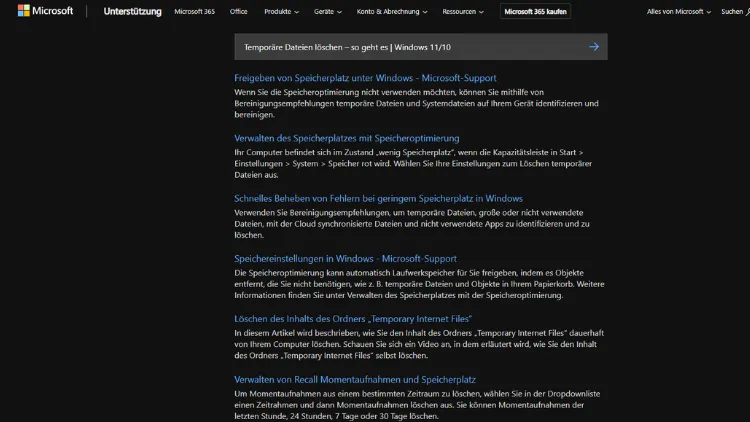
Temporäre Dateien sammeln sich unter Windows 11 und Windows 10 schneller an, als viele Nutzer vermuten. Sie entstehen bei Updates, Installationen, Programmnutzung und beim Surfen im Internet. Mit der Zeit belegen sie wertvollen Speicherplatz, verlangsamen das System und können sogar Fehler verursachen.
In diesem Ratgeber erfahren Sie Schritt für Schritt, wie Sie temporäre Dateien sicher löschen, Speicher freigeben und die Leistung Ihres PCs nachhaltig verbessern – mit Bordmitteln und bewährten Methoden.
Was sind temporäre Dateien unter Windows?
Temporäre Dateien sind Daten, die Programme und das Betriebssystem nur vorübergehend benötigen. Sie dienen dazu, Prozesse zu beschleunigen, Installationen zwischenzuspeichern oder Sitzungen zu protokollieren. Nach Abschluss der jeweiligen Aufgabe werden sie oft nicht automatisch entfernt.
Typische Arten temporärer Dateien sind:
- Cache-Dateien von Programmen und Browsern
- Installationsreste von Software und Updates
- Temporäre Systemdateien
- Protokoll- und Fehlerberichte
- Miniaturansichten (Thumbnails)
- Dateien aus dem Papierkorb
Mit der Zeit summieren sich diese Daten auf mehrere Gigabyte.
Warum sollte man temporäre Dateien regelmäßig löschen?
Das regelmäßige Löschen temporärer Dateien bringt mehrere Vorteile:
Mehr freier Speicherplatz
Gerade auf Systemlaufwerken mit begrenzter Kapazität schaffen Sie sofort Platz für wichtige Dateien, Programme oder Updates.
Bessere Systemleistung
Weniger Datenmüll bedeutet schnellere Suchvorgänge, kürzere Ladezeiten und ein insgesamt reaktionsfreudigeres System.
Weniger Fehler und Konflikte
Veraltete Cache- oder Installationsdateien können zu Problemen bei Updates oder Programmen führen. Eine Bereinigung reduziert dieses Risiko.
Mehr Ordnung und Übersicht
Ein aufgeräumtes System lässt sich leichter warten und sichern.
Temporäre Dateien unter Windows 11 und Windows 10 löschen – die besten Methoden
Methode 1: Speicheroptimierung (empfohlen)
Windows verfügt über eine integrierte Speicheroptimierung, die temporäre Dateien automatisch erkennt und löscht.
So aktivieren Sie die Speicheroptimierung:
- Öffnen Sie die Einstellungen.
- Gehen Sie zu System → Speicher.
- Aktivieren Sie die Speicheroptimierung.
- Klicken Sie auf Speicheroptimierung konfigurieren oder jetzt ausführen.
Hier können Sie festlegen, wie oft temporäre Dateien, Papierkorb-Inhalte und Downloads automatisch entfernt werden.
Vorteil: Sicher, bequem und für die meisten Nutzer ausreichend.
Methode 2: Temporäre Dateien manuell über die Einstellungen löschen
Wenn Sie gezielt kontrollieren möchten, welche Dateien entfernt werden, ist die manuelle Bereinigung sinnvoll.
Vorgehensweise:
- Öffnen Sie Einstellungen → System → Speicher.
- Wählen Sie Temporäre Dateien.
- Windows analysiert das System und zeigt Kategorien an.
- Markieren Sie die gewünschten Einträge.
- Klicken Sie auf Dateien entfernen.
Hinweis: Lesen Sie die Beschreibungen sorgfältig, insbesondere bei Download-Ordnern.
Methode 3: Datenträgerbereinigung nutzen
Die klassische Datenträgerbereinigung ist weiterhin verfügbar und sehr zuverlässig.
Schritt-für-Schritt-Anleitung:
- Öffnen Sie den Explorer.
- Rechtsklick auf das Systemlaufwerk (vorwiegend C:).
- Wählen Sie Eigenschaften.
- Klicken Sie auf Datenträgerbereinigung.
- Aktivieren Sie die gewünschten Optionen.
- Bestätigen Sie mit OK.
Für eine erweiterte Bereinigung klicken Sie zusätzlich auf Systemdateien bereinigen, um alte Update-Dateien zu entfernen.
Methode 4: Temporäre Dateien über „Ausführen“ löschen
Viele temporäre Dateien befinden sich in speziellen Systemordnern.
So gehen Sie vor:
- Drücken Sie Windows-Taste + R.
- Geben Sie
%temp%ein und bestätigen Sie. - Markieren Sie alle Dateien im Ordner.
- Löschen Sie diese mit Entf.
Nicht löschbare Dateien werden aktuell benötigt und können übersprungen werden.
Methode 5: Browser-Cache leeren
Browser speichern große Mengen temporärer Daten.
Allgemeine Vorgehensweise:
- Öffnen Sie die Browsereinstellungen.
- Wählen Sie Datenschutz & Sicherheit.
- Löschen Sie Cache, Cookies und temporäre Internetdateien.
Dies kann Speicherplatz freigeben und Ladeprobleme beheben.
Methode 6: Papierkorb leeren
Gelöschte Dateien bleiben zunächst im Papierkorb.
So leeren Sie ihn:
- Rechtsklick auf den Papierkorb.
- „Papierkorb leeren“ auswählen.
Erst danach wird der Speicherplatz wirklich freigegeben.
Welche temporären Dateien sollten Sie nicht löschen?
Nicht jede Datei sollte bedenkenlos entfernt werden. Vorsicht ist geboten bei:
- Aktuellen Update-Dateien während laufender Installation
- Temporären Dateien geöffneter Programme
- Individuell benötigten Installationspaketen
Im Zweifel empfiehlt sich die Nutzung der integrierten Windows-Tools.
Automatisches Löschen temporärer Dateien einrichten
Mit der Speicheroptimierung können Sie automatische Routinen festlegen:
- Tägliche, wöchentliche oder monatliche Bereinigung
- Automatisches Leeren des Papierkorbs nach X Tagen
- Entfernen nicht genutzter Dateien im Download-Ordner
So bleibt Ihr System dauerhaft sauber, ohne manuelles Eingreifen.
Häufige Probleme beim Löschen temporärer Dateien
Dateien können nicht gelöscht werden
Ursache ist meist ein laufender Prozess. Schließen Sie alle Programme oder starten Sie den PC neu.
Speicherplatz wird nicht vollständig freigegeben
Manche Systemdateien werden erst nach einem Neustart entfernt.
System wirkt langsamer
Nach umfangreicher Bereinigung kann Windows kurzfristig neu indexieren. Dies normalisiert sich schnell.
Temporäre Dateien löschen – wie oft ist sinnvoll?
Für die meisten Nutzer reicht:
- Einmal pro Monat manuell
- Automatisch über die Speicheroptimierung
Bei intensiver Nutzung, Gaming oder häufigen Updates kann eine wöchentliche Bereinigung sinnvoll sein.
Vorteile für ältere und langsamere PCs
Gerade ältere Systeme profitieren deutlich:
- Schnellere Startzeiten
- Kürzere Ladezeiten
- Weniger Systemfehler
Das Löschen temporärer Dateien ersetzt kein Hardware-Upgrade, kann aber spürbar helfen.
Sicherheit und Datenschutz
Temporäre Dateien können sensible Informationen enthalten, etwa:
- Browserdaten
- Formulareingaben
- Sitzungsinformationen
Durch regelmäßiges Löschen erhöhen Sie Ihre Datensicherheit und schützen Ihre Privatsphäre.
Temporäre Dateien löschen bei Windows-Updates
Nach größeren Funktionsupdates bleiben oft alte Windows-Versionen zurück. Diese können mehrere Gigabyte belegen.
Nutzen Sie:
- Datenträgerbereinigung → Systemdateien bereinigen
- Einstellungen → Speicher → Temporäre Dateien
So entfernen Sie alte Update-Reste sicher.
Fazit
Das Löschen temporärer Dateien unter Windows 11 und Windows 10 ist einfach, sicher und äußerst wirkungsvoll. Mit den integrierten Funktionen wie Speicheroptimierung und Datenträgerbereinigung halten Sie Ihr System schlank, schnell und stabil.
Regelmäßige Pflege spart Speicherplatz, reduziert Fehlerquellen und sorgt für eine bessere Performance im Alltag. Nutzen Sie die vorgestellten Methoden und integrieren Sie die Bereinigung fest in Ihre Systemroutine.