
Teufel-Kopfhörer koppeln: So verbinden Sie Ihre Teufel-Kopfhörer schnell und einfach kabellos per Bluetooth mit PC, Mac, Android, iPhone, iPad und Smart-TV.
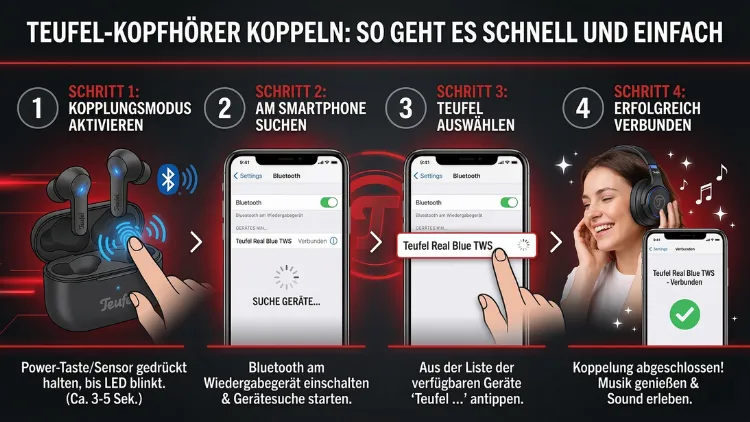
Einen Teufel-Kopfhörer per Bluetooth koppeln ist in wenigen Sekunden erledigt – sofern man weiß, wie der Pairing-Modus aktiviert wird.
Dieser Artikel erklärt Schritt für Schritt, wie Sie Modelle wie den REAL BLUE PRO, AIRY TWS 2, AIRY SPORTS TWS und MOVE BT mit Android, iPhone, Windows, macOS oder einem Fernseher verbinden. Außerdem erfahren Sie, was bei Verbindungsproblemen zu tun ist.
Was bedeutet „Koppeln“ bei Bluetooth-Kopfhörern?
Bevor es zu den konkreten Anleitungen geht, lohnt sich ein kurzer Blick auf den Begriff „Koppeln“. Beim Bluetooth-Pairing tauschen zwei Geräte – in diesem Fall der Kopfhörer und das Abspielgerät – erstmalig ihre Identifikationsdaten aus. Deshalb ist dieser Vorgang nur einmalig notwendig. Danach verbindet sich der Teufel-Kopfhörer beim Einschalten automatisch mit dem zuletzt genutzten Gerät – vorausgesetzt, dieses befindet sich in der Nähe und hat Bluetooth aktiviert.
Dabei gilt ein wichtiger Grundsatz: Alle Bluetooth-fähigen Audio-Geräte von Teufel sind Bluetooth-Empfänger. Sie benötigen also stets ein senderfähiges Gerät, also zum Beispiel ein Smartphone, einen Laptop oder einen Fernseher mit Bluetooth-Ausgang. Ältere Fernseher ohne Bluetooth lassen sich jedoch mit einem externen Bluetooth-Sender-Adapter nachrüsten.
Zudem ist es wichtig zu wissen, dass die meisten Teufel-Kopfhörer bis zu acht Bluetooth-Verbindungen im Speicher halten können. Ist diese Liste voll, muss man ältere Einträge löschen, bevor eine neue Kopplung möglich ist.
Teufel-Kopfhörer koppeln: allgemeine Voraussetzungen
Unabhängig vom Modell und Gerät gelten folgende Grundbedingungen für ein erfolgreiches Pairing:
- Der Kopfhörer muss ausreichend aufgeladen oder eingeschaltet sein.
- Bluetooth muss auf dem Abspielgerät aktiviert sein.
- Weder Kopfhörer noch Smartphone/PC dürfen zum Zeitpunkt der Kopplung bereits aktiv mit einem anderen Gerät verbunden sein.
- Der Abstand zwischen beiden Geräten sollte maximal ein bis zwei Meter betragen.
- Schutzfolien oder -aufkleber, die manche neuen Geräte haben, müssen vorab entfernt werden, da sie mitunter Sensoren abdecken.
Sind diese Voraussetzungen erfüllt, gelingt die Kopplung in aller Regel problemlos und dauert weniger als eine Minute.
Teufel REAL BLUE PRO koppeln
Der REAL BLUE PRO ist ein Over-Ear-Kopfhörer mit aktiver Geräuschunterdrückung (ANC) und zählt zu den beliebtesten Modellen im Teufel-Portfolio. Die Kopplung erfolgt folgendermaßen:
Erstmalige Kopplung:
- Schalten Sie den REAL BLUE PRO ein.
- Drücken Sie die Ein/Aus-Taste zweimal kurz, um den Kopplungsmodus zu aktivieren. Die LED blinkt nun blau.
- Aktivieren Sie Bluetooth auf Ihrem Smartphone oder anderen Gerät.
- Wählen Sie in der Bluetooth-Geräteliste den Eintrag „Teufel REAL BLUE PRO“ aus.
- Die Verbindung ist hergestellt, sobald ein Bestätigungston ertönt.
Geräteliste löschen (Reset): Halten Sie bei ausgeschaltetem Kopfhörer die Ein/Aus-Taste für 8 Sekunden gedrückt. Danach sind alle gespeicherten Verbindungen gelöscht und Sie können neu koppeln.
Außerdem empfehlen wir: Nutzen Sie für den REAL BLUE PRO die Teufel Go App (für iOS und Android kostenlos erhältlich). Dort können Sie mit dem Partner Mimi Hearing Technologies ein persönliches Audiogramm erstellen und den Klang individuell anpassen.
Teufel REAL BLUE NC koppeln
Der REAL BLUE NC ist der Vorgänger des REAL BLUE PRO und ebenfalls ein Over-Ear-Kopfhörer mit Noise Cancelling. Die Kopplung funktioniert sehr ähnlich. Jedoch gibt es einen besonderen Tipp für den Reset:
Reset beim REAL BLUE NC: Halten Sie die Ein/Aus-Taste und die ANC-Taste gleichzeitig für ca. 4 Sekunden gedrückt, um den Kopfhörer auf die Werkseinstellungen zurückzusetzen. Danach erscheint er erneut in der Bluetooth-Liste Ihres Geräts.
Deshalb ist dieser Schritt besonders dann hilfreich, wenn Sie den Kopfhörer auf dem iPhone über „Gerät ignorieren“ aus der Liste entfernt haben und er sich nicht mehr automatisch verbindet.
Teufel AIRY TWS 2 koppeln
Die AIRY TWS 2 sind True-Wireless-Ohrhörer (TWS = True Wireless Stereo), die ohne jegliches Kabel auskommen. Zudem sind sie mit einem Ladecase ausgestattet, das gleichzeitig als Aufbewahrungsbox dient. Die Kopplung erfolgt so:
Erstmalige Kopplung:
- Öffnen Sie das Ladecase – lassen Sie den Deckel dabei geöffnet. Wichtig: Ist der Deckel geschlossen, funktioniert das Pairing nicht.
- Die Ohrhörer schalten sich automatisch ein und wechseln in den Kopplungsmodus.
- Aktivieren Sie auf Ihrem Smartphone die Bluetooth-Gerätesuche.
- Drücken Sie den Knopf an der Unterseite des Ladecases ca. 1,5 Sekunden, bis die LED zweimal blau blinkt.
- Tippen Sie in der Bluetooth-Liste auf „Teufel AIRY TWS 2″.
Wichtiger Hinweis: Falls innerhalb von 60 Sekunden kein bekanntes Gerät gefunden wird, wechseln die AIRY TWS 2 automatisch in den Pairing-Modus. Das spart Zeit bei der Neukopplung.
Reset/Kopplungsliste löschen: Setzen Sie beide Ohrhörer in das offene Ladecase und tippen Sie 5 Mal auf die L- und R-Multifunktionsbereiche (der Bereich mit dem Teufel-Logo). Die gespeicherten Verbindungen werden gelöscht.
Teufel AIRY SPORTS TWS koppeln
Der AIRY SPORTS TWS ist speziell für sportliche Aktivitäten ausgelegt und nach Schutzklasse IPX5 gegen Sprühwasser geschützt. Die Kopplung ist einfach:
Erstmalige Kopplung:
- Entnehmen Sie die Ohrhörer aus der Ladebox – sie schalten sich automatisch ein und starten den Kopplungsmodus. Die LED-Anzeigen leuchten konstant weiß.
- Aktivieren Sie Bluetooth auf Ihrem Gerät und wählen Sie „Teufel AIRY SPORTS TWS“ aus der Liste.
- Die LED-Anzeigen leuchten nach erfolgreicher Verbindung 3 Sekunden lang konstant weiß.
Zwangskopplung aktivieren: Falls die Ohrhörer zuvor bereits mit einem anderen Gerät verbunden waren, halten Sie die linke und rechte Multifunktionstaste (der Bereich mit dem Logo) für 8 Sekunden gedrückt, um die Zwangskopplung zu starten.
Ersatz-Ohrhörer koppeln: Laden Sie den neuen Ohrhörer zusammen mit dem vorhandenen im Ladecase auf. Entnehmen Sie beide danach und tippen Sie dreimal kurz auf den Multifunktionsbereich beider Ohrhörer gleichzeitig. Die beiden Ohrhörer verbinden sich dann miteinander.
Teufel MOVE BT koppeln
Der MOVE BT ist ein kompakter On-Ear-Kopfhörer, der sich besonders für unterwegs eignet. Auch hier ist die Kopplung intuitiv:
Erstmalige Kopplung:
- Nach dem Einschalten befindet sich der MOVE BT automatisch im Pairing-Modus. Die LED blinkt blau im 2-Sekunden-Intervall.
- Ist dies nicht der Fall: Aktivieren Sie Bluetooth am Smartphone, starten Sie die Gerätesuche und drücken Sie die mittlere Taste des im Verbindungskabel integrierten Bedienelementes für ca. 3 Sekunden.
- Wählen Sie in der Bluetooth-Liste „Teufel MOVE BT“ aus.
Teufel-Kopfhörer mit dem iPhone (iOS) koppeln
Alle Teufel-Kopfhörer sind grundsätzlich mit iOS-Geräten kompatibel. Die Kopplung läuft bei iPhone, iPad und iPod touch identisch ab:
- Öffnen Sie auf dem iPhone Einstellungen → Bluetooth.
- Stellen Sie sicher, dass Bluetooth eingeschaltet ist.
- Aktivieren Sie den Pairing-Modus am Kopfhörer (je nach Modell wie oben beschrieben).
- Der Kopfhörer erscheint unter „Andere Geräte“ in der Liste.
- Tippen Sie auf den Namen des Kopfhörers, um die Verbindung herzustellen.
Sollte der Kopfhörer nach „Gerät ignorieren“ nicht mehr auftauchen, empfehlen wir einen Reset des Kopfhörers (modelspezifisch wie oben beschrieben), bevor Sie erneut koppeln. Danach erscheint er wieder als neues Gerät.
Zusätzlich gilt: Falls der Kopfhörer ein integriertes Mikrofon besitzt, könnte es nötig sein, in den Datenschutzeinstellungen des iPhones die Mikrofonberechtigung zu erteilen.
Teufel-Kopfhörer mit Android koppeln
Auch auf Android-Smartphones gelingt die Kopplung problemlos:
- Öffnen Sie Einstellungen → Verbindungen → Bluetooth (der genaue Menüpfad variiert je nach Hersteller, z. B. Samsung, Google Pixel oder Xiaomi).
- Aktivieren Sie Bluetooth und tippen Sie auf „Neues Gerät koppeln“ oder „Suchen“.
- Aktivieren Sie den Pairing-Modus am Teufel-Kopfhörer.
- Tippen Sie in der Ergebnisliste auf den Namen des Kopfhörers.
Außerdem empfehlen wir: Sollte die Bluetooth-Geräteliste auf dem Android-Smartphone sehr lang sein, löschen Sie nicht mehr benötigte Einträge. Denn einige Smartphones können sich nur eine begrenzte Anzahl von Geräten merken, was neue Kopplungen blockieren kann.
Teufel-Kopfhörer mit Windows 10 und Windows 11 koppeln
Die Kopplung unter Windows 10 funktioniert nach folgendem Schema:
- Öffnen Sie Einstellungen → Bluetooth und andere Geräte.
- Klicken Sie auf „Bluetooth- oder anderes Gerät hinzufügen“.
- Wählen Sie im Pop-up-Fenster die Option „Bluetooth“.
- Aktivieren Sie jetzt den Pairing-Modus am Teufel-Kopfhörer.
- Der Kopfhörer erscheint in der Geräteliste – klicken Sie darauf, um die Verbindung herzustellen.
Für Windows 11 ist der Weg nahezu identisch:
- Öffnen Sie Einstellungen → Bluetooth und Geräte.
- Klicken Sie auf „Gerät hinzufügen“.
- Wählen Sie „Bluetooth“ aus.
- Aktivieren Sie den Pairing-Modus am Kopfhörer und wählen Sie ihn aus der Liste.
Wichtiger Hinweis für Windows-Nutzer: Sollten Sie mehrere Abspielgeräte eingerichtet haben, wählen Sie nach erfolgreicher Kopplung über das Lautsprecher-Symbol in der Taskleiste unten rechts den Teufel-Kopfhörer als Wiedergabegerät aus. Andernfalls ertönt der Ton weiterhin über die Computerlautsprecher.
Außerdem gilt: Bei einigen älteren Teufel-Modellen ist die Kopplung unter Windows aufgrund fehlender Treiber-Kompatibilität nicht immer garantiert. Testen Sie in diesem Fall das Gerät mit einem anderen Bluetooth-Sender, um den Fehler einzugrenzen.
Teufel-Kopfhörer mit macOS koppeln
Auch die Kopplung mit einem Mac (macOS Ventura, Sonoma, Sequoia oder neuer) ist unkompliziert:
- Klicken Sie oben links auf das Apple-Menü → Systemeinstellungen → Bluetooth.
- Stellen Sie sicher, dass Bluetooth eingeschaltet ist.
- Aktivieren Sie den Pairing-Modus am Teufel-Kopfhörer.
- Der Kopfhörer erscheint in der Geräteliste – klicken Sie auf „Verbinden“.
Sollte der Kopfhörer bei einem MacBook nicht angezeigt werden (zum Beispiel bei den AIRY TWS nach vorheriger Kopplung mit dem iPhone), halten Sie die L- und R-Multifunktionstasten 2,5 Sekunden gedrückt, um den Pairing-Modus manuell zu aktivieren. Danach erscheint der Kopfhörer in der macOS-Bluetooth-Liste.
Deshalb ist es sinnvoll, bei True-Wireless-Modellen die Kopplungsliste gelegentlich zu bereinigen, wenn man mehrere Geräte nutzt.
Teufel-Kopfhörer mit dem Fernseher koppeln
Viele Nutzer möchten ihren Teufel-Kopfhörer auch mit dem Smart-TV verbinden, um abends ohne Lärm zu schauen. Jedoch gibt es dabei einige Besonderheiten:
- Neuere Smart-TVs (z. B. von Samsung, LG, Sony oder Philips) verfügen über eine integrierte Bluetooth-Funktion. Die Kopplung erfolgt hier meist über Einstellungen → Ton → Bluetooth-Lautsprecher/Kopfhörer und ist dann ähnlich wie beim Smartphone.
- Ältere Fernseher ohne Bluetooth lassen sich mit einem externen Bluetooth-Sender-Adapter (z. B. über den optischen TOSLINK-Ausgang oder den Klinkenausgang) nachrüsten.
Außerdem wichtig: Beim Koppeln darf der Fernseher nicht gleichzeitig mit einem anderen Bluetooth-Gerät verbunden sein. Trennen Sie daher zuvor aktive Soundbars oder andere Lautsprecher.
Teufel-Kopfhörer mit mehreren Geräten gleichzeitig nutzen
Einige Teufel-Modelle unterstützen Multipoint-Bluetooth, das heißt, sie können mit zwei Geräten gleichzeitig verbunden sein. So ist es zum Beispiel möglich, Musik vom Laptop zu hören und dennoch Anrufe vom Smartphone anzunehmen. Prüfen Sie in der Bedienungsanleitung Ihres Modells (erhältlich unter teufel.de/bedienungsanleitung), ob diese Funktion unterstützt wird.
Zudem bietet Teufel bei manchen Lautsprechermodellen wie dem BOOMSTER GO eine TWS-Funktion (True Wireless Stereo): Dabei werden zwei gleichartige Geräte miteinander gekoppelt und spielen synchron in Stereo. Bei Kopfhörern hingegen bezieht sich TWS auf die kabellose Verbindung zwischen linkem und rechtem Ohrhörer.
Die Teufel Go App – Pairing komfortabler gestalten
Für ausgewählte Modelle bietet Teufel die kostenlose Teufel Go App an (früher: Teufel Headphones App), erhältlich für Android und iOS. Diese App unterstützt derzeit folgende Kopfhörer:
- REAL BLUE PRO
- REAL BLUE NC (nur neue Version ab November 2021)
- REAL BLUE IN
- SUPREME ON
- SUPREME IN
- AIRY SPORTS
Über die App können Sie unter anderem den Equalizer anpassen, die Geräuschunterdrückung steuern und – bei kompatiblen Modellen – die Mimi-Klangpersonalisierung nutzen. Außerdem zeigt die App den aktuellen Akkustand des Kopfhörers an.
Wichtiger Hinweis: Der AIRY SPORTS TWS wird von der App derzeit nicht unterstützt, obwohl die ältere Bedienungsanleitung des Produkts dies noch angibt. Teufel hat dies bestätigt und arbeitet gegebenenfalls an einer Lösung.
Was tun, wenn sich der Teufel-Kopfhörer nicht koppeln lässt?
Gelegentlich gelingt die Kopplung nicht auf Anhieb. Jedoch lassen sich die häufigsten Probleme mit wenigen Schritten beheben:
1. Beide Geräte neu starten
Schalten Sie sowohl den Kopfhörer als auch das Abspielgerät vollständig aus und wieder ein. Deshalb gilt ein Neustart oft als erste und effektivste Maßnahme.
2. Vorhandene Kopplung löschen
Löschen Sie den Teufel-Kopfhörer aus der Bluetooth-Liste des Smartphones und starten Sie den Kopplungsvorgang neu. Löschen Sie ebenso die Geräteliste des Kopfhörers per Reset-Funktion.
3. Andere Bluetooth-Geräte deaktivieren
Schalten Sie alle anderen aktiven Bluetooth-Geräte in der Umgebung aus oder trennen Sie deren Verbindungen. Zu viele gleichzeitig aktive Sender können die Kopplung stören.
4. Abstand verringern
Bringen Sie Kopfhörer und Abspielgerät auf weniger als einen Meter aneinander heran. Bluetooth hat eine begrenzte Reichweite und reagiert empfindlich auf Hindernisse wie Wände oder metallische Gegenstände.
5. Bluetooth-Modul am Smartphone zurücksetzen
Schalten Sie Bluetooth am Smartphone kurz aus und wieder ein. Alternativ hilft bei Android ein Reset der Netzwerkeinstellungen unter Einstellungen → Allgemeine Verwaltung.
6. Mit einem anderen Gerät testen
Versuchen Sie, den Kopfhörer mit einem anderen Smartphone oder Laptop zu koppeln. Wenn das klappt, liegt das Problem am ursprünglichen Gerät und nicht am Kopfhörer selbst.
7. Datenschutzeinstellungen prüfen
Bei Kopfhörern mit integriertem Mikrofon muss die Mikrofonnutzung auf dem Smartphone möglicherweise erst freigegeben werden – sowohl unter iOS als auch unter Android.
8. Firmware-Update prüfen
Rufen Sie die Software-/Firmware-Übersicht auf der Teufel-Support-Seite auf und prüfen Sie, ob für Ihr Modell ein aktuelles Update verfügbar ist. Ein veralteter Firmware-Stand kann Verbindungsprobleme verursachen.
Empfohlene Vorgehensweisen beim täglichen Einsatz
Damit das Koppeln langfristig reibungslos funktioniert, empfehlen wir folgende Vorgehensweisen:
- Geräteliste regelmäßig aufräumen: Löschen Sie sowohl auf dem Kopfhörer als auch auf dem Smartphone nicht mehr benötigte Bluetooth-Einträge. Viele Geräte speichern maximal acht Verbindungen – ist die Liste voll, werden ältere Einträge verdrängt.
- Kopfhörer immer vollständig aufladen: Ein leerer Akku verhindert nicht nur die Nutzung, sondern kann auch zu instabilen Bluetooth-Verbindungen führen.
- Abstand zu WLAN-Routern beachten: 2,4-GHz-WLAN und Bluetooth nutzen dasselbe Frequenzband. Deshalb kann es zu Interferenzen kommen, wenn sich Kopfhörer und Router in unmittelbarer Nähe befinden.
- Bedienungsanleitung zur Hand nehmen: Auf teufel.de/bedienungsanleitung finden Sie alle aktuellen und älteren Anleitungen. Jedes Modell hat leicht unterschiedliche Pairing-Schritte.
FAQ: Häufige Fragen zum Koppeln von Teufel-Kopfhörern
Warum wird mein Teufel-Kopfhörer nicht in der Bluetooth-Liste angezeigt?
Häufig liegt es daran, dass der Kopfhörer noch nicht im Pairing-Modus ist. Aktivieren Sie diesen manuell (je nach Modell, z. B. durch zweimaliges Drücken der Ein/Aus-Taste beim REAL BLUE PRO). Außerdem kann eine volle Geräteliste dafür sorgen, dass der Kopfhörer nicht angezeigt wird – löschen Sie in diesem Fall ältere Einträge.
Wie kann ich meinen Teufel-Kopfhörer mit einem zweiten Gerät verbinden?
Deaktivieren Sie zunächst Bluetooth auf dem bereits verbundenen Gerät. Aktivieren Sie dann den Pairing-Modus am Kopfhörer und wählen Sie auf dem zweiten Gerät den Kopfhörer aus der Bluetooth-Liste aus. Einige Modelle unterstützen zudem Multipoint, sodass zwei Geräte gleichzeitig verbunden bleiben können.
Wie lösche ich die gespeicherten Geräte auf meinem Teufel-Kopfhörer?
Das ist modellabhängig. Beim REAL BLUE PRO halten Sie die Ein/Aus-Taste bei ausgeschaltetem Gerät für 8 Sekunden. Beim REAL BLUE NC drücken Sie Ein/Aus und ANC gleichzeitig für 4 Sekunden. Bei den AIRY TWS 2 tippen Sie 5 Mal auf beide Multifunktionsbereiche bei offenem Ladecase.
Verbindet sich der Teufel-Kopfhörer automatisch beim Einschalten?
Ja, nach der erstmaligen Kopplung verbindet sich der Kopfhörer beim Einschalten automatisch mit dem zuletzt genutzten Gerät – sofern dieses eingeschaltet und in Reichweite ist sowie Bluetooth aktiviert hat.
Kann ich einen Teufel-Kopfhörer auch mit einem Smart-TV koppeln?
Ja, sofern der Fernseher über Bluetooth verfügt. Die Kopplung erfolgt dann über das TV-Menü unter den Ton- oder Bluetooth-Einstellungen. Ältere Fernseher ohne Bluetooth können mit einem externen Bluetooth-Sender-Adapter nachgerüstet werden.
Warum bricht die Bluetooth-Verbindung immer wieder ab?
Die häufigsten Ursachen sind zu großer Abstand, Hindernisse zwischen den Geräten, Interferenzen durch WLAN im 2,4-GHz-Band oder ein zu niedriger Akkustand. Außerdem kann ein anderes aktives Bluetooth-Gerät in der Nähe für Störungen sorgen.
Ist der Teufel-Kopfhörer mit Windows und macOS kompatibel?
Grundsätzlich ja – Bluetooth ist geräteübergreifend standardisiert. Ältere Modelle können jedoch Kompatibilitätsprobleme mit Windows haben. Die AIRY TWS wurden laut Teufel primär für iOS/Android entwickelt, funktionieren aber in der Regel auch an Windows und macOS.
Was ist der Unterschied zwischen TWS und normalem Bluetooth beim Koppeln?
Bei normalen Bluetooth-Kopfhörern wird nur ein Gerät mit dem Abspielgerät gekoppelt. Bei True Wireless Stereo (TWS) koppeln sich außerdem linker und rechter Ohrhörer zuerst miteinander – das geschieht meistens automatisch beim Herausnehmen aus dem Ladecase.
Wie lange hält die Bluetooth-Reichweite bei Teufel-Kopfhörern?
Die typische Reichweite beträgt bis zu 10 Meter bei freier Sicht. Wände, Möbel und andere Hindernisse reduzieren diese Reichweite deutlich. Deshalb sollten Kopfhörer und Abspielgerät möglichst nah beieinander sein, wenn Verbindungsprobleme auftreten.
Kann ich den Teufel-Kopfhörer ohne Smartphone per Kabel nutzen?
Ja, viele Modelle wie der REAL BLUE PRO oder REAL BLUE NC verfügen über einen 3,5-mm-Klinkenanschluss als Alternative zu Bluetooth. Schließen Sie das mitgelieferte Audiokabel an – eine Kopplung ist dann nicht notwendig.
Fazit
Teufel-Kopfhörer koppeln ist auf allen Plattformen – Android, iPhone, Windows, macOS und Smart-TV – mit wenigen Schritten erledigt. Der wichtigste Punkt: Der Pairing-Modus muss aktiv sein, bevor das Abspielgerät sucht.
Treten Probleme auf, helfen ein Reset des Kopfhörers und das Löschen alter Bluetooth-Einträge fast immer weiter. Die Teufel Go App erleichtert zudem die Verwaltung bei kompatiblen Modellen erheblich.