
Thumbnail-Vorschau aktivieren in Windows 11 und Windows 10: So aktivieren Sie die Bildvorschau im Explorer ganz einfach – mit wenigen Schritten erklärt.
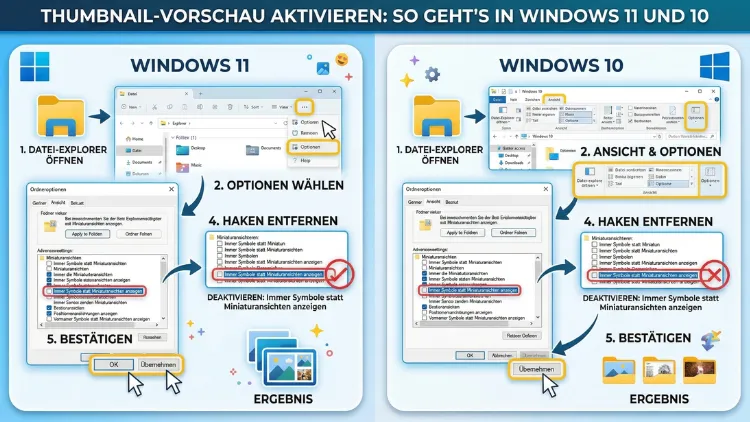
Die Thumbnail-Vorschau zeigt Ihnen in Windows kleine Miniaturbilder von Dateien, Ordnern und Fotos direkt im Datei-Explorer. Ist diese Funktion deaktiviert, erscheinen stattdessen nur graue Standardsymbole.
Deshalb zeigt Ihnen dieser Artikel Schritt für Schritt, wie Sie die Vorschaubilder in Windows 10 und Windows 11 aktivieren, mögliche Fehlerquellen beheben und die Darstellung dauerhaft optimieren.
Was sind Thumbnail-Vorschauen und warum werden sie deaktiviert?
Thumbnail-Vorschauen sind verkleinerte Darstellungen von Dateien, die Windows direkt im Datei-Explorer anzeigt. Statt eines generischen Symbols sehen Sie so einen echten Vorschau-Ausschnitt der jeweiligen Datei – zum Beispiel ein Miniaturbild eines Fotos, die erste Folie einer Präsentation oder den Inhalt eines PDF-Dokuments.
Allerdings deaktiviert Windows diese Funktion in einigen Situationen automatisch. Zum Beispiel kann eine fehlerhaft konfigurierte Leistungsoptimierung dazu führen, dass das Betriebssystem auf Symbole umschaltet, um Ressourcen zu sparen. Zudem können Windows-Updates, Virenscanner, Gruppenrichtlinien oder beschädigte Systemdateien die Vorschauanzeige unterdrücken. Ebenso ist es möglich, dass Benutzer die Einstellung versehentlich selbst geändert haben.
Zusätzlich gibt es einen Unterschied zwischen zwei Anzeigeformen:
- Miniaturansichten im Datei-Explorer: Kleine Bilder direkt auf den Dateisymbolen
- Vorschaufenster: Ein separater Bereich im Datei-Explorer, der den Dateiinhalt seitlich darstellt
Deshalb sollten Sie beide Bereiche bei der Aktivierung berücksichtigen.
Thumbnail-Vorschau in Windows 11 aktivieren
Windows 11 bietet mehrere Wege, um Miniaturansichten zu aktivieren. Zunächst sollten Sie die Datei-Explorer-Optionen prüfen, da diese meist die direkteste Lösung bieten.
Weg 1: Datei-Explorer-Optionen in Windows 11
- Öffnen Sie den Datei-Explorer mit der Tastenkombination Windows-Taste + E.
- Klicken Sie oben rechts auf die drei Punkte (Mehr anzeigen) oder drücken Sie Alt, um die klassische Menüleiste einzublenden.
- Wählen Sie Optionen aus dem Menü. Alternativ tippen Sie in der Windows-Suche „Datei-Explorer-Optionen“ ein und öffnen das entsprechende Fenster.
- Wechseln Sie im Fenster auf die Registerkarte „Ansicht“.
- Suchen Sie in der Liste den Eintrag „Immer Symbole statt Miniaturansichten anzeigen“.
- Stellen Sie sicher, dass das Häkchen entfernt ist.
- Bestätigen Sie mit „Übernehmen“ und anschließend „OK“.
Danach zeigt der Datei-Explorer sofort wieder Vorschaubilder an. Zusätzlich können Sie den Miniaturansichten-Cache leeren, falls die Bilder veraltet oder fehlerhaft aussehen – dazu später mehr.
Weg 2: Ansicht direkt im Datei-Explorer wechseln
Außerdem können Sie in Windows 11 die Ansicht schnell umschalten:
- Öffnen Sie einen beliebigen Ordner im Datei-Explorer.
- Klicken Sie oben auf „Ansicht“.
- Wählen Sie eine der Optionen: „Große Symbole“, „Sehr große Symbole“ oder „Riesige Symbole“.
Bei diesen Ansichten werden Miniaturansichten automatisch aktiviert und groß dargestellt. Jedoch ist dies nur eine Darstellungsänderung – falls die Miniaturansichten grundsätzlich deaktiviert sind, müssen Sie trotzdem die Einstellung aus Weg 1 anpassen.
Thumbnail-Vorschau in Windows 10 aktivieren
In Windows 10 ist der Prozess sehr ähnlich, jedoch unterscheidet sich die Benutzeroberfläche leicht.
Über den Datei-Explorer in Windows 10
- Drücken Sie Windows-Taste + E, um den Datei-Explorer zu öffnen.
- Klicken Sie oben links auf „Datei“ und wählen Sie „Ordner- und Suchoptionen ändern“.
- Alternativ klicken Sie auf die Registerkarte „Ansicht“ in der Menüleiste des Datei-Explorers und dann auf „Optionen“.
- Im Fenster „Ordneroptionen“ wechseln Sie zur Registerkarte „Ansicht“.
- Entfernen Sie das Häkchen bei „Immer Symbole statt Miniaturansichten anzeigen“.
- Klicken Sie auf „Übernehmen“ und bestätigen Sie mit „OK“.
Ebenso empfiehlt es sich, die Option „Auf alle Ordner anwenden“ zu nutzen, damit die Einstellung für alle Ordner auf Ihrem Computer gilt – nicht nur für den aktuell geöffneten.
Vorschaubilder über die Systemsteuerung aktivieren
Eine weitere Methode, die in Windows 10 und Windows 11 funktioniert, führt über die Systemsteuerung und die erweiterten Systemeinstellungen. Diese Methode ist besonders nützlich, wenn die Datei-Explorer-Optionen keine dauerhafte Wirkung zeigen.
- Öffnen Sie die Systemsteuerung – tippen Sie dazu in die Windows-Suche „Systemsteuerung“ ein.
- Navigieren Sie zu System und Sicherheit > System.
- Klicken Sie links auf „Erweiterte Systemeinstellungen“.
- Im Reiter „Erweitert“ finden Sie den Abschnitt „Leistung“ – klicken Sie dort auf „Einstellungen“.
- Im Fenster „Leistungsoptionen“ wählen Sie entweder „Für optimale Darstellung anpassen“ oder setzen Sie manuell ein Häkchen bei:
- „Miniaturansichten anstelle von Symbolen anzeigen“
- Bestätigen Sie mit „Übernehmen“ und „OK“.
Deshalb ist dieser Weg besonders effektiv: Windows priorisiert hier die Grafikleistung und zeigt Miniaturansichten dauerhaft an, auch wenn das System unter Last steht. Jedoch sollten Sie beachten, dass die Option „Für optimale Darstellung anpassen“ weitere visuelle Effekte aktiviert, die die Systemleistung auf älteren Computern beeinflussen können.
Vorschaubilder über die Registrierungsdatenbank aktivieren
Wenn die oben genannten Methoden keine Wirkung zeigen, können Sie die Registrierungsdatenbank (Registry) bearbeiten. Bitte sichern Sie die Registry jedoch vorher, da fehlerhafte Einträge das System destabilisieren können.
Achtung: Erstellen Sie zunächst einen Registry-Backup: Öffnen Sie den Registrierungs-Editor, klicken Sie auf „Datei“ > „Exportieren“ und speichern Sie die Sicherung an einem sicheren Ort.
- Drücken Sie Windows-Taste + R, geben Sie „regedit“ ein und bestätigen Sie mit Enter.
- Navigieren Sie zum folgenden Pfad:
HKEY_CURRENT_USER\Software\Microsoft\Windows\CurrentVersion\Explorer\Advanced - Suchen Sie rechts den Eintrag „IconsOnly“.
- Doppelklicken Sie darauf und setzen Sie den Wert auf „0″ (Null), um Miniaturansichten zu aktivieren.
- Der Wert „1″ steht für „Immer Symbole anzeigen“ – also deaktivierte Vorschaubilder.
- Starten Sie den Datei-Explorer neu: Öffnen Sie den Task-Manager (Strg + Umschalt + Esc), suchen Sie „Windows-Explorer“, klicken Sie mit der rechten Maustaste darauf und wählen Sie „Neu starten“.
Zudem können Sie über den Registrierungs-Editor auch prüfen, ob eine Gruppenrichtlinie die Einstellung erzwingt – dazu mehr im nächsten Abschnitt.
Vorschau im Vorschaufenster des Datei-Explorers einschalten
Neben den Miniaturansichten bietet Windows zusätzlich das Vorschaufenster (Preview Pane). Dieses zeigt den Dateiinhalt in einem separaten Bereich auf der rechten Seite des Datei-Explorers an – ideal für Fotos, PDFs oder Office-Dokumente.
Vorschaufenster in Windows 11 aktivieren
- Öffnen Sie den Datei-Explorer.
- Klicken Sie oben auf „Ansicht“.
- Wählen Sie „Vorschaufenster einblenden“ – alternativ drücken Sie Alt + P.
Vorschaufenster in Windows 10 aktivieren
- Öffnen Sie den Datei-Explorer.
- Klicken Sie im Menüband auf die Registerkarte „Ansicht“.
- Klicken Sie auf „Vorschaufenster“ in der Gruppe „Bereiche“.
Außerdem können Sie einstellen, welche Dateitypen im Vorschaufenster unterstützt werden. Jedoch zeigen manche Dateitypen, zum Beispiel bestimmte RAW-Fotos, ohne den passenden Codec keine Vorschau an. Deshalb sollten Sie bei Bedarf den jeweiligen Hersteller-Codec installieren.
Taskleisten-Miniaturvorschau aktivieren und anpassen
Neben dem Datei-Explorer bietet Windows auch eine Miniaturvorschau in der Taskleiste. Wenn Sie mit der Maus über ein geöffnetes Programm in der Taskleiste fahren, erscheint eine kleine Vorschau des Fensterinhalts.
Taskleisten-Vorschau in Windows 11 aktivieren
- Klicken Sie mit der rechten Maustaste auf den Desktop und wählen Sie „Anpassen“.
- Navigieren Sie zu Personalisierung > Taskleiste > Taskleistenverhalten.
- Stellen Sie sicher, dass „Vorschaubilder der Taskleiste anzeigen“ aktiviert ist.
Alternativ können Sie diese Einstellung auch über die Leistungsoptionen steuern (siehe Abschnitt „Systemsteuerung“). Dort finden Sie den Eintrag „Vorschaubilder der Taskleiste anzeigen“ unter den visuellen Effekten.
Taskleisten-Vorschau in Windows 10 aktivieren
- Klicken Sie mit der rechten Maustaste auf den Desktop.
- Wählen Sie „Anpassen“ und navigieren Sie zur Taskleiste.
- Scrollen Sie nach unten bis zur Option „Vorschaubilder der Taskleiste einblenden“ und aktivieren Sie den Schalter.
Zudem beeinflusst die Verzögerungszeit der Vorschau die Nutzererfahrung. Über die Registry können Sie den Wert „ThumbnailLivePreviewHoverTime“ unter HKEY_CURRENT_USER\Software\Microsoft\Windows\CurrentVersion\Explorer\Advanced anpassen – niedrigere Werte (z. B. 200 Millisekunden) lassen die Vorschau schneller erscheinen.
Thumbnail-Vorschau funktioniert nicht – Fehlerquellen und Lösungen
Manchmal bleiben trotz korrekt vorgenommener Einstellungen die Miniaturansichten aus. Deshalb sollten Sie folgende häufige Fehlerquellen prüfen:
Miniaturansichten-Cache leeren
Ein beschädigter Thumbnail-Cache ist eine der häufigsten Ursachen. Gehen Sie so vor:
- Öffnen Sie die Datenträgerbereinigung: Tippen Sie „Datenträgerbereinigung“ in die Windows-Suche ein.
- Wählen Sie das Systemlaufwerk (meistens C:) aus.
- Setzen Sie ein Häkchen bei „Miniaturansichten“.
- Klicken Sie auf „OK“ und bestätigen Sie mit „Dateien löschen“.
Anschließend erstellt Windows den Cache automatisch neu. Ebenso können Sie den Cache manuell im Pfad C:\Users\AppData\Local\Microsoft\Windows\Explorer löschen – dort liegen die Dateien thumbcache_*.db.
Systemdateien reparieren
Beschädigte Systemdateien können die Vorschaufunktion beeinträchtigen. Deshalb empfiehlt es sich, den SFC-Scan auszuführen:
- Öffnen Sie die Eingabeaufforderung als Administrator: Tippen Sie „cmd“ in die Suche, klicken Sie mit der rechten Maustaste darauf und wählen Sie „Als Administrator ausführen“.
- Geben Sie den Befehl
sfc /scannowein und drücken Sie Enter. - Warten Sie, bis der Scan abgeschlossen ist, und starten Sie anschließend den Computer neu.
Zusätzlich können Sie den Befehl DISM /Online /Cleanup-Image /RestoreHealth ausführen, um das Windows-Image zu reparieren.
Gruppenrichtlinien prüfen
In Unternehmensumgebungen oder bei verwalteten Windows-Installationen können Gruppenrichtlinien die Miniaturansichten dauerhaft deaktivieren. Öffnen Sie den Gruppenrichtlinien-Editor mit Windows-Taste + R > „gpedit.msc“ und navigieren Sie zu:
Benutzerkonfiguration > Administrative Vorlagen > Windows-Komponenten > Datei-Explorer
Suchen Sie dort den Eintrag „Miniaturansichten deaktivieren“ und stellen Sie ihn auf „Nicht konfiguriert“ oder „Deaktiviert“.
Virenscanner temporär deaktivieren
Manche Antivirenprogramme, zum Beispiel bestimmte Konfigurationen von Malwarebytes oder Bitdefender, können die Erstellung von Miniaturansichten blockieren. Deaktivieren Sie den Echtzeitschutz temporär und prüfen Sie, ob die Thumbnails danach erscheinen.
Dateityp-spezifische Vorschauen
Nicht alle Dateitypen unterstützen Miniaturansichten ohne zusätzliche Software. Zum Beispiel benötigen RAW-Fotodateien (z. B. .CR2, .NEF, .ARW) den Microsoft Raw Image Extension-Pack aus dem Microsoft Store. Ebenso benötigen manche Videoformate wie .MKV den VLC Media Player oder entsprechende Codecs, damit Vorschaubilder angezeigt werden.
Empfohlene Vorgehensweisen für eine optimale Darstellung
Damit die Thumbnail-Vorschau dauerhaft zuverlässig funktioniert, sollten Sie folgende Punkte regelmäßig berücksichtigen:
Regelmäßiger Cache-Reset: Leeren Sie den Miniaturansichten-Cache alle paar Monate über die Datenträgerbereinigung, um veraltete oder fehlerhafte Einträge zu entfernen.
Windows aktuell halten: Viele Fehler bei der Vorschaudarstellung werden durch Windows-Updates behoben. Halten Sie Ihr System deshalb stets auf dem neuesten Stand – öffnen Sie dazu Einstellungen > Windows Update.
Richtige Ansicht wählen: Die Thumbnails sind nur in bestimmten Ansichten sichtbar. Deshalb sollten Sie in Ordnern mit vielen Bildern die Ansicht „Sehr große Symbole“ oder „Riesige Symbole“ verwenden. In der Listenansicht werden grundsätzlich keine Vorschaubilder angezeigt.
Codecs installieren: Für eine maximale Dateityp-Abdeckung empfiehlt sich die Installation des K-Lite Codec Pack (erhältlich unter codecguide.com). Dieses Paket unterstützt eine Vielzahl von Video- und Audioformaten und ermöglicht so Miniaturansichten für gängige Formate wie .MKV, .AVI oder .MOV.
Leistung und Darstellung abwägen: Auf älteren Computern mit wenig RAM (unter 4 GB) kann das Aktivieren aller visuellen Effekte die Systemleistung spürbar beeinträchtigen. Deshalb empfiehlt es sich, in den Leistungsoptionen nur die Option „Miniaturansichten anstelle von Symbolen anzeigen“ zu aktivieren und andere visuelle Effekte deaktiviert zu lassen.
Häufige Fragen zur Thumbnail-Vorschau
Warum zeigt Windows plötzlich keine Miniaturansichten mehr an?
Windows deaktiviert Miniaturansichten automatisch, wenn das System stark ausgelastet ist oder ein Update Einstellungen zurückgesetzt hat. Außerdem kann ein beschädigter Thumbnail-Cache die Ursache sein. Überprüfen Sie zuerst die Datei-Explorer-Optionen und leeren Sie anschließend den Cache über die Datenträgerbereinigung.
Funktioniert die Thumbnail-Vorschau auch für Videos in Windows 11?
Ja, jedoch nur für unterstützte Videoformate. Windows 11 zeigt standardmäßig Vorschaubilder für .MP4, .MOV und .WMV an. Für Formate wie .MKV oder .AVI empfiehlt sich die Installation des K-Lite Codec Pack, das die Unterstützung auf nahezu alle gängigen Videoformate erweitert.
Kann ich die Größe der Miniaturansichten anpassen?
Ja. Öffnen Sie den Datei-Explorer, klicken Sie auf „Ansicht“ und wählen Sie zwischen „Mittlere Symbole“, „Große Symbole“, „Sehr große Symbole“ und „Riesige Symbole“. Je größer die Symbolansicht, desto detaillierter ist auch die Miniaturvorschau.
Wieso erscheinen keine Vorschaubilder für RAW-Fotos?
RAW-Fotos wie .CR2 (Canon), .NEF (Nikon) oder .ARW (Sony) benötigen zusätzliche Codecs. Installieren Sie dazu die Microsoft Raw Image Extension kostenlos aus dem Microsoft Store – suchen Sie dort nach „Raw Image Extension“. Danach zeigt Windows Miniaturansichten für die meisten RAW-Formate an.
Wie aktiviere ich das Vorschaufenster im Datei-Explorer?
Drücken Sie im Datei-Explorer die Tastenkombination Alt + P. Alternativ finden Sie die Option in Windows 11 unter „Ansicht“ > „Vorschaufenster einblenden“ und in Windows 10 unter der Registerkarte „Ansicht“ > „Vorschaufenster“.
Ist es möglich, die Miniaturansichten nur für bestimmte Ordner zu deaktivieren?
Ja, jedoch nicht direkt über die Windows-Bordmittel. Stattdessen können Sie für einzelne Ordner über das Kontextmenü > „Eigenschaften“ > „Anpassen“ einen anderen Ordnertyp wählen, was die Darstellung beeinflusst. Eine gezielte Deaktivierung pro Ordner ist jedoch nur über Skripte oder Drittanbieter-Tools möglich.
Die Einstellungen werden nach dem Neustart zurückgesetzt – was tun?
Dieses Problem tritt häufig auf, wenn eine Gruppenrichtlinie die Einstellungen überschreibt. Öffnen Sie den Gruppenrichtlinien-Editor (gpedit.msc) und prüfen Sie den Pfad Benutzerkonfiguration > Administrative Vorlagen > Windows-Komponenten > Datei-Explorer. Außerdem kann ein Virenwächter die Änderungen rückgängig machen – prüfen Sie deshalb Ihre Sicherheitssoftware.
Verlangsamen Miniaturansichten den Computer?
Auf modernen Computern mit ausreichend RAM ist der Einfluss minimal. Auf älteren Geräten mit weniger als 4 GB Arbeitsspeicher kann es jedoch zu leichten Verzögerungen kommen. Deshalb empfiehlt es sich, in den Leistungsoptionen nur die Miniaturansichten-Option zu aktivieren und andere visuelle Effekte zu deaktivieren.
Warum werden bei PDF-Dateien keine Miniaturansichten angezeigt?
Windows zeigt standardmäßig keine PDF-Miniaturansichten an, es sei denn, ein PDF-Programm mit Thumbnail-Handler ist installiert. Adobe Acrobat Reader (kostenlos unter adobe.com/de) installiert automatisch einen solchen Handler. Ebenso bringt Foxit PDF Reader diese Funktion mit. Nach der Installation erscheinen Vorschaubilder für .PDF-Dateien im Datei-Explorer.
Kann ich den Thumbnail-Cache manuell löschen, ohne die Datenträgerbereinigung zu nutzen?
Ja. Navigieren Sie im Datei-Explorer zu C:\Users\AppData\Local\Microsoft\Windows\Explorer. Dort finden Sie mehrere Dateien mit dem Namen thumbcache_.db sowie die Datei iconcache_.db. Schließen Sie zunächst alle Datei-Explorer-Fenster, löschen Sie diese Dateien und starten Sie Windows neu. Das System erstellt den Cache anschließend automatisch neu.
Fazit
Die Thumbnail-Vorschau in Windows 10 und Windows 11 lässt sich in wenigen Schritten über die Datei-Explorer-Optionen, die Leistungseinstellungen oder die Registry aktivieren. Deshalb ist das Problem in den meisten Fällen schnell gelöst.
Falls die Vorschaubilder trotzdem nicht erscheinen, hilft das Leeren des Caches, die Reparatur von Systemdateien mit sfc /scannow oder die Installation passender Codecs wie dem K-Lite Codec Pack oder der Microsoft Raw Image Extension zuverlässig weiter.