
Erfahren Sie, wie Sie Thunderbird-Daten sicher auf einen neuen PC übertragen, Profile migrieren und E-Mails, Konten sowie Einstellungen schnell übernehmen.
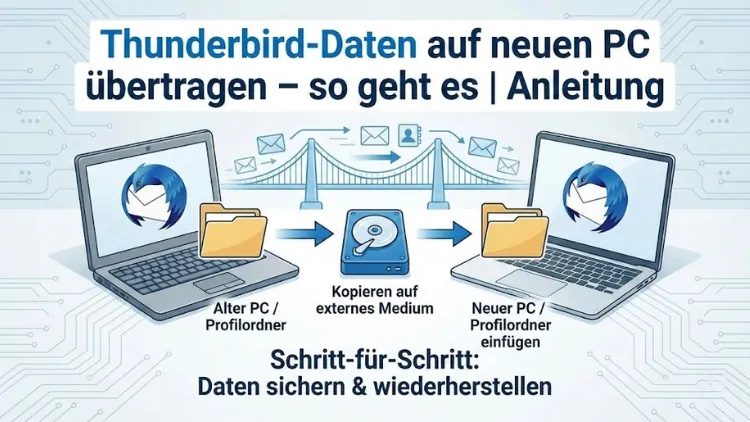
Der Wechsel auf einen neuen PC ist ein idealer Zeitpunkt für frischen Schwung, bringt jedoch oft Unsicherheit bei der Datenübernahme mit sich. Besonders E-Mails, Konten, Adressbücher und Filter in Thunderbird sind für den Arbeitsalltag unverzichtbar.
Diese Anleitung zeigt Schritt für Schritt, wie Sie Thunderbird-Daten sicher und vollständig auf einen neuen Computer übertragen – unabhängig vom Betriebssystem. Sie erfahren bewährte Methoden, typische Fehlerquellen und praktische Tipps für einen reibungslosen Umzug.
Überblick: Was muss bei Thunderbird übertragen werden?
Bevor Sie mit der eigentlichen Übertragung beginnen, ist es wichtig zu verstehen, welche Daten Thunderbird speichert und was davon relevant ist. Thunderbird trennt strikt zwischen Programmdateien und Nutzerdaten. Für den Umzug ist ausschließlich das sogenannte Profil entscheidend.
Inhalte des Thunderbird-Profils
Im Profil sind unter anderem enthalten:
- E-Mail-Konten (IMAP, POP3, Exchange-ähnliche Setups)
- Lokale Ordner und archivierte Nachrichten
- Adressbücher und Verteilerlisten
- Filterregeln und Suchordner
- Kalender und Aufgaben
- Add-ons und deren Einstellungen
- Kontenpasswörter (abhängig von Sicherheitseinstellungen)
- Individuelle Konfigurationen und Anpassungen
Das bedeutet: Wenn Sie das Profil korrekt übertragen, bleibt Ihre gewohnte Thunderbird-Umgebung vollständig erhalten.
Vorbereitung: Wichtige Schritte vor dem Umzug
Eine gute Vorbereitung reduziert Fehler und Datenverluste erheblich. Nehmen Sie sich für diese Phase ausreichend Zeit.
Thunderbird-Version prüfen
Installieren Sie auf dem neuen PC möglichst dieselbe oder eine neuere Thunderbird-Version als auf dem alten Rechner. Eine ältere Version auf dem neuen PC kann zu Inkompatibilitäten führen.
Thunderbird beenden
Beenden Sie Thunderbird auf beiden Rechnern vollständig, bevor Sie Dateien kopieren. Ein laufendes Programm kann Profildateien sperren oder beschädigen.
Datensicherung anlegen
Erstellen Sie vor jeder Übertragung eine Sicherung des Thunderbird-Profils auf einem externen Medium. So können Sie jederzeit zum Ausgangszustand zurückkehren.
Speicherort des Thunderbird-Profils finden
Der wichtigste Schritt ist das Auffinden des Profilordners. Der Speicherort unterscheidet sich je nach Betriebssystem.
Profilordner unter Windows
Typischer Speicherort:
- Benutzerordner
- AppData
- Roaming
- Thunderbird
- Profiles
- Zufallsname.default
Der Ordner mit der Endung „.default“ oder „.default-release“ enthält Ihr Profil.
Profilordner unter macOS
Der Profilpfad befindet sich im Benutzerverzeichnis unter:
- Library
- Thunderbird
- Profiles
Auch hier finden Sie einen Ordner mit zufälligem Namen und Profil-Endung.
Profilordner unter Linux
Unter Linux liegt der Ordner meist in:
- Home-Verzeichnis
- .thunderbird
Methode 1: Manuelle Übertragung des Thunderbird-Profils
Die manuelle Methode ist die zuverlässigste und unabhängig von Zusatzsoftware.
Profil auf altem PC kopieren
- Öffnen Sie den Profilordner
- Kopieren Sie den kompletten Profilordner
- Speichern Sie ihn auf einem USB-Stick oder einer externen Festplatte
Profil auf neuem PC einfügen
- Installieren Sie Thunderbird auf dem neuen Rechner
- Starten Sie Thunderbird einmal und schließen Sie es wieder
- Navigieren Sie zum neuen Profilordner
- Ersetzen Sie den vorhandenen Profilordner durch den alten
profiles.ini anpassen
In manchen Fällen müssen Sie die Datei „profiles.ini“ anpassen, damit Thunderbird das richtige Profil lädt. Achten Sie darauf, dass der Pfad korrekt auf den eingefügten Profilordner verweist.
Methode 2: Thunderbird-Profil mit Profilmanager einbinden
Der Profilmanager ist hilfreich, wenn mehrere Profile existieren oder der manuelle Austausch nicht gewünscht ist.
Profilmanager starten
Starten Sie Thunderbird mit einem Startparameter, um den Profilmanager zu öffnen. Dort können Sie vorhandene Profile auswählen oder neue hinzufügen.
Bestehendes Profil einbinden
- Neues Profil erstellen
- „Ordner wählen“ auswählen
- Alten Profilordner angeben
- Profil aktivieren
Diese Methode eignet sich besonders bei komplexen Setups oder paralleler Nutzung mehrerer Profile.
Methode 3: Übertragung mit IMAP-Konten
Wenn Sie ausschließlich IMAP-Konten nutzen, befinden sich Ihre E-Mails auf dem Server.
Vorteile von IMAP
- Nachrichten werden automatisch synchronisiert
- Kein manuelles Kopieren der E-Mails nötig
- Geringeres Risiko von Datenverlust
Einschränkungen
- Lokale Ordner müssen separat übertragen werden
- Filter, Adressbücher und Einstellungen sind nicht serverseitig gespeichert
Diese Methode ist eher eine Ergänzung als ein vollständiger Ersatz für die Profilübertragung.
Besondere Datenarten richtig übertragen
Einige Thunderbird-Daten benötigen besondere Aufmerksamkeit.
Adressbücher
Adressbücher sind im Profil gespeichert. Prüfen Sie nach dem Umzug, ob alle Kontakte vorhanden sind, insbesondere selbst angelegte Adressbücher.
Kalender und Aufgaben
Lokale Kalender werden ebenfalls im Profil gesichert. Online-Kalender synchronisieren sich nach dem Umzug meist automatisch.
Filterregeln
Filter sind kontenbezogen. Kontrollieren Sie nach der Übertragung, ob sie korrekt greifen und aktiv sind.
Add-ons und Erweiterungen
Add-ons werden mit dem Profil übernommen, jedoch nicht immer vollständig kompatibel.
Kompatibilitätsprüfung
Nach dem ersten Start auf dem neuen PC sollten Sie:
- Add-ons auf Aktualität prüfen
- Nicht mehr unterstützte Erweiterungen entfernen
- Alternativen installieren, falls nötig
Passwörter und Sicherheit
Thunderbird speichert Zugangsdaten verschlüsselt im Profil.
Master-Passwort
Wenn Sie ein Master-Passwort verwenden, müssen Sie dieses nach dem Umzug kennen. Ohne das Passwort sind gespeicherte Zugangsdaten nicht nutzbar.
Zertifikate und Sicherheitseinstellungen
Auch Zertifikate werden im Profil gespeichert. Prüfen Sie insbesondere bei Firmenkonten, ob Zertifikate korrekt erkannt werden.
Häufige Fehler und deren Lösung
Thunderbird startet mit leerem Profil
Ursache ist meist ein falsch eingebundener Profilordner. Prüfen Sie den Pfad in der profiles.ini.
E-Mails fehlen
Kontrollieren Sie, ob lokale Ordner korrekt übertragen wurden und ob bei POP3-Konten alle Daten lokal gespeichert waren.
Add-ons funktionieren nicht
Aktualisieren oder ersetzen Sie veraltete Erweiterungen.
Umzug zwischen unterschiedlichen Betriebssystemen
Der Profilumzug funktioniert auch zwischen Windows, macOS und Linux.
Unterschiede beachten
- Dateipfade unterscheiden sich
- Zugriffsrechte können angepasst werden müssen
- Zeichencodierung ist in der Regel unproblematisch
Empfehlung
Nutzen Sie immer die manuelle Profilübertragung, um maximale Kontrolle zu behalten.
Testphase nach der Übertragung
Nach dem ersten Start sollten Sie alle Funktionen überprüfen.
Checkliste
- Sind alle Konten vorhanden?
- Werden E-Mails korrekt angezeigt?
- Funktionieren Senden und Empfangen?
- Sind Filter und Kalender aktiv?
Erst nach erfolgreicher Prüfung sollten Sie den alten PC außer Betrieb nehmen.
Backup-Strategie für die Zukunft
Der Umzug ist ein guter Anlass, eine dauerhafte Sicherungsstrategie einzurichten.
Regelmäßige Profil-Sicherungen
Sichern Sie den Profilordner in festen Abständen auf ein externes Medium.
Automatisierte Backups
Nutzen Sie systemeigene Sicherungsfunktionen oder Backup-Software, um den Profilordner automatisch zu sichern.
Wann lohnt sich ein kompletter Neuanfang?
In manchen Fällen kann ein neues Profil sinnvoll sein.
Gründe für ein neues Profil
- Sehr alte Thunderbird-Versionen
- Viele defekte Add-ons
- Performance-Probleme trotz Übertragung
Selektive Datenübernahme
Sie können auch nur bestimmte Ordner, Adressbücher oder Einstellungen übernehmen, statt das gesamte Profil zu kopieren.
Fazit
Die Übertragung von Thunderbird-Daten auf einen neuen PC ist mit der richtigen Vorgehensweise unkompliziert und sicher. Der Schlüssel zum Erfolg liegt im vollständigen Kopieren des Profilordners und einer sauberen Vorbereitung.
Ob manueller Umzug, Nutzung des Profilmanagers oder Ergänzung durch IMAP-Synchronisation – mit dieser Anleitung behalten Sie Ihre E-Mails, Kontakte und Einstellungen vollständig im Griff und können Ihren neuen Computer ohne Unterbrechung produktiv nutzen.