
Erfahren Sie, wie Sie ein Thunderbird-Passwort auslesen können, welche Schritte nötig sind und worauf Sie achten sollten – klar erklärt.
Ein vergessenes E-Mail-Passwort kann schnell zum Problem werden, besonders wenn es in einem E-Mail-Programm wie Thunderbird gespeichert ist. Viele Nutzer fragen sich, ob und wie sich ein bereits hinterlegtes Passwort wieder auslesen lässt.
In dieser ausführlichen Anleitung erfahren Sie, welche Möglichkeiten Thunderbird bietet, wo Passwörter gespeichert sind und wie Sie diese sicher anzeigen oder zurücksetzen können. Der Artikel richtet sich an Anwender, die rechtmäßig auf ihre eigenen Zugangsdaten zugreifen möchten und legt besonderen Wert auf Sicherheit und Nachvollziehbarkeit.
Was bedeutet „Thunderbird-Passwort auslesen“?
Wenn vom „Auslesen“ eines Thunderbird-Passworts die Rede ist, geht es in der Regel darum, ein bereits gespeichertes E-Mail-Passwort sichtbar zu machen. Thunderbird speichert Zugangsdaten lokal, damit Sie Ihre E-Mails abrufen können, ohne das Passwort bei jedem Start neu eingeben zu müssen. Diese Speicherung erfolgt verschlüsselt und ist an Ihr Benutzerprofil gebunden.
Wichtig ist die Abgrenzung: Es handelt sich nicht um das Hacken fremder Konten oder das Umgehen von Sicherheitsmechanismen, sondern ausschließlich um den Zugriff auf eigene, rechtmäßig gespeicherte Daten. Alles andere wäre unzulässig und strafbar.
Wie speichert Thunderbird Passwörter?
Das Profilverzeichnis als zentrale Schaltstelle
Thunderbird legt alle Benutzerdaten in einem sogenannten Profilverzeichnis ab. Dieses Verzeichnis enthält unter anderem:
- Kontoeinstellungen
- E-Mail-Daten
- Add-ons
- Zertifikate
- Gespeicherte Passwörter
Die Passwörter selbst werden nicht im Klartext abgelegt, sondern verschlüsselt gespeichert. Das erhöht die Sicherheit, bedeutet aber auch, dass ein direktes „Auslesen“ aus einer Datei nicht ohne Weiteres möglich ist.
Wichtige Dateien für Passwörter
Im Profilverzeichnis finden sich zwei besonders relevante Dateien:
- logins.json – enthält die verschlüsselten Login-Daten
- key4.db – enthält den Schlüssel zur Entschlüsselung der Passwörter
Beide Dateien arbeiten zusammen. Ohne die Schlüsseldatei lassen sich die in der logins.json gespeicherten Daten nicht entschlüsseln.
Passwort direkt in Thunderbird anzeigen
Der einfachste Weg über die Einstellungen
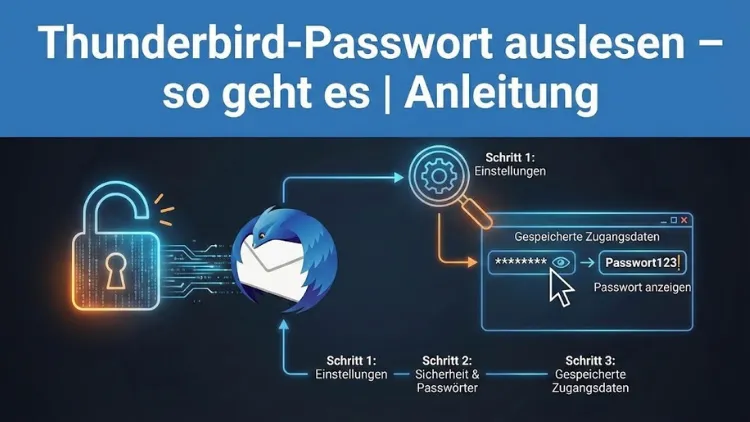
Thunderbird bietet eine integrierte Funktion, um gespeicherte Passwörter anzuzeigen. Dies ist der sicherste und empfohlene Weg.
Vorgehensweise:
- Thunderbird starten
- Menü öffnen
- Einstellungen aufrufen
- Zum Bereich „Datenschutz & Sicherheit“ wechseln
- Abschnitt „Passwörter“ auswählen
- Auf „Gespeicherte Passwörter“ klicken
- „Passwörter anzeigen“ wählen
Nach einer Sicherheitsabfrage werden alle gespeicherten Zugangsdaten mit Benutzername, Server und Passwort angezeigt.
Voraussetzungen
- Zugriff auf das Thunderbird-Profil
- Kein vergessenes Master-Passwort
- Lokaler Zugriff auf den Rechner
Falls ein Master-Passwort gesetzt ist, müssen Sie dieses zuerst eingeben.
Das Master-Passwort verstehen
Was ist ein Master-Passwort?
Das Master-Passwort dient dazu, alle gespeicherten Zugangsdaten zusätzlich zu schützen. Ist es aktiviert, sind die Passwörter erst nach Eingabe dieses einen Hauptkennworts sichtbar.
Vorteile des Master-Passworts
- Schutz bei gemeinsam genutzten Rechnern
- Zusätzliche Sicherheit bei Diebstahl oder Verlust
- Verhindert unbefugtes Auslesen
Nachteile
- Vergessen Sie das Master-Passwort, können die gespeicherten Passwörter nicht wiederhergestellt werden
- Es ist kein Zurücksetzen ohne Datenverlust möglich
Thunderbird-Passwort auslesen ohne Master-Passwort
Ist kein Master-Passwort eingerichtet, können Sie die gespeicherten Passwörter jederzeit über die Einstellungen anzeigen lassen. Thunderbird fragt dann lediglich nach einer Bestätigung, nicht nach einem zusätzlichen Kennwort.
In diesem Fall ist das „Auslesen“ unkompliziert und ohne zusätzliche Hilfsmittel möglich.
Passwort auslesen über das Profilverzeichnis
Zugriff auf das Profilverzeichnis
Manchmal ist der Zugriff über die grafische Oberfläche nicht möglich, etwa bei einem defekten Thunderbird-Start oder einer beschädigten Installation. In diesem Fall kann das Profilverzeichnis manuell genutzt werden.
Typische Speicherorte:
- Windows: Benutzerverzeichnis im Anwendungsdatenordner
- macOS: Library-Verzeichnis im Benutzerordner
- Linux: Versteckter Ordner im Home-Verzeichnis
Dateien sichern
Bevor Sie Änderungen vornehmen, sollten Sie immer eine Sicherung der folgenden Dateien erstellen:
- logins.json
- key4.db
Diese Sicherung ermöglicht es, die Daten später wiederherzustellen oder in ein neues Profil zu übernehmen.
Passwörter mit externen Werkzeugen auslesen
Grundprinzip
Es existieren Programme, die Thunderbird-Passwörter auslesen können, indem sie auf die Dateien im Profilverzeichnis zugreifen. Diese Werkzeuge nutzen die gleiche Entschlüsselungslogik wie Thunderbird selbst.
Voraussetzungen
- Zugriff auf das Profilverzeichnis
- Kenntnis eines eventuell gesetzten Master-Passworts
- Lokaler Benutzerzugriff
Sicherheitshinweis
Der Einsatz externer Tools birgt Risiken. Sie sollten ausschließlich vertrauenswürdige Software verwenden und diese nur auf Ihrem eigenen System einsetzen. Schadsoftware kann auf diese Weise ebenfalls Passwörter auslesen.
Thunderbird-Passwort auslesen bei vergessenem Master-Passwort
Die harte Realität
Ist das Master-Passwort vergessen, gibt es keine Möglichkeit, die gespeicherten E-Mail-Passwörter zu entschlüsseln. Die Verschlüsselung ist absichtlich so gestaltet, dass ein Umgehen nicht möglich ist.
Was ist trotzdem möglich?
- Das Master-Passwort entfernen
- Gespeicherte Passwörter löschen
- E-Mail-Konten neu einrichten
Dabei gehen alle gespeicherten Zugangsdaten verloren, die E-Mail-Konten selbst bleiben jedoch erhalten.
Gespeicherte Passwörter löschen und neu setzen
Wann ist das sinnvoll?
- Passwort wurde geändert
- Sicherheitsbedenken
- Fehlermeldungen beim Abruf
- Umzug auf ein neues System
Vorgehensweise
- Thunderbird öffnen
- Einstellungen aufrufen
- Gespeicherte Passwörter anzeigen
- Einzelne oder alle Einträge löschen
- Thunderbird neu starten
- Passwort beim nächsten Abruf neu eingeben
Thunderbird-Passwort auslesen nach Systemumzug
Profilübernahme
Bei einem Umzug auf einen neuen Rechner können gespeicherte Passwörter übernommen werden, indem das gesamte Profil kopiert wird. Wichtig ist, dass logins.json und key4.db gemeinsam übertragen werden.
Häufige Fehler
- Nur eine der beiden Dateien kopiert
- Falsches Profilverzeichnis
- Unterschiedliche Thunderbird-Versionen
In diesen Fällen können Passwörter nicht entschlüsselt werden.
Sicherheitshinweise zum Umgang mit gespeicherten Passwörtern
Lokaler Zugriff bedeutet Risiko
Jeder, der Zugriff auf Ihr Benutzerkonto hat, kann unter Umständen auch auf Thunderbird-Passwörter zugreifen. Ein starkes Systempasswort ist daher essenziell.
Empfohlene Maßnahmen
- Betriebssystem mit Passwort schützen
- Master-Passwort aktivieren
- Regelmäßige Backups erstellen
- Rechner nicht unbeaufsichtigt lassen
Thunderbird-Passwort auslesen bei mehreren Konten
Thunderbird speichert für jedes Konto separate Zugangsdaten. In der Passwortverwaltung sehen Sie daher oft mehrere Einträge, selbst wenn sie zur gleichen E-Mail-Adresse gehören. Ursache sind unterschiedliche Server:
- Posteingang (IMAP oder POP)
- Postausgang (SMTP)
Beide benötigen eigene Zugangsdaten.
Typische Probleme und Lösungen
Passwort wird nicht angezeigt
Ursachen:
- Master-Passwort falsch eingegeben
- Beschädigtes Profil
- Fehlende Dateien
Lösungen:
- Thunderbird neu starten
- Profil reparieren
- Passwort neu setzen
Passwort ist veraltet
Wenn Thunderbird trotz gespeicherten Passworts eine erneute Eingabe verlangt, wurde das Passwort vermutlich beim Anbieter geändert. In diesem Fall hilft nur das Aktualisieren der gespeicherten Daten.
Rechtliche und ethische Aspekte
Das Auslesen von Thunderbird-Passwörtern ist nur dann zulässig, wenn es sich um eigene Konten handelt oder Sie ausdrücklich dazu berechtigt sind. Der Zugriff auf fremde E-Mail-Zugänge ohne Einwilligung ist rechtswidrig.
Dieser Artikel beschreibt ausschließlich legale und legitime Anwendungsfälle.
Alternative: Passwort beim E-Mail-Anbieter zurücksetzen
Manchmal ist es sinnvoller, das Passwort direkt beim E-Mail-Anbieter zurückzusetzen, statt es auszulesen. Dies ist besonders dann ratsam, wenn:
- Sicherheitsbedenken bestehen
- Der Rechner kompromittiert sein könnte
- Das Passwort sehr alt ist
Nach dem Zurücksetzen muss das neue Passwort in Thunderbird eingegeben werden.
Empfohlene Vorgehensweisen für den zukünftigen Umgang mit Passwörtern
Passwort-Manager nutzen
Ein externer Passwort-Manager kann helfen, den Überblick zu behalten und starke, einzigartige Passwörter zu verwenden.
Dokumentation
Notieren Sie wichtige Zugangsdaten an einem sicheren Ort oder speichern Sie sie verschlüsselt ab.
Regelmäßige Kontrolle
Überprüfen Sie regelmäßig, welche Passwörter in Thunderbird gespeichert sind, und entfernen Sie nicht mehr benötigte Einträge.
Fazit
Das Auslesen eines Thunderbird-Passworts ist in vielen Fällen problemlos möglich, sofern Sie Zugriff auf das eigene Benutzerprofil haben und kein vergessenes Master-Passwort im Weg steht.
Thunderbird stellt dafür eine integrierte Passwortverwaltung bereit, die sicher und benutzerfreundlich ist. Bei höherem Sicherheitsbedarf empfiehlt sich die Nutzung eines Master-Passworts und eines geschützten Benutzerkontos.
Sollten Passwörter nicht mehr zugänglich sein, bleibt immer die Möglichkeit, sie neu zu setzen und das E-Mail-Konto erneut zu konfigurieren. Mit dem richtigen Wissen und einem verantwortungsvollen Umgang behalten Sie jederzeit die Kontrolle über Ihre E-Mail-Zugangsdaten.