
Tonausgabe ändern in Windows 11 und Windows 10: Erfahren Sie, wie Sie das Audioausgabegerät für Lautsprecher, Kopfhörer oder Headset schnell wechseln.
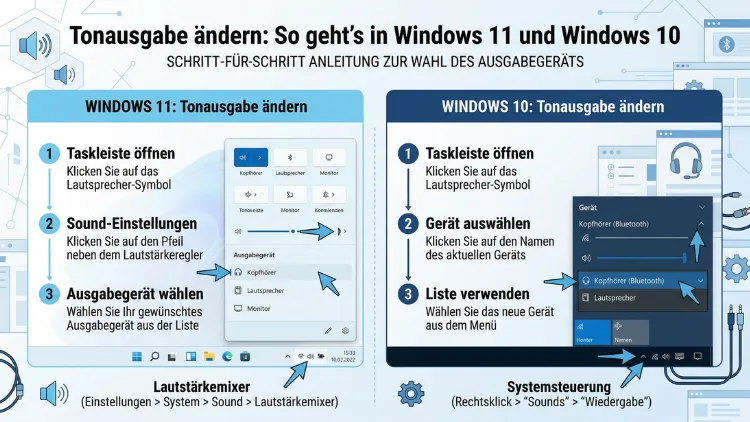
Die Tonausgabe unter Windows 11 und Windows 10 lässt sich in wenigen Klicks umstellen – wahlweise direkt über die Taskleiste, die Systemeinstellungen oder die klassische Soundsteuerung. Sobald Sie ein neues Audiogerät anschließen, wählt Windows häufig nicht automatisch das richtige aus.
Deshalb zeigt dieser Artikel alle Methoden Schritt für Schritt – inklusive dauerhafter Standardeinstellung, App-spezifischer Ausgabe, Bluetooth-Lösungen und nützlicher Software zum schnellen Wechseln.
Warum Windows mehrere Audiogeräte gleichzeitig verwaltet
Moderne PCs verfügen oft über mehrere Ausgabemöglichkeiten. Dazu zählen unter anderem integrierte Lautsprecher, externe USB-Boxen, kabelgebundene Kopfhörer, Bluetooth-Headsets sowie Monitore mit eigenen Lautsprechern über HDMI oder DisplayPort. Windows erkennt all diese Geräte automatisch – jedoch entscheidet das Betriebssystem selbst, welches Gerät als Standard genutzt wird.
Genau deshalb kommt es häufig zur verwirrenden Situation, dass kein Ton aus den gewünschten Lautsprechern kommt. Stattdessen gibt Windows den Ton über ein anderes, gerade aktives Gerät aus. Außerdem kann das automatische Umschalten nach einem Update oder nach dem Anschließen eines neuen Geräts dazu führen, dass die bisherige Einstellung verloren geht.
Damit genau das nicht passiert, ist es wichtig, das gewünschte Wiedergabegerät manuell festzulegen. So stellen Sie sicher, dass der Ton immer über das richtige Gerät ausgegeben wird – unabhängig davon, welche anderen Geräte gerade angeschlossen sind.
Tonausgabe in Windows 11 ändern – alle Methoden
In Windows 11 stehen Ihnen mehrere Wege zur Verfügung, um die Tonausgabe zu ändern. Je nach Situation eignet sich eine andere Methode besser.
Methode 1: Schnelleinstellungen in der Taskleiste (empfohlen für schnellen Wechsel)
Diese Methode ist die schnellste und bequemste. Sie benötigen dafür lediglich zwei Klicks.
- Klicken Sie unten rechts in der Taskleiste auf das Lautsprechersymbol.
- Neben dem Lautstärkeregler erscheint ein Pfeilsymbol (nach rechts weisend). Klicken Sie darauf.
- Windows zeigt Ihnen nun eine Liste aller erkannten Ausgabegeräte an.
- Wählen Sie das gewünschte Gerät per Klick aus. Der Ton wechselt sofort.
Wichtig: Diese Methode ändert die Ausgabe nur vorübergehend. Sobald Sie ein Gerät anschließen oder trennen, kann Windows die Auswahl selbstständig ändern. Außerdem sind hier keine erweiterten Einstellungen verfügbar.
Methode 2: Systemeinstellungen – dauerhaft und präzise
Diese Methode bietet mehr Kontrolle. Zudem eignet sie sich besonders dann, wenn Sie ein Standardgerät dauerhaft festlegen möchten.
- Drücken Sie Windows-Taste + I, um die Einstellungen zu öffnen.
- Wählen Sie links den Bereich „System“.
- Klicken Sie rechts auf „Sound“.
- Scrollen Sie nach unten zum Abschnitt „Ausgabe“.
- Klicken Sie auf das gewünschte Gerät – zum Beispiel „Kopfhörer“ oder „Lautsprecher“.
- Öffnen Sie das Gerät per Klick und aktivieren Sie die Option „Als Standard für Audio festlegen“.
- Optional können Sie zusätzlich „Als Standard-Kommunikationsgerät festlegen“ aktivieren, wenn das Gerät auch für Videokonferenzen genutzt werden soll.
Das grüne Häkchen neben dem Gerät zeigt Ihnen an, dass es erfolgreich als Standard gesetzt wurde.
Methode 3: Lautstärkemixer in Windows 11
Der Lautstärkemixer bietet eine besonders übersichtliche Steuerung. Außerdem lassen sich damit Lautstärkepegel und Ausgabegeräte für einzelne Apps separat einstellen.
- Klicken Sie mit der rechten Maustaste auf das Lautsprechersymbol in der Taskleiste.
- Wählen Sie „Lautstärkemixer öffnen“.
- Alternativ gelangen Sie dorthin über Einstellungen → System → Sound → Lautstärkemixer.
- Im Lautstärkemixer sehen Sie ein Dropdown-Menü für das Ausgabegerät. Wählen Sie dort das gewünschte Gerät aus.
- Zusätzlich können Sie für jede geöffnete App individuell festlegen, über welches Gerät der Ton ausgegeben wird.
Methode 4: Klassische Soundsteuerung (mmsys.cpl)
Die klassische Soundsteuerung ist besonders dann nützlich, wenn Sie mehrere Geräte gleichzeitig verwalten oder einzelne Geräte aktivieren bzw. deaktivieren möchten.
- Drücken Sie Windows-Taste + R, um das Ausführen-Fenster zu öffnen.
- Geben Sie
mmsys.cplein und bestätigen Sie mit Enter. - Es öffnet sich das klassische Soundfenster mit dem Reiter „Wiedergabe“.
- Klicken Sie mit der rechten Maustaste auf das gewünschte Audiogerät.
- Wählen Sie „Als Standardgerät festlegen“. Für Kommunikation wählen Sie zusätzlich „Als Standard-Kommunikationsgerät festlegen“.
- Bestätigen Sie mit „Übernehmen“ und danach mit „OK“.
Das grüne Häkchen zeigt Ihnen, welches Gerät derzeit als Standard aktiv ist.
Tonausgabe in Windows 10 ändern – Schritt für Schritt
In Windows 10 sieht die Benutzeroberfläche etwas anders aus. Trotzdem funktioniert die Grundlogik genauso. Auch hier stehen Ihnen mehrere Wege zur Verfügung.
Methode 1: Taskleiste in Windows 10
- Klicken Sie unten rechts in der Taskleiste auf das Lautsprechersymbol.
- Direkt über dem Lautstärkeregler erscheint der Name des aktuellen Wiedergabegeräts. Klicken Sie darauf.
- Es öffnet sich eine Auswahlliste mit allen verfügbaren Audiogeräten.
- Wählen Sie das gewünschte Gerät aus. Windows wechselt sofort zur neuen Tonausgabe.
Ebenso wie bei Windows 11 gilt: Diese Methode ist ideal für einen schnellen Wechsel, setzt aber keine dauerhafte Standardeinstellung.
Methode 2: Einstellungen in Windows 10
- Drücken Sie Windows-Taste + I für die Einstellungen.
- Klicken Sie auf „System“ und dann auf „Sound“.
- Unter dem Abschnitt „Ausgabe“ sehen Sie ein Dropdown-Menü mit der Beschriftung „Ausgabegerät auswählen“.
- Klicken Sie auf das Menü und wählen Sie das gewünschte Wiedergabegerät aus der Liste.
Diese Methode ist besonders komfortabel, da sie ohne Rechtsklick oder zusätzliche Fenster auskommt.
Methode 3: Klassische Soundsteuerung in Windows 10
Auch in Windows 10 erreichen Sie die klassische Soundsteuerung über mmsys.cpl im Ausführen-Dialog. Alternativ gelangen Sie dorthin, indem Sie mit der rechten Maustaste auf das Lautsprechersymbol klicken und „Sounds“ auswählen. Anschließend wechseln Sie zum Reiter „Wiedergabe“ und verfahren genauso wie in Windows 11 beschrieben.
Hinweis zum Support-Ende: Microsoft hat den kostenlosen Support für Windows 10 im Oktober 2025 eingestellt. Deshalb empfiehlt es sich, langfristig auf Windows 11 umzusteigen, um weiterhin Sicherheitsupdates zu erhalten.
Standard-Audiogerät dauerhaft festlegen
Viele Nutzer möchten nicht bei jedem Start oder nach jedem Geräte-Anschluss die Tonausgabe neu konfigurieren. Deshalb ist es sinnvoll, ein dauerhaftes Standard-Wiedergabegerät festzulegen. Dies funktioniert am zuverlässigsten über die klassische Soundsteuerung (mmsys.cpl).
Das grüne Häkchen neben einem Gerät zeigt an, dass es als Standard gesetzt ist. Außerdem sollten Sie nach Windows-Updates kurz kontrollieren, ob das Häkchen noch beim richtigen Gerät steht – denn Updates können Audiokonfigurationen gelegentlich zurücksetzen. Ebenso empfiehlt es sich, im Geräte-Manager (erreichbar über Rechtsklick auf das Startmenü → „Geräte-Manager“) zu prüfen, ob nach einem Update neue oder doppelte Audiogeräte aufgetaucht sind.
App-spezifische Tonausgabe konfigurieren
Eine besonders praktische Funktion in Windows 11 und Windows 10 ist die Möglichkeit, pro App ein eigenes Ausgabegerät festzulegen. So können Sie beispielsweise Musik über Ihre Lautsprecher hören, während Videokonferenzen über Ihr Headset laufen.
In Windows 11 funktioniert das über den Lautstärkemixer (Rechtsklick auf Lautsprechersymbol → „Lautstärkemixer öffnen“). Dort sehen Sie alle offenen Anwendungen und können für jede einzeln das Ausgabegerät auswählen.
In Windows 10 gelangen Sie zu dieser Einstellung über Einstellungen → System → Sound → App-Lautstärke und Geräteeinstellungen. Dort lässt sich für jede aktive Anwendung sowohl Ausgabe- als auch Eingabegerät separat steuern.
Außerdem empfiehlt es sich, in Programmen wie Microsoft Teams, Zoom oder Discord die Audioausgabe direkt in den App-Einstellungen zu konfigurieren – denn diese Anwendungen greifen mitunter auf eigene Audioeinstellungen zurück und ignorieren dabei das Windows-Standardgerät.
Bluetooth-Audiogeräte als Tonausgabe verwenden
Bluetooth-Kopfhörer und -Lautsprecher sind heute weit verbreitet. Jedoch kann es beim Verwenden als Tonausgabe zu typischen Problemen kommen, die Sie kennen sollten.
Schlechte Audioqualität bei Bluetooth: Wenn die Klangqualität deutlich schlechter als erwartet ist, liegt das häufig daran, dass Windows automatisch den Hands-Free-Profil-Modus (HFP) statt des A2DP-Modus verwendet. HFP wird aktiviert, sobald das Mikrofon des Bluetooth-Geräts aktiv ist. Deshalb sollten Sie im Lautstärkemixer sicherstellen, dass keine Mikrofonfunktion des Bluetooth-Geräts eingeschaltet ist.
Bluetooth-Gerät als Standard festlegen:
- Versetzen Sie das Bluetooth-Gerät in den Kopplungsmodus.
- Öffnen Sie unter Windows 11: Einstellungen → Bluetooth und Geräte → Geräte.
- Wählen Sie das Gerät aus der Liste und klicken Sie auf „Verbinden“.
- Legen Sie das Gerät anschließend über die Soundsteuerung (
mmsys.cpl) als Standardausgabegerät fest.
HDMI und DisplayPort als Tonausgabe
Wer einen Monitor oder Fernseher per HDMI oder DisplayPort anschließt, erhält automatisch ein neues Audiogerät in Windows. Damit der Ton tatsächlich über den Monitor ausgegeben wird, müssen Sie dieses Gerät manuell als Standard festlegen.
- Öffnen Sie
mmsys.cplüber den Ausführen-Dialog (Windows-Taste + R). - Im Reiter „Wiedergabe“ suchen Sie nach einem Eintrag wie „HDMI-Ausgang“ oder dem Namen Ihres Monitors.
- Klicken Sie mit der rechten Maustaste darauf und wählen Sie „Als Standardgerät festlegen“.
Falls das HDMI-Gerät nicht in der Liste erscheint, klicken Sie mit der rechten Maustaste in einen freien Bereich des Fensters und aktivieren Sie „Deaktivierte Geräte anzeigen“. Außerdem kann ein veralteter Grafiktreiber dafür verantwortlich sein, dass der HDMI-Ton nicht erkannt wird. In diesem Fall empfiehlt es sich, den Treiber direkt vom Hersteller herunterzuladen – also von NVIDIA, AMD oder Intel, je nach verbauter Grafikkarte.
SoundSwitch: Per Tastenkürzel zwischen Audiogeräten wechseln
Für alle, die häufig zwischen verschiedenen Audiogeräten wechseln, ist ein spezielles Tool besonders hilfreich. Empfehlenswert ist dabei SoundSwitch – ein kostenloses Open-Source-Programm, das auf GitHub verfügbar ist.
SoundSwitch ermöglicht es, per frei konfigurierbarem Tastenkürzel blitzschnell zwischen allen aktiven Audiogeräten zu wechseln. Außerdem zeigt es bei jedem Wechsel eine kurze Benachrichtigung in der Taskleiste an. So wissen Sie jederzeit, welches Gerät gerade aktiv ist.
So richten Sie SoundSwitch ein:
- Laden Sie SoundSwitch von GitHub herunter und installieren Sie es.
- Öffnen Sie die Einstellungen von SoundSwitch über das Taskleistensymbol.
- Wählen Sie unter dem Reiter „Wiedergabegeräte“ die Geräte aus, zwischen denen Sie wechseln möchten.
- Legen Sie unter „Tastenkürzel“ Ihr bevorzugtes Kürzel fest – zum Beispiel Strg + Alt + F11.
- Klicken Sie auf „Speichern“. Ab sofort wechseln Sie mit einem Tastendruck zwischen den ausgewählten Geräten.
Alternativ bietet Voicemeeter Banana (ebenfalls kostenlos, von vb-audio.com) eine umfassendere Lösung – inklusive grafischem Mixer und Equalizer – für alle, die den Ton gleichzeitig auf mehreren Geräten ausgeben möchten.
Tonprobleme beheben – empfohlene Vorgehensweisen
Manchmal wechselt die Tonausgabe trotz korrekter Einstellungen nicht wie gewünscht. In diesem Fall helfen folgende Schritte:
Treiber aktualisieren:
Veraltete oder fehlerhafte Audiotreiber sind eine häufige Ursache für Tonprobleme. Deshalb empfiehlt es sich, den Treiber direkt beim Hersteller zu holen. Für integrierte Audio-Chips ist das in der Regel Realtek – den aktuellen Treiber finden Sie auf der Website Ihres Mainboard-Herstellers (z. B. ASUS, MSI, Gigabyte) oder auf der Realtek-Seite. Öffnen Sie den Geräte-Manager, klicken Sie mit der rechten Maustaste auf Ihr Audiogerät und wählen Sie „Treiber aktualisieren“.
Windows-Audiodienst neu starten:
- Drücken Sie Windows-Taste + R und geben Sie
services.mscein. - Suchen Sie den Dienst „Windows-Audio“.
- Klicken Sie mit der rechten Maustaste darauf und wählen Sie „Neu starten“.
- Starten Sie ebenso den Dienst „Windows Audio Endpoint Builder“ neu.
Audioproblembehandlung verwenden:
Windows bietet eine integrierte Problembehandlung. Öffnen Sie Einstellungen → System → Problembehandlung → Weitere Problembehandlungen und starten Sie die Audioproblembehandlung per Klick auf „Ausführen“.
Audiogerät aus- und wieder einstecken:
Manchmal löst das einfache Ab- und Wiederanstecken eines Geräts aus, dass Windows die Verbindungen neu erkennt. Außerdem kann ein vollständiger Neustart des PCs helfen, wenn sich die Einstellungen nicht sofort übernehmen.
Deaktivierte Geräte einblenden:
Falls ein Gerät gar nicht in der Liste erscheint, öffnen Sie mmsys.cpl, klicken Sie mit der rechten Maustaste in den freien Bereich und aktivieren Sie sowohl „Deaktivierte Geräte anzeigen“ als auch „Getrennte Geräte anzeigen“.
Häufige Fragen zur Tonausgabe in Windows
Wie wechsle ich die Tonausgabe in Windows 11 ohne Einstellungen zu öffnen?
Klicken Sie unten rechts auf das Lautsprechersymbol in der Taskleiste. Neben dem Lautstärkeregler erscheint ein Pfeilsymbol. Klicken Sie darauf und wählen Sie das gewünschte Gerät aus der Liste. Der Ton wechselt sofort – ohne dass Sie die Einstellungen öffnen müssen.
Warum erkennt Windows mein neues Audiogerät nicht?
Häufig liegt das an einem fehlenden oder veralteten Treiber. Außerdem kann es helfen, das Gerät kurz zu trennen und erneut anzuschließen. Zusätzlich sollten Sie in der klassischen Soundsteuerung (mmsys.cpl) prüfen, ob das Gerät unter „Deaktivierte Geräte anzeigen“ sichtbar ist, und es dort manuell aktivieren.
Wie stelle ich dauerhaft ein Standard-Audiogerät in Windows 10 und 11 ein?
Öffnen Sie mmsys.cpl über den Ausführen-Dialog (Windows-Taste + R). Klicken Sie mit der rechten Maustaste auf das gewünschte Gerät und wählen Sie „Als Standardgerät festlegen“. Bestätigen Sie mit „Übernehmen“. Das grüne Häkchen zeigt Ihnen die aktive Standardauswahl.
Kann ich in Windows 11 für jede App eine separate Tonausgabe festlegen?
Ja. Öffnen Sie den Lautstärkemixer (Rechtsklick auf das Lautsprechersymbol → „Lautstärkemixer öffnen“). Dort sehen Sie alle offenen Anwendungen und können für jede ein eigenes Ausgabegerät auswählen. Ebenso bieten viele Anwendungen wie Zoom oder Teams eigene Audioeinstellungen innerhalb der App.
Warum klingt mein Bluetooth-Kopfhörer unter Windows schlechter als erwartet?
Das liegt meistens daran, dass Windows automatisch den HFP-Modus (Hands-Free-Profil) statt des klangstärkeren A2DP-Modus aktiviert. Das passiert, sobald das Mikrofon des Kopfhörers eingeschaltet ist. Deaktivieren Sie deshalb im Lautstärkemixer die Mikrofonfunktion des Bluetooth-Geräts – dann wechselt Windows automatisch in den besseren A2DP-Modus.
Wie kann ich schnell zwischen Lautsprechern und Kopfhörern wechseln?
Empfehlenswert ist das kostenlose Programm SoundSwitch (auf GitHub verfügbar). Damit wechseln Sie per frei definierbarem Tastenkürzel sofort zwischen den gewünschten Audiogeräten. Außerdem zeigt SoundSwitch bei jedem Wechsel eine kurze Benachrichtigung an, sodass Sie immer wissen, welches Gerät aktiv ist.
Mein HDMI-Monitor gibt keinen Ton aus – was kann ich tun?
Öffnen Sie mmsys.cpl und prüfen Sie, ob ein HDMI-Audiogerät in der Liste unter „Wiedergabe“ erscheint. Falls nicht, klicken Sie mit der rechten Maustaste in den freien Bereich und aktivieren Sie „Deaktivierte Geräte anzeigen“. Außerdem sollten Sie den Grafiktreiber (NVIDIA/AMD/Intel) aktualisieren, da veraltete Treiber häufig dafür verantwortlich sind, dass HDMI-Audio nicht erkannt wird.
Warum ändert Windows die Tonausgabe nach jedem Update zurück?
Nach Updates setzt Windows gelegentlich Audiokonfigurationen zurück. Deshalb empfiehlt es sich, nach jedem größeren Update kurz in mmsys.cpl zu prüfen, ob das grüne Häkchen noch beim richtigen Gerät steht. Außerdem kann es helfen, im Geräte-Manager nach neu erkannten oder doppelten Audiogeräten zu schauen.
Wie aktiviere ich in Windows 11 den Ton über TV per HDMI?
Schließen Sie den Fernseher per HDMI an und öffnen Sie anschließend mmsys.cpl. Unter dem Reiter „Wiedergabe“ erscheint ein neues Gerät – zum Beispiel mit dem Gerätenamen des TVs oder als „HDMI-Ausgang“. Klicken Sie mit der rechten Maustaste darauf und wählen Sie „Als Standardgerät festlegen“. Der Ton wird dann sofort über den Fernseher ausgegeben.
Kann ich den Ton in Windows gleichzeitig über mehrere Geräte ausgeben?
Windows unterstützt das nativ nur eingeschränkt. Jedoch bietet das kostenlose Tool Voicemeeter Banana (von vb-audio.com) eine komfortable Lösung: Es ermöglicht die gleichzeitige Ausgabe auf mehreren Geräten – inklusive grafischem Mixer. Ebenso können Sie mit dem Tool VB-CABLE (ebenfalls von vb-audio.com) ein virtuelles Audiogerät einrichten und darüber mehrere Ausgaben steuern.
Fazit
Die Tonausgabe in Windows 11 und Windows 10 lässt sich auf mehreren Wegen schnell und gezielt umstellen – von der Taskleiste über die Systemeinstellungen bis zur klassischen Soundsteuerung. Für dauerhaften Komfort empfiehlt sich das Festlegen eines Standardgeräts und, bei häufigem Wechsel, das Tool SoundSwitch.
Wer zusätzlich App-spezifische Ausgaben, Bluetooth-Optimierungen oder HDMI-Ton richtig konfiguriert, vermeidet dauerhaft Tonprobleme. Außerdem lassen sich hartnäckige Fehler meist durch Treiber-Updates oder einen Neustart des Windows-Audiodiensts beheben.