
Touchpad einstellen in Windows 11 und Windows 10: Erfahren Sie Schritt für Schritt, wie Sie Empfindlichkeit, Gesten und Zeigerbeschleunigung anpassen.
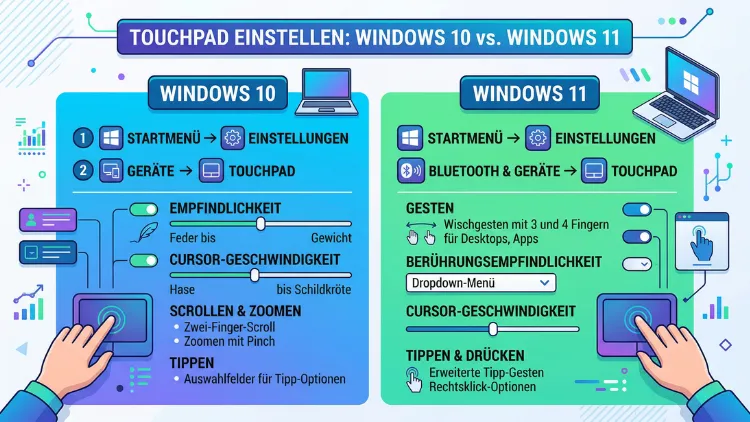
Das Touchpad am Laptop lässt sich in Windows 11 und Windows 10 umfassend anpassen – direkt über die Systemeinstellungen. Ob Empfindlichkeit, Scrollrichtung, Tipp-Gesten oder Mehr-Finger-Gesten: Mit wenigen Klicks optimieren Sie das Touchpad-Verhalten genau nach Ihren Bedürfnissen.
Dieser Ratgeber zeigt Ihnen Schritt für Schritt, wie Sie alle wichtigen Touchpad-Einstellungen richtig konfigurieren, Probleme beheben und das Beste aus Ihrem Notebook herausholen.
Die Touchpad-Einstellungen in Windows öffnen
Bevor Sie einzelne Optionen anpassen, müssen Sie zunächst den richtigen Einstiegspunkt finden. Glücklicherweise bieten beide Windows-Versionen einen direkten Weg in die Touchpad-Konfiguration.
Touchpad-Einstellungen in Windows 11 öffnen
In Windows 11 gelangen Sie am schnellsten wie folgt in die Einstellungen:
- Drücken Sie die Tastenkombination Windows-Taste + I, um die Einstellungen zu öffnen.
- Klicken Sie links auf „Bluetooth & Geräte“.
- Wählen Sie anschließend „Touchpad“ aus.
Alternativ können Sie auch in die Windows-Suchleiste (Lupensymbol in der Taskleiste) den Begriff „Touchpad-Einstellungen“ eintippen und das erste Ergebnis öffnen. Ebenso funktioniert ein Rechtsklick auf das Startmenü, gefolgt von Einstellungen > Bluetooth & Geräte > Touchpad.
Touchpad-Einstellungen in Windows 10 öffnen
In Windows 10 ist der Weg leicht anders:
- Öffnen Sie mit Windows-Taste + I die Einstellungen.
- Klicken Sie auf „Geräte“.
- Wählen Sie in der linken Seitenleiste „Touchpad“ aus.
Zusätzlich können Sie in der Suchleiste unten links „Touchpad“ eingeben und auf „Touchpad-Einstellungen“ klicken. Damit landen Sie direkt beim richtigen Einstellungsbereich.
Touchpad aktivieren und deaktivieren
Manchmal möchten Sie das Touchpad vorübergehend ausschalten – zum Beispiel beim Spielen, beim Arbeiten mit einer externen Maus oder um versehentliche Eingaben zu vermeiden.
Touchpad per Einstellungen deaktivieren
In Windows 11 finden Sie ganz oben im Bereich „Touchpad“ einen einfachen Ein/Aus-Schalter. Schieben Sie diesen auf „Aus“, um das Touchpad sofort zu deaktivieren. Ebenso aktivieren Sie es wieder, indem Sie den Schalter auf „Ein“ stellen.
In Windows 10 finden Sie den entsprechenden Schalter ebenfalls direkt unter Einstellungen > Geräte > Touchpad. Dort heißt die Option „Touchpad“ und lässt sich mit einem Klick umschalten.
Touchpad automatisch deaktivieren, wenn eine Maus angeschlossen ist
Besonders praktisch: Beide Windows-Versionen bieten eine Option, das Touchpad automatisch zu deaktivieren, sobald eine externe Maus angeschlossen wird. Dafür deaktivieren Sie unter den Touchpad-Einstellungen das Häkchen bei „Touchpad aktiviert lassen, wenn eine Maus angeschlossen ist“. Dadurch wird das Touchpad künftig automatisch abgeschaltet, wenn Sie eine USB- oder Bluetooth-Maus verbinden.
Touchpad per Tastenkombination deaktivieren
Viele Notebooks bieten außerdem eine Funktionstasten-Kombination zum schnellen Deaktivieren des Touchpads. Häufig handelt es sich dabei um Fn + F7, Fn + F9 oder eine ähnliche Kombination – je nach Hersteller. Auf der entsprechenden Taste ist oft ein kleines Touchpad-Symbol abgebildet. Schauen Sie dazu in das Handbuch Ihres Laptops oder suchen Sie nach der Herstellerbezeichnung und „Touchpad deaktivieren Tastenkombination“.
Touchpad-Empfindlichkeit einstellen
Eine der häufigsten Anpassungen betrifft die Empfindlichkeit des Touchpads. Vor allem wenn der Mauszeiger beim Tippen unbeabsichtigt bewegt wird oder auf Handballen-Berührungen reagiert, lohnt sich diese Einstellung.
Empfindlichkeit in Windows 11 und Windows 10 anpassen
Sowohl in Windows 11 als auch in Windows 10 finden Sie die Empfindlichkeitseinstellung direkt im Touchpad-Bereich der Systemeinstellungen. Dort stehen in der Regel vier Stufen zur Auswahl:
- Höchste Empfindlichkeit: Das Touchpad reagiert auf kleinste Berührungen.
- Hohe Empfindlichkeit: Leichte Berührungen werden erkannt, Handballen meist ignoriert.
- Mittlere Empfindlichkeit (Standard): Ein ausgewogenes Gleichgewicht zwischen Reaktionsschnelligkeit und Fehlervermeidung.
- Niedrige Empfindlichkeit: Das Touchpad ignoriert kurze oder leichte Berührungen weitgehend.
Wenn der Mauszeiger beim Tippen springt, empfiehlt sich die Einstellung „Mittlere Empfindlichkeit“ oder „Niedrige Empfindlichkeit“. Dadurch werden unbeabsichtigte Handballen-Kontakte zuverlässig herausgefiltert. Umgekehrt sollten Sie bei einem träge reagierenden Touchpad die Empfindlichkeit auf „Hoch“ oder „Höchste“ stellen.
Cursorgeschwindigkeit des Touchpads anpassen
Zusätzlich zur Empfindlichkeit lässt sich auch die Cursorgeschwindigkeit – also wie schnell sich der Mauszeiger bei einer Fingerbewegung über den Bildschirm bewegt – individuell einstellen.
In Windows 11 finden Sie den entsprechenden Schieberegler direkt auf der Touchpad-Einstellungsseite unter „Cursorgeschwindigkeit“. Schieben Sie ihn nach rechts, um den Cursor schneller zu machen; nach links, um ihn langsamer zu stellen. In Windows 10 befindet sich dieselbe Option ebenfalls in den Touchpad-Einstellungen.
Wichtig: Die Cursorgeschwindigkeit für das Touchpad ist dabei unabhängig von der Mausgeschwindigkeit einstellbar. Das bedeutet, Sie können eine externe Maus und das Touchpad mit unterschiedlichen Geschwindigkeiten betreiben – eine praktische Funktion, wenn Sie regelmäßig zwischen beiden wechseln.
Tipp-Einstellungen und Klick-Verhalten konfigurieren
Neben der Empfindlichkeit bietet Windows eine Reihe von Optionen, wie das Touchpad auf Tipp-Eingaben reagiert. Diese Einstellungen finden Sie in Windows 11 und Windows 10 im Bereich „Tippen“ innerhalb der Touchpad-Einstellungen.
Zum Klicken tippen aktivieren oder deaktivieren
Die Option „Zum Klicken tippen“ legt fest, ob ein einfaches Antippen des Touchpads wie ein Mausklick (linke Maustaste) gewertet wird. Diese Funktion ist standardmäßig aktiviert. Wenn Sie jedoch ausschließlich die physischen Tasten des Touchpads verwenden möchten, können Sie diese Option deaktivieren.
Zwei-Finger-Tippen für Rechtsklick
Standardmäßig löst ein Tippen mit zwei Fingern gleichzeitig einen Rechtsklick aus. Diese Option können Sie unter den Tipp-Einstellungen ebenfalls ein- oder ausschalten. Außerdem lässt sich in einigen Laptop-Modellen die untere rechte Ecke des Touchpads als Rechtsklick-Zone definieren.
Weitere Tipp-Optionen
Je nach Touchpad-Typ und Treiberversion stehen zusätzlich folgende Optionen zur Verfügung:
- Doppeltippen und ziehen: Ermöglicht das Verschieben von Fenstern oder Dateien durch Doppeltippen und Ziehen mit dem Finger, ohne die Touchpad-Taste gedrückt zu halten.
- Tippen in der unteren linken Ecke: Fungiert wahlweise als Linksklick oder als andere benutzerdefinierte Aktion.
Scrolleinstellungen und Scrollrichtung anpassen
Das Scrollen mit dem Touchpad gehört zu den am häufigsten genutzten Funktionen. Deshalb ist es sinnvoll, die Scroll-Einstellungen genau auf die eigenen Bedürfnisse abzustimmen.
Scroll-Richtung umkehren
In den Scroll-Einstellungen – in Windows 11 unter Touchpad-Einstellungen > „Scrollen und Zoomen“ und in Windows 10 unter Touchpad-Einstellungen > „Scrollen“ – können Sie die Scrollrichtung festlegen. Es gibt zwei Optionen:
- Abwärtsbewegung scrollt nach unten (Standard-Windows-Verhalten): Das klassische Verhalten, bei dem das Wischen mit zwei Fingern nach unten die Seite nach unten scrollt.
- Abwärtsbewegung scrollt nach oben (natürliches Scrollen): Ähnlich wie auf einem Touchscreen oder einem MacBook – das Wischen nach unten bewegt den Inhalt nach oben.
Welche Option Sie bevorzugen, ist Geschmackssache. Wenn Sie jedoch regelmäßig zwischen einem Windows-Laptop und einem Apple-Gerät wechseln, kann die Umkehr der Scrollrichtung die Nutzung angenehmer machen.
Scroll-Geschwindigkeit und Zoom-Funktion
Zusätzlich bietet Windows die Möglichkeit, die Scroll-Geschwindigkeit beim Zwei-Finger-Scrollen anzupassen. Ein schnelleres Scrollen eignet sich für das Überfliegen langer Dokumente, während eine langsamere Einstellung mehr Präzision beim Lesen ermöglicht. Ebenso lässt sich das Zoom-Gestures konfigurieren: Mit der Option „Zum Zoomen mit zwei Fingern zusammen- oder auseinanderziehen“ können Sie in Bilder, Webseiten oder Dokumente hinein- und herauszoomen – standardmäßig ist diese Funktion aktiviert und für die tägliche Arbeit empfehlenswert.
Mehr-Finger-Gesten konfigurieren
Besonders auf Präzisions-Touchpads stehen erweiterte Gesten mit drei und vier Fingern zur Verfügung. Diese Gesten ermöglichen eine deutlich effizientere Navigation in Windows.
Was ist ein Präzisions-Touchpad?
Ein Präzisions-Touchpad (englisch: Precision Touchpad) ist ein Touchpad, das direkt von Microsoft-Treibern gesteuert wird – ohne zusätzliche Herstellersoftware. Dadurch sind alle Gesten einheitlich und direkt in den Windows-Einstellungen konfigurierbar. Um zu prüfen, ob Ihr Gerät über ein Präzisions-Touchpad verfügt, öffnen Sie die Touchpad-Einstellungen: Steht dort „Ihr PC verfügt über ein Präzisions-Touchpad“, handelt es sich um diesen Typ.
Drei-Finger-Gesten einstellen
In Windows 11 finden Sie die Drei-Finger-Gesten unter Einstellungen > Bluetooth & Geräte > Touchpad > Erweiterte Gesten. In Windows 10 navigieren Sie zu Einstellungen > Geräte > Touchpad und scrollen zu den Abschnitten „Drei-Finger-Gesten“.
Folgende Aktionen lassen sich für das Wischen mit drei Fingern konfigurieren:
- Wischen nach oben: z. B. Aufgabenansicht öffnen, Desktop anzeigen oder benutzerdefinierte Aktion
- Wischen nach unten: z. B. Desktop anzeigen oder Aufgabenansicht öffnen
- Wischen nach links/rechts: z. B. zwischen geöffneten Fenstern oder virtuellen Desktops wechseln
Zusätzlich lässt sich das Tippen mit drei Fingern belegen – zum Beispiel für die Cortana-Suche, die Aktionszentrale oder das Öffnen des Benachrichtigungsbereichs.
Vier-Finger-Gesten einstellen
Genauso funktionieren die Vier-Finger-Gesten, die ebenfalls frei belegbar sind. Standardmäßig sind sie für das Wechseln zwischen virtuellen Desktops oder das Öffnen des Aktionszentrums vorbelegt. Durch individuelle Anpassung können Sie zum Beispiel das Tippen mit vier Fingern mit dem Öffnen des Rechners oder anderer häufig genutzter Apps verknüpfen.
Empfohlene Vorgehensweise für Gesten
Erfahrungsgemäß bewähren sich folgende Konfigurationen besonders gut:
- Drei Finger nach oben wischen: Aufgabenansicht (Task View) öffnen – ideal für einen schnellen Überblick über alle geöffneten Fenster.
- Drei Finger nach unten wischen: Alle Fenster minimieren (Desktop anzeigen).
- Drei Finger nach links/rechts wischen: Zwischen geöffneten Anwendungen wechseln – das spart erheblich Zeit im Vergleich zu Alt+Tab.
- Vier Finger tippen: Aktionszentrale öffnen – so haben Sie Benachrichtigungen und Schnelleinstellungen stets griffbereit.
Touchpad-Treiber aktualisieren
Wenn das Touchpad nicht wie erwartet funktioniert oder bestimmte Einstellungen fehlen, kann ein veralteter oder fehlerhafter Treiber die Ursache sein. Deshalb ist das Aktualisieren des Touchpad-Treibers ein wichtiger Schritt zur Fehlersuche.
Treiber über den Geräte-Manager aktualisieren
- Drücken Sie Windows-Taste + X und wählen Sie „Geräte-Manager“.
- Erweitern Sie die Kategorie „Mäuse und andere Zeigegeräte“ oder „Human Interface Devices“.
- Klicken Sie mit der rechten Maustaste auf den Touchpad-Eintrag (z. B. „HID-kompatibles Touchpad“ oder „Synaptics SMBus TouchPad“).
- Wählen Sie „Treiber aktualisieren“ und dann „Automatisch nach Treibern suchen“.
Treiber direkt beim Hersteller herunterladen
Alternativ – und häufig zuverlässiger – ist das Herunterladen des neuesten Treibers direkt von der Herstellerwebseite Ihres Laptops. Gängige Anbieter wie ASUS, Lenovo, HP, Dell, Acer und Samsung bieten auf ihrer Support-Seite passende Treiber zum kostenlosen Download an. Suchen Sie dort nach Ihrem Laptop-Modell und laden Sie den aktuellsten Touchpad-Treiber herunter.
Treiber-Hersteller: Synaptics, ELAN und Alps
Viele Touchpads werden von einem dieser drei Hersteller gefertigt: Synaptics, ELAN oder Alps Electric. Deren aktuelle Treiber sind in der Regel über die Support-Seiten der Laptop-Hersteller erhältlich. Synaptics-Treiber sind dabei besonders verbreitet und bieten nach der Installation oft eine eigene Konfigurationsoberfläche in der Systemsteuerung.
Herstellerspezifische Touchpad-Software nutzen
Zusätzlich zu den Windows-Bordmitteln bieten viele Laptop-Hersteller eigene Software zur Touchpad-Konfiguration an. Diese ermöglicht teils deutlich feinere Einstellungen als die Standard-Windows-Oberfläche.
ASUS: Smart Gesture und Armoury Crate
ASUS liefert auf vielen Geräten das Tool „Smart Gesture“ mit, das erweiterte Gesten und Empfindlichkeitsstufen erlaubt. Bei Gaming-Laptops der TUF- und ROG-Serie übernimmt die „Armoury Crate“-Software diese Aufgabe und erlaubt das schnelle Deaktivieren des Touchpads per Mausklick.
Lenovo: Lenovo Vantage
Lenovo stellt für seine ThinkPad-, IdeaPad- und Yoga-Modelle die kostenlose App „Lenovo Vantage“ zur Verfügung. Darin lassen sich neben Touchpad-Einstellungen auch Akku-Optimierung und Treiberaktualisierungen vornehmen. Die App ist im Microsoft Store kostenfrei erhältlich.
HP: HP Support Assistant
HP bietet den „HP Support Assistant“ an, der auf Wunsch auch Touchpad-Einstellungen und Treiberpflege übernimmt. Außerdem verfügen viele HP-Laptops über eine Fn-Taste zum schnellen Ein- und Ausschalten des Touchpads.
Dell: Dell SupportAssist
Dell integriert die Touchpad-Steuerung direkt in die Windows-Einstellungen, bietet jedoch über „Dell SupportAssist“ ebenfalls eine zentrale Verwaltungsoberfläche für Treiber und Hardware-Konfiguration. Dadurch behalten Sie alle Systemeinstellungen bequem im Blick.
Microsoft Surface: Surface-App
Nutzer von Microsoft Surface-Geräten können die „Surface-App“ verwenden, um Touchpad-Einstellungen anzupassen. Die App ist im Microsoft Store verfügbar und bietet spezifische Optionen für das Surface Type Cover und das integrierte Touchpad.
Das virtuelle Touchpad in Windows 11 nutzen
Eine weniger bekannte Funktion ist das virtuelle Touchpad in Windows 11 – besonders nützlich für Tablet-Nutzer oder in Situationen, in denen das physische Touchpad nicht verfügbar ist.
Das virtuelle Touchpad lässt sich über die Taskleiste einblenden:
- Klicken Sie mit der rechten Maustaste auf die Taskleiste.
- Wählen Sie „Taskleisteneinstellungen“.
- Aktivieren Sie die Option „Virtuelles Touchpad“.
Danach erscheint ein kleines Touchpad-Symbol in der Taskleiste rechts unten. Per Klick öffnen Sie ein virtuelles Touchpad auf dem Bildschirm, das alle gängigen Gesten unterstützt. Außerdem stehen zwei Schaltflächen für den linken und rechten Mausklick zur Verfügung.
Touchpad-Einstellungen zurücksetzen
Falls vorgenommene Einstellungen nicht zufriedenstellend sind oder das Touchpad nach einer Konfigurationsänderung merkwürdig reagiert, können Sie jederzeit die Standard-Einstellungen wiederherstellen.
In Windows 11 finden Sie die Schaltfläche „Zurücksetzen“ direkt in den Touchpad-Einstellungen unter Einstellungen > Bluetooth & Geräte > Touchpad. Ein Klick darauf stellt folgende Werte auf Standard zurück: Empfindlichkeit (auf „Mittel“), Cursorgeschwindigkeit, Scroll-Einstellungen, Tipp-Einstellungen sowie die gesamte Gesten-Konfiguration. In Windows 10 gibt es ebenfalls eine entsprechende Reset-Option in den Touchpad-Einstellungen. Dadurch kehren alle Anpassungen zum Ausgangszustand zurück.
Häufige Probleme beheben: Touchpad reagiert nicht oder fehlt
Manchmal funktioniert das Touchpad nicht mehr oder die Einstellungen fehlen plötzlich aus den Windows-Optionen. Deshalb lohnt es sich, systematisch vorzugehen.
Touchpad-Einstellungen fehlen in Windows
Wenn die Touchpad-Einstellungen komplett fehlen, kann folgendes helfen:
Schritt 1: Prüfen Sie, ob das Touchpad im Geräte-Manager aktiviert ist. Drücken Sie Windows-Taste + X > Geräte-Manager, erweitern Sie „Mäuse und andere Zeigegeräte“ oder „Human Interface Devices“ und prüfen Sie, ob ein Gerät mit einem Ausrufezeichen oder dem Hinweis „Deaktiviert“ angezeigt wird. Falls ja, klicken Sie mit der rechten Maustaste darauf und wählen Sie „Gerät aktivieren“.
Schritt 2: Führen Sie die Hardware-Problembehandlung aus. Drücken Sie Windows-Taste + R, geben Sie msdt.exe -id DeviceDiagnostic ein und drücken Sie Enter. Folgen Sie anschließend den Anweisungen auf dem Bildschirm.
Schritt 3: Aktualisieren oder installieren Sie den Touchpad-Treiber neu (siehe oben). Manchmal setzen Windows-Updates Treiber zurück oder überschreiben sie durch eine inkompatible Version.
Mauszeiger springt beim Tippen
Dieses Problem tritt häufig auf, wenn die Touchpad-Empfindlichkeit zu hoch eingestellt ist. Stellen Sie deshalb die Empfindlichkeit auf „Mittel“ oder „Niedrig“ und prüfen Sie, ob das Problem dadurch behoben wird. Ebenso kann in manchen Treiberversionen – zum Beispiel von Synaptics – die Option „Touchpad-Eingabe während der Texteingabe deaktivieren“ helfen.
Touchpad lässt sich nicht deaktivieren
Falls der Ein/Aus-Schalter ausgegraut ist, liegt das häufig daran, dass eine externe Maus angeschlossen ist und die Option „Touchpad aktiviert lassen, wenn eine Maus angeschlossen ist“ deaktiviert wurde. Trennen Sie in diesem Fall die externe Maus kurz und versuchen Sie es erneut.
Häufige Fragen zum Touchpad einstellen
Wie öffne ich die Touchpad-Einstellungen in Windows 11?
Drücken Sie Windows-Taste + I, um die Einstellungen zu öffnen. Klicken Sie dann auf „Bluetooth & Geräte“ und wählen Sie „Touchpad“. Alternativ tippen Sie in die Windows-Suchleiste „Touchpad-Einstellungen“ und öffnen den ersten Treffer. Der gesamte Vorgang dauert weniger als zehn Sekunden.
Wie ändere ich die Touchpad-Empfindlichkeit in Windows 10?
Öffnen Sie die Einstellungen mit Windows-Taste + I und navigieren Sie zu Geräte > Touchpad. Suchen Sie dann den Bereich „Touchpad-Empfindlichkeit“. Dort wählen Sie aus den vier Stufen – von „Niedrig“ bis „Höchste Empfindlichkeit“ – diejenige aus, die Ihren Anforderungen entspricht.
Wie schalte ich das Touchpad mit einer Tastenkombination aus?
Viele Laptops bieten eine Fn-Tastenkombination für das schnelle Deaktivieren des Touchpads. Häufig handelt es sich um Fn + F7 oder Fn + F9 – je nach Hersteller können die Tasten abweichen. Schauen Sie auf Ihre Tastatur: Die entsprechende Taste ist in der Regel mit einem kleinen Touchpad-Symbol bedruckt.
Was ist der Unterschied zwischen einem Präzisions-Touchpad und einem normalen Touchpad?
Ein Präzisions-Touchpad wird direkt von Windows-eigenen Treibern gesteuert. Dadurch sind alle Gesten einheitlich konfigurierbar und zuverlässiger. Ein normales Touchpad benötigt dagegen herstellerspezifische Treiber – etwa von Synaptics oder ELAN –, die eine eigene Konfigurationssoftware mitbringen und nicht immer alle Windows-Gesten unterstützen.
Warum fehlen Gesten-Einstellungen in meinem Touchpad-Menü?
Erweiterte Gesten stehen nur auf Präzisions-Touchpads vollständig zur Verfügung. Außerdem kann ein fehlerhafter oder veralteter Treiber dazu führen, dass Einstellungen nicht angezeigt werden. Deshalb empfiehlt sich in diesem Fall zunächst ein Treiberupdate über den Geräte-Manager oder die Herstellerwebseite.
Wie kehre ich die Scrollrichtung am Touchpad um?
Öffnen Sie die Touchpad-Einstellungen und navigieren Sie in Windows 11 zu „Scrollen und Zoomen“ sowie in Windows 10 zu „Scrollen“. Dort finden Sie die Option „Scrollrichtung“. Wechseln Sie von „Abwärtsbewegung scrollt nach unten“ zu „Abwärtsbewegung scrollt nach oben“, um das natürliche Scrollen wie auf einem Touchscreen zu aktivieren.
Wie konfiguriere ich Drei-Finger-Gesten in Windows?
In Windows 11 navigieren Sie zu Einstellungen > Bluetooth & Geräte > Touchpad > Erweiterte Gesten. In Windows 10 finden Sie die Option unter Einstellungen > Geräte > Touchpad im Abschnitt „Drei-Finger-Gesten“. Dort wählen Sie aus einem Dropdown-Menü, welche Aktion das Wischen mit drei Fingern auslösen soll.
Wie aktualisiere ich den Touchpad-Treiber in Windows?
Öffnen Sie den Geräte-Manager mit Windows-Taste + X > Geräte-Manager. Erweitern Sie „Mäuse und andere Zeigegeräte“, klicken Sie mit der rechten Maustaste auf den Touchpad-Eintrag und wählen Sie „Treiber aktualisieren > Automatisch nach Treibern suchen“. Alternativ laden Sie den neuesten Treiber direkt von der Herstellerwebseite Ihres Laptops herunter – das ist oft zuverlässiger.
Kann ich das Touchpad automatisch deaktivieren, wenn eine Maus angeschlossen ist?
Ja. In den Touchpad-Einstellungen – in Windows 11 unter Einstellungen > Bluetooth & Geräte > Touchpad und in Windows 10 unter Einstellungen > Geräte > Touchpad – deaktivieren Sie die Option „Touchpad aktiviert lassen, wenn eine Maus angeschlossen ist“. Danach schaltet sich das Touchpad automatisch ab, sobald eine externe Maus verbunden wird.
Was tun, wenn das Touchpad komplett nicht reagiert?
Prüfen Sie zunächst, ob eine Fn-Tastenkombination das Touchpad deaktiviert hat – häufig hilft ein erneutes Drücken von Fn + F7 oder der entsprechenden Taste. Falls das nicht hilft, öffnen Sie den Geräte-Manager, aktivieren Sie das Touchpad-Gerät manuell und aktualisieren Sie den Treiber. Als letzten Schritt empfiehlt sich das Ausführen der Hardware-Problembehandlung über msdt.exe -id DeviceDiagnostic.
Wie setze ich die Touchpad-Einstellungen auf Standard zurück?
In Windows 11 öffnen Sie Einstellungen > Bluetooth & Geräte > Touchpad und klicken auf die Schaltfläche „Zurücksetzen“. Dadurch werden alle Anpassungen – Empfindlichkeit, Gesten, Scrolleinstellungen und Tipp-Optionen – auf die Werkseinstellungen zurückgesetzt. In Windows 10 finden Sie die entsprechende Option ebenfalls direkt in den Touchpad-Einstellungen.
Fazit
Das Touchpad in Windows 11 und Windows 10 lässt sich umfassend anpassen – von der Empfindlichkeit über die Scrollrichtung bis hin zu komplexen Mehr-Finger-Gesten. Deshalb lohnt es sich, die Einstellungen einmal systematisch durchzugehen und auf die eigenen Bedürfnisse zuzuschneiden.
Falls Probleme auftreten, helfen ein Treiberupdate, die Hardware-Problembehandlung oder das manuelle Aktivieren im Geräte-Manager zuverlässig weiter. Mit den richtigen Einstellungen arbeiten Sie am Laptop deutlich effizienter und komfortabler.