
Touchpadtreiber aktualisieren in Windows 11 und 10: So halten Sie Ihr Touchpad auf dem neuesten Stand und beheben Treiber-Probleme schnell und zuverlässig.
Springt der Mauszeiger, reagieren Gesten nicht mehr oder friert das Touchpad Ihres Laptops ein? Dann liegt die Ursache häufig an einem veralteten oder fehlerhaften Touchpadtreiber.
In diesem Artikel erfahren Sie Schritt für Schritt, wie Sie den Touchpadtreiber unter Windows 11 und Windows 10 aktualisieren, neu installieren und typische Probleme dauerhaft beheben – über den Geräte-Manager, Windows Update oder die Hersteller-Website.
Warum ein aktueller Touchpadtreiber so wichtig ist
Der Touchpadtreiber ist die Softwareschnittstelle zwischen Ihrem Betriebssystem und der Touchpad-Hardware. Ohne ihn kann Windows nur eingeschränkte Grundfunktionen nutzen. Deshalb leidet die gesamte Nutzererfahrung, wenn dieser Treiber veraltet oder beschädigt ist.
Moderne Touchpads bieten weit mehr als einfaches Bewegen des Mauszeigers. Zusätzlich unterstützen sie zahlreiche Multitouch-Gesten, zum Beispiel das Zoomen mit zwei Fingern, das Wischen zwischen virtuellen Desktops oder das Scrollen mit drei Fingern. Ebenso ermöglichen aktuelle Treiber eine präzisere Druckpunkterkennung und eine verbesserte Energieeffizienz.
Ein veralteter Treiber hingegen kann folgende Probleme verursachen:
- Ruckelnder oder springender Mauszeiger
- Gesten werden nicht erkannt oder funktionieren unzuverlässig
- Das Touchpad reagiert überhaupt nicht mehr
- Unbeabsichtigte Klicks während des Tippens
- Eingeschränkte Einstellungsmöglichkeiten in der Systemsteuerung
Deshalb empfiehlt Microsoft selbst, Touchpadtreiber regelmäßig auf dem aktuellen Stand zu halten. Außerdem verbessern Hersteller wie Synaptics, Elan und Alps ihre Treiber laufend, um Kompatibilität mit neuen Windows-Versionen sicherzustellen.
Woran erkennen Sie einen veralteten oder defekten Touchpadtreiber?
Bevor Sie mit der Aktualisierung beginnen, sollten Sie zunächst prüfen, ob tatsächlich ein Treiberproblem vorliegt. Häufige Anzeichen sind dabei folgende Symptome:
Das Touchpad funktioniert nach einem Windows-Update plötzlich nicht mehr. Dies geschieht, weil neue Betriebssystem-Versionen manchmal bestehende Treiber überschreiben oder inkompatibel machen. Zudem kann ein Treiber durch fehlerhafte Systemdateien beschädigt werden.
Im Geräte-Manager erkennen Sie Treiberprobleme außerdem an einem gelben Ausrufezeichen neben dem Touchpad-Eintrag. Dieses Symbol zeigt an, dass Windows ein Problem mit dem Gerät erkannt hat. Ebenso deutet der Fehlercode „Dieses Gerät funktioniert nicht ordnungsgemäß“ (Fehlercode 43) auf einen defekten oder fehlenden Treiber hin.
So öffnen Sie den Geräte-Manager schnell:
- Drücken Sie gleichzeitig Windows-Taste + X.
- Wählen Sie anschließend „Geräte-Manager“ aus dem Menü.
- Schauen Sie unter „Mäuse und andere Zeigegeräte“ sowie unter „Human Interface Devices“ nach Ihrem Touchpad.
Methode 1: Touchpadtreiber über Windows Update aktualisieren
Die einfachste und empfohlene Methode zum Aktualisieren des Touchpadtreibers ist Windows Update. Microsoft integriert dabei automatisch kompatible Treiber in reguläre System-Updates. Deshalb ist dieser Weg besonders für weniger erfahrene Nutzer geeignet.
Touchpadtreiber über Windows Update in Windows 11 aktualisieren
Gehen Sie in Windows 11 wie folgt vor:
- Öffnen Sie die Einstellungen mit der Tastenkombination Windows-Taste + I.
- Klicken Sie links auf „Windows Update“.
- Wählen Sie „Nach Updates suchen“ und warten Sie, bis der Scan abgeschlossen ist.
- Klicken Sie zusätzlich auf „Erweiterte Optionen“.
- Wählen Sie dort „Optionale Updates“ aus.
- Prüfen Sie, ob ein Touchpad-Treiber oder ein Treiber für Eingabegeräte aufgelistet ist.
- Setzen Sie gegebenenfalls einen Haken und klicken Sie auf „Herunterladen und installieren“.
- Starten Sie den Computer anschließend neu.
Wichtig: Optionale Treiberupdates werden in Windows 11 nicht automatisch installiert. Deshalb sollten Sie diesen Bereich regelmäßig manuell prüfen.
Touchpadtreiber über Windows Update in Windows 10 aktualisieren
In Windows 10 gehen Sie ähnlich vor:
- Öffnen Sie Start > Einstellungen > Update und Sicherheit.
- Klicken Sie auf „Nach Updates suchen“.
- Wählen Sie danach „Optionale Updates anzeigen“.
- Suchen Sie unter „Treiber-Updates“ nach einem Touchpad-Eintrag.
- Markieren Sie den gewünschten Treiber und klicken Sie auf „Herunterladen und installieren“.
- Starten Sie den Laptop neu.
Hinweis zu Windows 10: Microsoft hat den kostenlosen Support für Windows 10 am 14. Oktober 2025 eingestellt. Sicherheits-Updates erhalten Sie seitdem nicht mehr automatisch. Deshalb empfiehlt Microsoft dringend, auf Windows 11 zu wechseln, wenn Ihre Hardware dies unterstützt.
Methode 2: Touchpadtreiber über den Geräte-Manager aktualisieren
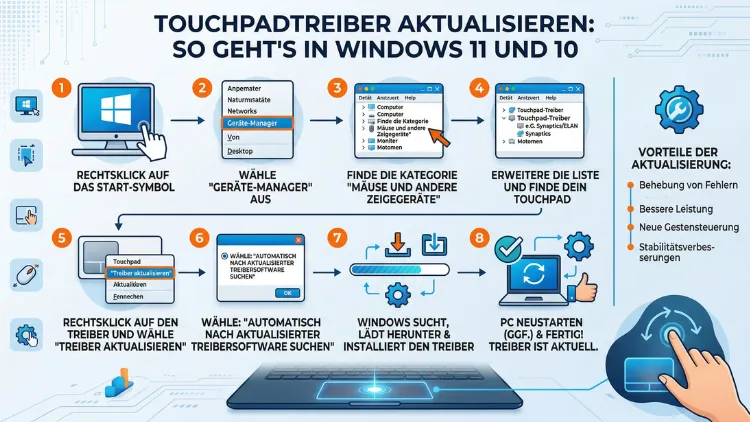
Der Geräte-Manager bietet eine weitere zuverlässige Möglichkeit, Touchpadtreiber zu aktualisieren. Diese Methode eignet sich besonders dann, wenn Windows Update keinen neuen Treiber findet oder das Touchpad nach einem Update Probleme bereitet.
Gehen Sie dabei wie folgt vor:
- Drücken Sie Windows-Taste + X und wählen Sie „Geräte-Manager“.
- Erweitern Sie die Kategorie „Mäuse und andere Zeigegeräte“ oder „Human Interface Devices“.
- Suchen Sie nach einem Eintrag wie „HID-konformes Touchpad“, „Synaptics SMBus TouchPad“ oder „ELAN Touchpad“.
- Klicken Sie mit der rechten Maustaste auf den Touchpad-Eintrag.
- Wählen Sie „Treiber aktualisieren“.
- Klicken Sie auf „Automatisch nach Treibern suchen“.
- Windows sucht daraufhin online sowie lokal nach einem passenden Treiber.
- Folgen Sie den Anweisungen und starten Sie den PC anschließend neu.
Findet Windows dabei keinen neueren Treiber, können Sie außerdem auf „Auf dem Computer nach Treibern suchen“ klicken, falls Sie den Treiber bereits manuell heruntergeladen haben.
Methode 3: Touchpadtreiber manuell vom Hersteller herunterladen
Die präziseste Methode ist das manuelle Herunterladen des Treibers direkt vom Hersteller Ihres Laptops. Dabei erhalten Sie stets die aktuellste und speziell für Ihr Gerät optimierte Treiberversion. Zudem bieten Hersteller häufig Funktionen an, die Windows Update nicht automatisch bereitstellt.
Gehen Sie dabei schrittweise vor:
- Notieren Sie zunächst das genaue Modell Ihres Laptops (zum Beispiel „Dell Inspiron 15 3520″ oder „HP Pavilion 15-eh3″).
- Rufen Sie die Support-Website des Herstellers auf.
- Geben Sie Ihr Gerätemodell oder Ihre Seriennummer ein.
- Suchen Sie in der Treiberliste nach dem Touchpad-Treiber.
- Laden Sie die passende Version für Windows 11 oder Windows 10 herunter.
- Starten Sie die Installationsdatei und folgen Sie den Anweisungen.
- Starten Sie danach den Computer neu.
Nachfolgend finden Sie die direkten Support-Adressen der wichtigsten Laptop-Hersteller:
Dell
Dell-Nutzer finden Touchpadtreiber auf dell.com/support. Geben Sie dort Ihr Service-Tag ein, das sich auf der Unterseite Ihres Laptops befindet. Dell listet anschließend alle verfügbaren Treiber speziell für Ihr Modell auf. Für Dell-Geräte stellt Microsoft häufig automatisch Precision-Touchpad-Treiber bereit, sodass auf der Dell-Website manchmal kein separater Touchpadtreiber zu finden ist.
Lenovo
Lenovo-Nutzer besuchen support.lenovo.com. Dort können Sie Ihre Gerätenummer oder Seriennummer eingeben. Alternativ bietet Lenovo die Software „Lenovo System Update“ an, die Treiber automatisch erkennt und aktualisiert. Besonders für ThinkPad-Modelle bietet Lenovo regelmäßig Treiberupdates an.
HP
Auf support.hp.com gibt HP seinen Nutzern ein praktisches Erkennungstool an die Hand, das Ihr Gerät automatisch identifiziert. Zudem stellt HP die Software „HP Support Assistant“ bereit, die Treiber automatisch überwacht und bei Bedarf aktualisiert.
ASUS
ASUS-Nutzer finden Touchpadtreiber auf asus.com/support. Suchen Sie dort nach Ihrem Modell und laden Sie den Treiber aus dem Bereich „Treiber und Dienstprogramme“ herunter. ASUS arbeitet häufig mit dem Treiber-Hersteller Elan zusammen.
Acer
Auf acer.com/support geben Acer-Nutzer einfach ihre Seriennummer ein. Acer bietet anschließend passende Touchpadtreiber für Windows 10 und 11 zum Download an.
Microsoft Surface
Surface-Geräte erhalten ihre Treiber ausschließlich über Windows Update oder das Microsoft Download Center (microsoft.com/de-de/download). Separate Touchpadtreiber sind für Surface-Geräte nicht nötig, da Microsoft alle Treiber direkt in Updates integriert.
Touchpadtreiber neu installieren: Schritt für Schritt
Wenn ein Treiber-Update das Problem nicht behebt, hilft häufig eine komplette Neuinstallation des Touchpadtreibers. Dabei entfernen Sie zunächst den alten Treiber vollständig und installieren ihn anschließend frisch. So gehen Sie vor:
Schritt 1: Treiber deinstallieren
- Öffnen Sie den Geräte-Manager (Windows-Taste + X > Geräte-Manager).
- Suchen Sie unter „Mäuse und andere Zeigegeräte“ oder „Human Interface Devices“ Ihr Touchpad.
- Rechtsklick auf den Touchpad-Eintrag > „Gerät deinstallieren“.
- Aktivieren Sie, falls vorhanden, die Option „Treibersoftware für dieses Gerät löschen“.
- Bestätigen Sie mit „Deinstallieren“.
Schritt 2: Neustart durchführen
Nach dem Neustart lädt Windows automatisch einen Standardtreiber. Zusätzlich können Sie nach dem Neustart erneut nach Updates suchen, damit Windows den passenden Treiber bezieht.
Schritt 3: Treiber neu installieren
Installieren Sie anschließend entweder über Windows Update oder manuell vom Hersteller den neuesten Touchpadtreiber. Starten Sie den Computer danach noch einmal neu.
Synaptics, Elan und Alps: Die wichtigsten Touchpad-Chip-Hersteller
Touchpads werden nicht vom Laptop-Hersteller selbst, sondern von spezialisierten Chip-Produzenten gefertigt. Deshalb stammen die Grundtreiber häufig von diesen Unternehmen:
Synaptics ist der weltweit führende Hersteller von Touchpad-Chips. Synaptics-Touchpads finden sich in Laptops von Dell, HP, Lenovo, ASUS und vielen weiteren Marken. Den neuesten Synaptics-Treiber erhalten Sie entweder über die Laptop-Hersteller-Website oder über Windows Update.
Elan Microelectronics liefert Touchpad-Chips vor allem für ASUS-, Acer- und einige HP-Modelle. Elan-Treiber können zudem direkt über den Geräte-Manager oder die Hersteller-Website aktualisiert werden.
Alps Alpine stellt ebenfalls Touchpad-Komponenten her, die vor allem in älteren Lenovo ThinkPad-Modellen verbaut sind. Aktuellere ThinkPad-Geräte verwenden hingegen oft Synaptics-Chips.
Precision Touchpad (PTP) ist kein Hersteller, sondern ein Microsoft-Standard, den alle modernen Touchpads erfüllen müssen. Dieser Standard sorgt dafür, dass Gesten systemweit einheitlich funktionieren. Außerdem vereinfacht PTP die Treiberversorgung, da Microsoft selbst kompatible Treiber bereitstellt.
Touchpadtreiber automatisch aktualisieren mit Drittanbieter-Software
Neben den manuellen Methoden gibt es auch spezialisierte Programme, die Treiber automatisch erkennen und aktualisieren. Diese Tools durchsuchen regelmäßig Ihre Hardware und vergleichen installierte Treiber mit aktuell verfügbaren Versionen.
Empfehlenswert sind dabei folgende Programme:
Driver Booster von IObit erkennt veraltete Treiber zuverlässig und lädt passende Updates herunter. Die Basisversion ist kostenlos verfügbar. So nutzen Sie Driver Booster:
- Laden Sie Driver Booster von der IObit-Website herunter und installieren Sie das Programm.
- Starten Sie Driver Booster und klicken Sie auf „Scan“.
- Wählen Sie aus der Ergebnisliste Ihren Touchpad-Treiber aus.
- Klicken Sie auf „Aktualisieren“ und warten Sie, bis der Download abgeschlossen ist.
- Starten Sie den PC anschließend neu.
Snappy Driver Installer Origin (SDIO) ist eine kostenlose Open-Source-Alternative. Dieses Tool lädt einen umfangreichen Treiber-Index herunter und findet passende Treiber auch ohne Internetverbindung. Deshalb eignet es sich besonders für Situationen, in denen Windows nach einem Neuinstall keine Treiber findet.
Wichtiger Hinweis: Laden Sie Treibertools ausschließlich von verifizierten, offiziellen Quellen herunter. Viele unseriöse Websites bieten vermeintliche Treiber-Updater an, die jedoch Schadsoftware enthalten. Zudem sollten Sie vor jedem Treiber-Update einen Systemwiederherstellungspunkt erstellen, damit Sie im Fehlerfall einen sicheren Ausgangszustand wiederherstellen können.
Empfohlene Vorgehensweisen beim Aktualisieren von Touchpadtreibern
Damit die Treiberaktualisierung reibungslos verläuft, sollten Sie folgende Punkte beachten:
Systemwiederherstellungspunkt erstellen: Erstellen Sie vor jeder Treiber-Installation einen Wiederherstellungspunkt. So können Sie das System im Fehlerfall schnell auf den vorherigen Zustand zurücksetzen. Öffnen Sie dazu die Systemsteuerung > System > Computerschutz > Erstellen.
Laptop anschließen: Stellen Sie sicher, dass Ihr Laptop während der Treiber-Installation an das Stromnetz angeschlossen ist. Deshalb sollten Sie den Akku nicht als alleinige Stromquelle nutzen, da ein Abbruch während der Installation zu Systemproblemen führen kann.
Alle Programme schließen: Schließen Sie vor der Installation alle laufenden Anwendungen. Zudem sollte kein Virenscanner aktiv sein, da dieser die Installation manchmal blockiert.
Treiber nur von offiziellen Quellen beziehen: Laden Sie Touchpadtreiber ausschließlich von der offiziellen Website des Laptop-Herstellers oder direkt über Windows Update herunter. Außerdem sollten Sie generell vorsichtig mit Seiten sein, die Treiber „kostenlos“ anbieten, da diese häufig veraltete oder manipulierte Dateien enthalten.
Ältere Treiber-Installationen entfernen: Falls Sie mehrere Treiberversionen installiert haben, kann es zu Konflikten kommen. Deshalb empfiehlt es sich, alte Installationsdateien im Geräte-Manager vollständig zu entfernen, bevor Sie einen neuen Treiber einspielen.
Was tun, wenn der Touchpadtreiber das Problem nicht behebt?
Manchmal löst ein Treiber-Update das Problem nicht. Deshalb sollten Sie in solchen Fällen weitere Ursachen in Betracht ziehen:
Touchpad in den BIOS-Einstellungen prüfen: Manche Laptops ermöglichen es, das Touchpad direkt im BIOS zu aktivieren oder deaktivieren. Starten Sie Ihren Laptop neu und rufen Sie das BIOS auf (häufig mit F2, F12 oder Entf). Suchen Sie dort nach einem Eintrag wie „Internal Pointing Device“ und stellen Sie sicher, dass dieser auf „Enabled“ gesetzt ist.
Tastenkombination zur Aktivierung nutzen: Viele Laptops besitzen eine Fn-Taste-Kombination, um das Touchpad zu aktivieren oder deaktivieren. Häufig ist es Fn + F7, Fn + F9 oder eine ähnliche Kombination – je nach Hersteller variiert dies. Schauen Sie dazu in die Bedienungsanleitung Ihres Laptops.
Touchpad in den Windows-Einstellungen prüfen: Öffnen Sie Einstellungen > Bluetooth und Geräte > Touchpad (Windows 11) oder Einstellungen > Geräte > Touchpad (Windows 10) und stellen Sie sicher, dass das Touchpad aktiviert ist. Außerdem prüfen Sie, ob die Option „Touchpad deaktivieren, wenn eine Maus angeschlossen ist“ aktiviert ist.
Hardwaredefekt in Betracht ziehen: Wenn weder Treiberupdates noch Einstellungsänderungen helfen, kann ein physischer Defekt des Touchpads vorliegen. In diesem Fall wenden Sie sich an den Kundendienst Ihres Laptop-Herstellers oder ein autorisiertes Reparaturzentrum.
Windows-Systemdateien reparieren: Beschädigte Systemdateien können ebenfalls Treiberprobleme verursachen. Öffnen Sie dazu die Eingabeaufforderung als Administrator und führen Sie den Befehl sfc /scannow aus. Dieser Befehl prüft und repariert automatisch beschädigte Windows-Systemdateien.
Touchpadtreiber-Version prüfen: So lesen Sie die Treiberinformationen aus
Bevor Sie ein Update durchführen, sollten Sie zunächst wissen, welche Treiberversion aktuell installiert ist. So finden Sie diese Information heraus:
- Öffnen Sie den Geräte-Manager.
- Suchen Sie Ihr Touchpad unter „Mäuse und andere Zeigegeräte“ oder „Human Interface Devices“.
- Doppelklicken Sie auf den Eintrag.
- Wechseln Sie zur Registerkarte „Treiber“.
- Dort sehen Sie die Treiberversion, das Treiberdatum und den Treiberanbieter.
Notieren Sie diese Angaben. Damit können Sie auf der Hersteller-Website prüfen, ob eine neuere Version verfügbar ist. Außerdem hilft diese Information beim Kontakt mit dem technischen Support.
Rollback: Treiber-Update rückgängig machen
Sollte ein neuer Touchpadtreiber Probleme verursachen, können Sie ihn einfach zurücksetzen. Windows speichert dabei automatisch die vorherige Treiberversion. So führen Sie einen Treiber-Rollback durch:
- Öffnen Sie den Geräte-Manager.
- Klicken Sie mit der rechten Maustaste auf Ihr Touchpad.
- Wählen Sie „Eigenschaften“ > Registerkarte „Treiber“.
- Klicken Sie auf „Vorheriger Treiber“.
- Folgen Sie den Anweisungen und starten Sie den PC neu.
Diese Funktion ist allerdings nur verfügbar, wenn Windows tatsächlich eine ältere Treiberversion gespeichert hat. Deshalb ist die vorherige Erstellung eines Systemwiederherstellungspunkts besonders wichtig.
Häufige Fragen zum Touchpadtreiber
Warum reagiert mein Touchpad nach einem Windows-Update nicht mehr?
Windows-Updates ersetzen manchmal vorhandene Treiber durch generische Standardtreiber. Deshalb kann das Touchpad nach einem Update eingeschränkt funktionieren oder ganz ausfallen. Führen Sie in diesem Fall einen Treiber-Rollback durch oder installieren Sie den Originaltreiber neu über die Hersteller-Website.
Wo finde ich den richtigen Touchpadtreiber für mein Laptop-Modell?
Den richtigen Treiber finden Sie auf der offiziellen Support-Website Ihres Laptop-Herstellers. Geben Sie dort Ihr genaues Gerätemodell oder Ihre Seriennummer ein. Außerdem bietet Windows Update in vielen Fällen kompatible Treiber unter den optionalen Updates an.
Wie erkenne ich, ob mein Touchpad ein Synaptics-, Elan- oder Alps-Modell ist?
Öffnen Sie den Geräte-Manager und schauen Sie unter „Mäuse und andere Zeigegeräte“ oder „Human Interface Devices“ nach. Der Name des Eintrags enthält häufig die Bezeichnung des Chip-Herstellers, zum Beispiel „Synaptics SMBus TouchPad“ oder „ELAN PS/2 Port Input Device“.
Muss ich den alten Touchpadtreiber vor der Neuinstallation deinstallieren?
In den meisten Fällen ist das nicht zwingend notwendig. Allerdings empfiehlt es sich bei anhaltenden Problemen, den alten Treiber vollständig zu entfernen, bevor der neue Treiber installiert wird. Deshalb wählen Sie bei der Deinstallation die Option, auch die Treibersoftware zu löschen.
Kann ich Touchpadtreiber kostenlos aktualisieren?
Ja, alle Methoden über Windows Update, den Geräte-Manager und die Hersteller-Websites sind kostenlos. Zudem bieten viele Hersteller kostenlose Support-Tools an. Bezahlte Drittanbieter-Tools sind deshalb in der Regel nicht notwendig.
Was ist der Unterschied zwischen einem Standard-Touchpad-Treiber und einem Precision-Touchpad-Treiber?
Ein Standard-Touchpad-Treiber bietet nur eingeschränkte Funktionalität und herstellerspezifische Gesten. Ein Precision-Touchpad-Treiber (PTP) hingegen entspricht dem Microsoft-Standard und ermöglicht alle systemweit verfügbaren Gesten sowie präzisere Einstellungen in den Windows-Einstellungen. Deshalb ist ein Precision-Touchpad-Treiber grundsätzlich vorzuziehen.
Wie oft sollte ich den Touchpadtreiber aktualisieren?
Eine regelmäßige Aktualisierung ist sinnvoll, aber nicht in kurzen Abständen notwendig. Deshalb genügt es, bei auftretenden Problemen oder nach größeren Windows-Updates zu prüfen, ob ein neuer Treiber verfügbar ist. Außerdem erhalten Sie über Windows Update in vielen Fällen automatisch Hinweise auf verfügbare Treiberupdates.
Mein Touchpad wird im Geräte-Manager gar nicht angezeigt – was kann ich tun?
Falls das Touchpad nicht im Geräte-Manager erscheint, prüfen Sie zunächst die BIOS-Einstellungen und stellen Sie sicher, dass das Touchpad dort aktiviert ist. Zudem können Sie im Geräte-Manager über „Ansicht > Ausgeblendete Geräte anzeigen“ nach versteckten Einträgen suchen. Falls das Touchpad weiterhin fehlt, kann ein Hardwaredefekt vorliegen.
Kann ich den Touchpadtreiber auch ohne Internetverbindung aktualisieren?
Ja, das ist möglich, wenn Sie den Treiber zuvor auf einem anderen Gerät heruntergeladen und auf einen USB-Stick übertragen haben. Nutzen Sie anschließend im Geräte-Manager die Option „Auf dem Computer nach Treibern suchen“ und geben Sie den Pfad zum USB-Stick an.
Hilft eine Neuinstallation von Windows bei dauerhaften Touchpadproblemen?
Eine Neuinstallation von Windows kann bei hartnäckigen Treiberproblemen helfen, da dabei alle alten Treiberinstallationen entfernt werden. Allerdings sollten Sie diesen Schritt als letzte Maßnahme betrachten. Zudem sollten Sie zuvor unbedingt alle wichtigen Daten sichern.
Fazit
Ein aktueller Touchpadtreiber ist die Grundlage für ein reibungsloses Arbeiten am Laptop. Deshalb lohnt sich die regelmäßige Überprüfung über Windows Update, den Geräte-Manager oder die Hersteller-Website.
Mit den beschriebenen Methoden beheben Sie die meisten Touchpad-Probleme schnell und sicher – ob unter Windows 11 oder Windows 10. Zudem schützt ein Systemwiederherstellungspunkt vor unerwünschten Folgen jedes Treiber-Updates.