
Erfahren Sie, wie Sie TPM 2.0 in Windows 11 und 10 sicher aktivieren, Kompatibilität prüfen und Ihr System für Updates und Schutz optimal vorbereiten.
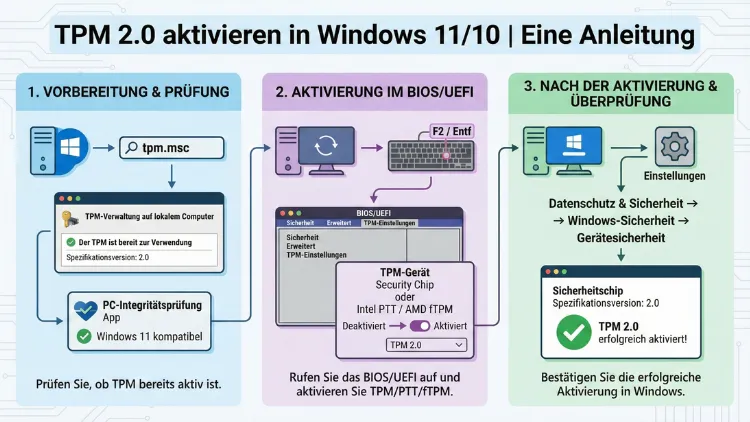
TPM 2.0 ist eine zentrale Voraussetzung für Windows 11 und erhöht die Sicherheit Ihres PCs erheblich. In dieser Anleitung erfahren Sie Schritt für Schritt, wie Sie TPM 2.0 unter Windows 11 und Windows 10 aktivieren, im BIOS oder UEFI prüfen und typische Probleme lösen.
So stellen Sie sicher, dass Ihr System kompatibel ist und alle Sicherheitsfunktionen optimal nutzt. Diese Anleitung eignet sich für Intel- und AMD-Systeme. Folgen Sie den Schritten präzise. jetzt.!
Was ist TPM 2.0 und warum ist es wichtig?
TPM 2.0 (Trusted Platform Module) ist ein Sicherheitschip auf Ihrem Mainboard oder in der CPU-Firmware integriert. Er speichert kryptografische Schlüssel, schützt Anmeldedaten und ermöglicht Funktionen wie BitLocker-Laufwerksverschlüsselung, Windows Hello und Geräteschutz. Ohne TPM 2.0 können wichtige Sicherheitsfunktionen von Windows nicht vollständig genutzt werden.
Windows 11 setzt TPM 2.0 zwingend voraus. Windows 10 profitiert ebenfalls davon, insbesondere bei der Verschlüsselung und sicheren Systemstartmechanismen. Aktiviertes TPM verbessert die Systemintegrität, schützt vor Manipulationen beim Bootvorgang und erschwert Angriffe auf sensible Daten.
Voraussetzungen prüfen: Unterstützt Ihr PC TPM 2.0?
Bevor Sie TPM 2.0 aktivieren, sollten Sie prüfen, ob Ihr System die Funktion unterstützt. Gehen Sie dabei exakt wie folgt vor:
Methode 1: TPM-Status mit tpm.msc prüfen
- Drücken Sie die Tastenkombination Windows + R.
- Geben Sie „tpm.msc“ ein und bestätigen Sie mit Enter.
- Im Fenster „Verwaltung des Trusted Platform Module“ sehen Sie:
- „TPM ist einsatzbereit“ → TPM aktiv.
- „Kompatibles TPM wurde nicht gefunden“ → TPM deaktiviert oder nicht vorhanden.
- Achten Sie auf die Spezifikationsversion. Für Windows 11 muss „2.0“ angezeigt werden.
Methode 2: Über Windows-Sicherheit prüfen
- Öffnen Sie Einstellungen > Update und Sicherheit > Windows-Sicherheit.
- Klicken Sie auf „Gerätesicherheit“.
- Unter „Sicherheitsprozessor“ sehen Sie den TPM-Status.
- Wählen Sie „Details zum Sicherheitsprozessor“, um Version und Status zu prüfen.
Methode 3: Geräte-Manager nutzen
- Rechtsklick auf Start > Geräte-Manager.
- Öffnen Sie den Abschnitt „Sicherheitsgeräte“.
- Wird „Trusted Platform Module 2.0“ angezeigt, ist TPM vorhanden.
Wenn TPM nicht angezeigt wird, ist es häufig im BIOS/UEFI deaktiviert und muss dort aktiviert werden.
TPM 2.0 im BIOS oder UEFI aktivieren (Intel-Systeme)
Bei Intel-Systemen heißt TPM oft „PTT“ (Platform Trust Technology). Gehen Sie exakt so vor:
- Starten Sie Ihren PC neu.
- Drücken Sie während des Starts mehrfach die Taste Entf, F2 oder Esc, um ins BIOS/UEFI zu gelangen.
- Navigieren Sie zu „Advanced“, „Security“ oder „Trusted Computing“.
- Suchen Sie nach einer der folgenden Optionen:
- Intel Platform Trust Technology (PTT)
- TPM Device Selection
- Security Device Support
- Stellen Sie die Option auf „Enabled“.
- Speichern Sie die Einstellungen mit F10 und starten Sie den PC neu.
Nach dem Neustart prüfen Sie erneut mit „tpm.msc“, ob TPM 2.0 aktiv ist.
TPM 2.0 im BIOS oder UEFI aktivieren (AMD-Systeme)
Bei AMD-Mainboards wird TPM als „fTPM“ bezeichnet. Folgen Sie diesen Schritten:
- Starten Sie den PC neu und öffnen Sie das BIOS/UEFI mit Entf oder F2.
- Wechseln Sie zu „Advanced“ oder „Security“.
- Suchen Sie die Option „AMD fTPM Configuration“.
- Aktivieren Sie „AMD CPU fTPM“ oder „Firmware TPM“.
- Speichern Sie die Änderungen mit F10.
- Starten Sie Windows neu und prüfen Sie den TPM-Status.
Diese Einstellung aktiviert das Firmware-TPM, das direkt in modernen AMD-Prozessoren integriert ist.
TPM 2.0 in Windows 10 aktivieren und konfigurieren
Nachdem TPM im BIOS aktiviert wurde, sollten Sie es in Windows initialisieren:
- Öffnen Sie „tpm.msc“.
- Klicken Sie rechts auf „TPM vorbereiten“ oder „TPM initialisieren“.
- Folgen Sie den Anweisungen des Assistenten.
- Starten Sie den PC neu, wenn Sie dazu aufgefordert werden.
Anschließend ist TPM vollständig eingerichtet und einsatzbereit.
TPM 2.0 für Windows 11 aktivieren: Kompatibilität sicherstellen
Windows 11 erfordert TPM 2.0 sowie Secure Boot. Gehen Sie so vor, um beide Voraussetzungen zu erfüllen:
- Aktivieren Sie TPM wie oben beschrieben.
- Öffnen Sie das BIOS erneut.
- Navigieren Sie zu „Boot“ oder „Security“.
- Aktivieren Sie „Secure Boot“.
- Stellen Sie den Bootmodus auf „UEFI“ statt „Legacy“.
- Speichern Sie die Einstellungen und starten Sie neu.
Prüfen Sie anschließend die Kompatibilität mit dem Tool „PC-Integritätsprüfung“ von Microsoft. Installieren Sie es, starten Sie die Analyse und kontrollieren Sie, ob TPM 2.0 erkannt wird.
Häufige Probleme beim Aktivieren von TPM 2.0 und deren Lösungen
TPM-Option im BIOS fehlt
Wenn Sie keine TPM-Einstellung finden:
- Aktualisieren Sie das BIOS/UEFI Ihres Mainboards.
- Verwenden Sie exakt die Version vom Hersteller (z. B. ASUS, MSI, Gigabyte).
- Nach dem Update erscheint oft die Option „Trusted Computing“.
TPM wird trotz Aktivierung nicht erkannt
Gehen Sie exakt so vor:
- BIOS erneut öffnen.
- TPM deaktivieren, speichern und neu starten.
- Wieder ins BIOS wechseln und TPM erneut aktivieren.
- Windows starten und „tpm.msc“ prüfen.
Fehlermeldung „TPM nicht kompatibel“
Ursachen können sein:
- Zu alte CPU ohne TPM 2.0-Unterstützung.
- Veraltetes BIOS.
- Legacy-Boot statt UEFI aktiv.
Stellen Sie im BIOS den Bootmodus auf UEFI um und aktivieren Sie Secure Boot.
BitLocker fordert TPM-Aktivierung
Wenn BitLocker nicht aktiviert werden kann:
- Öffnen Sie Systemsteuerung > BitLocker-Laufwerkverschlüsselung.
- Aktivieren Sie TPM im BIOS wie beschrieben.
- Starten Sie Windows neu und aktivieren Sie BitLocker erneut.
Unterschiede zwischen TPM 1.2 und TPM 2.0
TPM 1.2 ist älter und unterstützt weniger moderne Verschlüsselungsalgorithmen. Windows 11 benötigt zwingend TPM 2.0. TPM 1.2 reicht nicht aus, auch wenn grundlegende Sicherheitsfunktionen funktionieren.
TPM 2.0 bietet:
- Verbesserte Kryptografie
- Unterstützung für moderne Sicherheitsstandards
- Kompatibilität mit Secure Boot und Windows Hello
- Besseren Schutz vor Firmware-Angriffen
Wenn Ihr System nur TPM 1.2 unterstützt, ist ein Hardware-Upgrade notwendig, etwa ein neues Mainboard oder eine kompatible CPU.
Sicherheitstipps nach der Aktivierung von TPM 2.0
Nach erfolgreicher Aktivierung sollten Sie zusätzliche Sicherheitsmaßnahmen umsetzen:
- Aktivieren Sie BitLocker für alle Laufwerke.
- Richten Sie Windows Hello (PIN oder Gesichtserkennung) ein.
- Nutzen Sie ein Microsoft-Konto mit Zwei-Faktor-Authentifizierung.
- Halten Sie BIOS und Windows stets aktuell.
- Aktivieren Sie Secure Boot dauerhaft.
Diese Maßnahmen erhöhen den Schutz vor Datenverlust, Malware und unbefugtem Zugriff erheblich.
Häufig gestellte Fragen (FAQ)
Wie erkenne ich, ob TPM 2.0 aktiv ist?
Öffnen Sie „tpm.msc“ über Windows + R. Dort sehen Sie den Status und die Spezifikationsversion. Alternativ prüfen Sie den Bereich „Gerätesicherheit“ in den Windows-Einstellungen.
Ist TPM 2.0 für Windows 10 zwingend erforderlich?
Nein, Windows 10 funktioniert auch ohne TPM 2.0. Allerdings profitieren Sie von erweiterten Sicherheitsfunktionen wie BitLocker und Windows Hello.
Kann ich TPM 2.0 nachträglich aktivieren?
Ja, in den meisten Fällen ist TPM bereits vorhanden, aber im BIOS deaktiviert. Aktivieren Sie es dort über „PTT“ (Intel) oder „fTPM“ (AMD).
Was tun, wenn mein PC kein TPM 2.0 unterstützt?
In diesem Fall benötigen Sie neue Hardware, die TPM 2.0 integriert. Alternativ können Sie Windows 10 weiterhin nutzen, jedoch ohne die erweiterten Sicherheitsfunktionen von Windows 11.
Muss ich nach der Aktivierung Windows neu installieren?
Nein, eine Neuinstallation ist nicht erforderlich. Nach dem Aktivieren im BIOS und Initialisieren in Windows ist TPM sofort einsatzbereit.
Fazit
Die Aktivierung von TPM 2.0 ist ein zentraler Schritt, um Windows 11 zu nutzen und die Sicherheit Ihres Systems deutlich zu erhöhen.
Mit der korrekten BIOS-Konfiguration für Intel- oder AMD-Systeme, der anschließenden Initialisierung in Windows und der Aktivierung von Secure Boot erfüllen Sie alle Anforderungen moderner Windows-Sicherheitsstandards.
Durch zusätzliche Maßnahmen wie BitLocker und Windows Hello sichern Sie Ihre Daten nachhaltig und machen Ihren PC fit für zukünftige Updates und Schutzmechanismen.