
Erfahren Sie, wie Sie unter Windows 11 und 10 Treiber korrekt aktualisieren, Fehler vermeiden und die Leistung sowie Stabilität Ihres PCs verbessern.
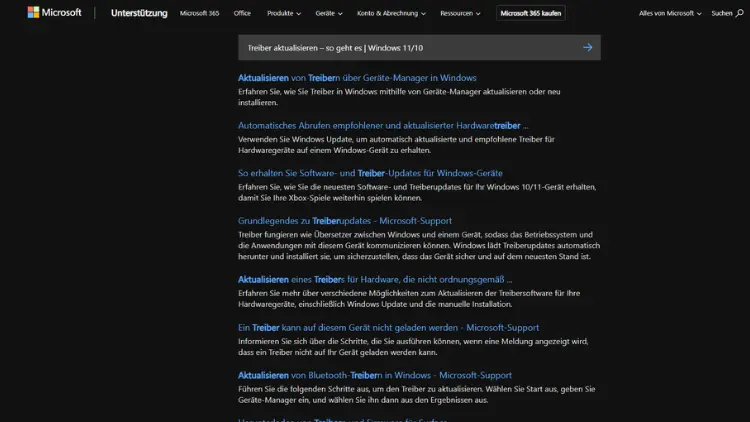
Aktuelle Treiber sind entscheidend für Stabilität, Sicherheit und Leistung unter Windows 11 und Windows 10. Veraltete Treiber führen häufig zu Abstürzen, Hardwareproblemen oder schwacher Performance.
In diesem Leitfaden erfahren Sie Schritt für Schritt, wie Sie Treiber richtig aktualisieren, welche Methoden zuverlässig sind, worauf Sie achten müssen und wie Sie typische Fehler vermeiden, um Ihr System dauerhaft optimal zu betreiben.
Was sind Treiber und warum sind sie wichtig?
Treiber sind spezielle Softwarekomponenten, die Windows ermöglichen, mit der verbauten Hardware zu kommunizieren. Ohne passende Treiber können Grafikkarte, Soundchip, Netzwerkadapter oder Drucker ihre Aufgaben nicht korrekt erfüllen. Ein aktueller Treiber sorgt dafür, dass neue Funktionen verfügbar sind, bekannte Fehler behoben werden und Sicherheitslücken geschlossen bleiben. Gerade nach Windows-Updates oder Hardwarewechseln ist ein Treiber-Update essenziell.
Unterschiede zwischen Windows 10 und Windows 11
Grundsätzlich funktionieren Treiber unter beiden Betriebssystemen ähnlich. Windows 11 stellt jedoch höhere Anforderungen an Sicherheit und Kompatibilität. Viele Hersteller optimieren ihre Treiber speziell für Windows 11, was sich positiv auf Leistung und Energieeffizienz auswirkt. Ältere Treiber, die unter Windows 10 noch funktionieren, können unter Windows 11 Probleme verursachen.
Wann sollten Sie Treiber aktualisieren?
Ein Treiber-Update ist sinnvoll, wenn:
- Hardware nicht erkannt wird oder fehlerhaft arbeitet
- Spiele oder Programme abstürzen
- Nach einem Windows-Update Probleme auftreten
- Sicherheitslücken geschlossen werden sollen
- Neue Funktionen oder Leistungsverbesserungen bereitstehen
Nicht jedes Update ist zwingend notwendig. Läuft das System stabil, sollten Sie Updates gezielt und nicht wahllos durchführen.
Methode 1: Treiber über Windows Update aktualisieren
Windows Update ist die sicherste und einfachste Methode für Standardtreiber.
So gehen Sie vor:
- Öffnen Sie Einstellungen
- Wählen Sie Windows Update
- Klicken Sie auf Nach Updates suchen
- Installieren Sie verfügbare Updates inklusive optionaler Treiber
Vorteil: Hohe Stabilität und geprüfte Treiber.
Nachteil: Oft nicht die aktuellste Version.
Methode 2: Treiber im Geräte-Manager aktualisieren
Der Geräte-Manager erlaubt gezielte Updates einzelner Hardwarekomponenten.
Schritt-für-Schritt-Anleitung:
- Rechtsklick auf Start
- Geräte-Manager öffnen
- Gewünschte Hardware auswählen
- Rechtsklick → Treiber aktualisieren
- Automatisch nach Treibern suchen wählen
Diese Methode eignet sich besonders bei Problemen mit einzelnen Geräten.
Methode 3: Treiber direkt vom Hersteller installieren
Für maximale Leistung empfiehlt sich der Download von der Herstellerseite.
Typische Hardware-Hersteller:
- Grafikkarten
- Mainboards
- Notebooks
- Drucker und Scanner
Achten Sie auf:
- Korrekte Windows-Version (10 oder 11)
- Passende Systemarchitektur (64-Bit)
- Exakte Modellbezeichnung
Hersteller-Treiber sind meist aktueller und leistungsfähiger als Windows-Standardtreiber.
Methode 4: Automatische Treiber-Tools – sinnvoll oder riskant?
Es gibt zahlreiche Programme, die Treiber automatisch aktualisieren. Diese Tools scannen das System und schlagen Updates vor.
Vorteile:
- Zeitersparnis
- Übersicht über alle Treiber
- Einfache Bedienung
Nachteile:
- Risiko falscher Treiber
- Teilweise kostenpflichtig
- Sicherheitsbedenken bei unbekannten Anbietern
Nutzen Sie solche Tools nur von vertrauenswürdigen Quellen und erstellen Sie vorher ein Backup.
Grafikkartentreiber aktualisieren – besonders wichtig
Grafikkartentreiber haben großen Einfluss auf Spieleleistung, Bildqualität und Stabilität.
Tipps:
- Alte Treiber sauber entfernen
- Regelmäßig Updates prüfen
- Bei Problemen eine saubere Neuinstallation durchführen
Aktuelle Grafiktreiber verbessern oft die Unterstützung neuer Spiele und reduzieren Abstürze.
Audiotreiber und Soundprobleme beheben
Kein Ton, Knacken oder Aussetzer sind häufige Symptome veralteter Audiotreiber.
Vorgehen:
- Audiotreiber deinstallieren
- System neu starten
- Aktuellen Treiber vom Hersteller installieren
Bei Notebooks ist oft der Hersteller des Geräts die beste Quelle.
Netzwerktreiber aktualisieren
Probleme mit WLAN oder LAN hängen oft mit dem Netzwerktreiber zusammen.
Typische Anzeichen:
- Verbindungsabbrüche
- Langsame Übertragung
- Kein Netzwerkzugang
Ein aktueller Netzwerktreiber sorgt für stabile Verbindungen und bessere Kompatibilität mit Routern.
Chipsatz- und Mainboard-Treiber
Diese Treiber sind essenziell für die Kommunikation zwischen CPU, RAM und Peripherie.
Empfehlung:
- Nach Neuinstallation von Windows zuerst Chipsatztreiber installieren
- Immer vom Mainboard-Hersteller beziehen
Treiber deinstallieren und zurücksetzen
Manchmal verursacht ein neues Update Probleme. Dann ist ein Rollback sinnvoll.
So setzen Sie einen Treiber zurück:
- Geräte-Manager öffnen
- Hardware auswählen
- Eigenschaften → Treiber
- Vorheriger Treiber wählen
Alternativ können Sie den Treiber vollständig deinstallieren und neu installieren.
Treiberprobleme nach Windows-Updates
Große Windows-Updates können inkompatible Treiber verursachen.
Lösungen:
- Hersteller-Updates abwarten
- Problematische Treiber manuell ersetzen
- Optionales Windows-Update prüfen
Geduld zahlt sich oft aus, da Hersteller schnell nachbessern.
Sicherheit beim Treiber-Update
Treiber laufen tief im System und können bei Manipulation Schaden anrichten.
Sicherheitsregeln:
- Nur offizielle Quellen nutzen
- Keine Treiber aus Foren oder Drittseiten
- Virenschutz aktiv lassen
- Systemwiederherstellungspunkt erstellen
Systemwiederherstellung vor Updates nutzen
Vor größeren Treiber-Updates empfiehlt sich ein Wiederherstellungspunkt.
Vorteil:
- Schnelle Rückkehr zum funktionierenden System
- Minimales Risiko
Windows erstellt häufig automatisch Wiederherstellungspunkte, prüfen Sie dies jedoch vorab.
Häufige Fehler beim Treiber aktualisieren
- Falsche Windows-Version gewählt
- 32-Bit statt 64-Bit installiert
- Update unterbrochen
- Mehrere Treiber gleichzeitig installiert
Sorgfalt verhindert die meisten Probleme.
Treiber aktuell halten – empfohlene Vorgehensweisen
- Regelmäßige Kontrolle
- Updates dokumentieren
- Nur notwendige Treiber aktualisieren
- Nach Update System testen
So bleibt Ihr System stabil und leistungsfähig.
Fazit
Treiber zu aktualisieren ist unter Windows 11 und Windows 10 kein Hexenwerk, erfordert jedoch Aufmerksamkeit und die richtige Methode.
Ob über Windows Update, Geräte-Manager oder direkt vom Hersteller – mit dem passenden Vorgehen vermeiden Sie Fehler, steigern die Leistung und erhöhen die Sicherheit Ihres Systems nachhaltig.