
Treiber deinstallieren in Windows 11 und Windows 10: So entfernen Sie Gerätetreiber für Hardware wie Drucker, Grafikkarten und mehr schnell und sicher.
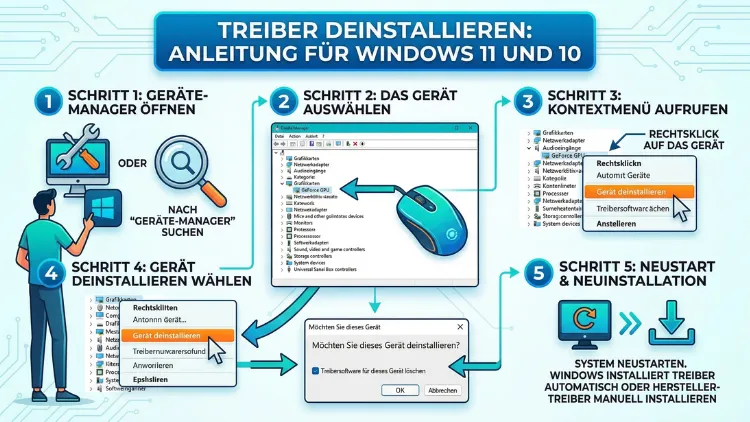
Veraltete oder fehlerhafte Treiber können Ihren PC erheblich verlangsamen oder zu Abstürzen führen. Deshalb ist es wichtig zu wissen, wie Sie Treiber in Windows 11 und Windows 10 korrekt deinstallieren.
In diesem Artikel erfahren Sie Schritt für Schritt, welche Methoden es gibt, wann eine vollständige Treiberentfernung notwendig ist und wie Sie dabei typische Fehler vermeiden.
Wann ist es sinnvoll, einen Treiber zu deinstallieren?
Treiber sind kleine Softwareprogramme, die die Kommunikation zwischen dem Betriebssystem und der Hardware ermöglichen. Jedoch können sie mit der Zeit veralten, korrupt werden oder Konflikte mit anderer Software verursachen. Deshalb gibt es mehrere Situationen, in denen eine Deinstallation sinnvoll oder sogar notwendig ist:
- Fehlerhafte oder korrupte Treiber verursachen Systemabstürze (Blue Screen of Death/BSOD), Fehlermeldungen oder instabiles Verhalten.
- Treiberkonflikt nach einem Update: Manchmal installiert Windows automatisch einen inkompatiblen Treiber, der zu Problemen führt.
- Hardwareaustausch: Wenn Sie eine Grafikkarte, Drucker oder ein anderes Gerät ersetzen, sollten Sie zunächst den alten Treiber vollständig entfernen.
- Rückstand auf ältere Treiberversion: Zudem kann es vorkommen, dass ein neuerer Treiber mehr Probleme verursacht als er löst – in diesem Fall ist eine Deinstallation der Vorstufe zum Downgrade.
- Saubere Neuinstallation eines Treibers: Außerdem empfehlen Hersteller bei schwerwiegenden Problemen häufig eine vollständige Entfernung vor der Neuinstallation.
Zusätzlich ist es wichtig zu wissen, dass nicht jedes Problem sofort eine Deinstallation erfordert. Manchmal reicht es, den Treiber zu aktualisieren oder zurückzusetzen.
Methode 1: Treiber über den Geräte-Manager deinstallieren
Der Geräte-Manager ist das zentrale Windows-Tool zur Verwaltung von Hardware und Treibern. Ebenso ist er in Windows 11 und Windows 10 nahezu identisch aufgebaut, sodass die folgende Anleitung für beide Systeme gilt.
Schritt-für-Schritt-Anleitung: Treiber im Geräte-Manager deinstallieren
Schritt 1: Drücken Sie die Tastenkombination Windows + X und wählen Sie „Geräte-Manager“ aus dem Kontextmenü.
Schritt 2: Suchen Sie in der Liste das Gerät, dessen Treiber Sie deinstallieren möchten. Zum Beispiel finden Sie Grafikkartentreiber unter „Grafikkarten“, Audiotreiber unter „Audio-, Video- und Gamecontroller“ und Druckertreiber unter „Drucker“.
Schritt 3: Klicken Sie mit der rechten Maustaste auf das betreffende Gerät und wählen Sie „Gerät deinstallieren“.
Schritt 4: Es erscheint ein Dialogfenster. Aktivieren Sie dort unbedingt das Kontrollkästchen „Treibersoftware für dieses Gerät löschen“ (in Windows 10) bzw. „Versuchen, den Treiber für dieses Gerät zu entfernen“ (in Windows 11). Ohne diesen Haken entfernt Windows zwar das Gerät aus der Liste, lässt jedoch die Treiberdateien auf der Festplatte zurück.
Schritt 5: Klicken Sie auf „Deinstallieren“ und starten Sie anschließend den Computer neu, um den Vorgang abzuschließen.
Wichtig: Nach dem Neustart kann Windows den Treiber unter Umständen automatisch neu installieren, insbesondere wenn Windows Update aktiv ist. Deshalb sollten Sie – wenn Sie den Treiber dauerhaft entfernen möchten – die automatische Treiberinstallation temporär deaktivieren oder direkt einen anderen Treiber installieren.
Methode 2: Treiber über die Windows-Einstellungen entfernen
Für bestimmte Treiber, insbesondere für Druckertreiber und Bluetooth-Geräte, bietet Windows eine alternative Möglichkeit über die Einstellungen.
In Windows 11
Schritt 1: Öffnen Sie die Einstellungen über das Startmenü oder mit der Tastenkombination Windows + I.
Schritt 2: Navigieren Sie zu „Bluetooth und Geräte“ und wählen Sie dann „Drucker und Scanner“ oder „Geräte“.
Schritt 3: Klicken Sie auf das betreffende Gerät und wählen Sie „Entfernen“. Dadurch wird das Gerät abgekoppelt, jedoch verbleiben in vielen Fällen noch Treiberdateien auf dem System.
Schritt 4: Zusätzlich empfiehlt es sich, danach im Geräte-Manager zu prüfen, ob der zugehörige Treiber ebenfalls entfernt wurde.
In Windows 10
Schritt 1: Gehen Sie zu Einstellungen → Geräte → Drucker und Scanner (bei Druckern) oder Einstellungen → Geräte → Bluetooth und andere Geräte für andere Hardware.
Schritt 2: Klicken Sie auf das Gerät und wählen Sie „Gerät entfernen“.
Schritt 3: Jedoch sollten Sie auch hier anschließend im Geräte-Manager kontrollieren, ob zugehörige Treiber vollständig gelöscht wurden.
Methode 3: Treiber über die Eingabeaufforderung oder PowerShell deinstallieren
Für fortgeschrittene Nutzer bietet Windows außerdem die Möglichkeit, Treiber über die Eingabeaufforderung oder PowerShell zu verwalten. Diese Methode ist besonders nützlich, wenn der Geräte-Manager Probleme bereitet oder Sie mehrere Treiber gleichzeitig verwalten möchten.
Treiber mit dem Befehl „pnputil“ entfernen
Schritt 1: Öffnen Sie die Eingabeaufforderung als Administrator. Drücken Sie dazu Windows + S, tippen Sie „cmd“ ein, klicken Sie mit der rechten Maustaste auf „Eingabeaufforderung“ und wählen Sie „Als Administrator ausführen“.
Schritt 2: Geben Sie folgenden Befehl ein, um alle installierten Treiberinfopakete aufzulisten:
pnputil /enum-driversSchritt 3: Suchen Sie in der Ausgabe den Eintrag des betreffenden Treibers. Notieren Sie sich den „Veröffentlichten Namen“ (zum Beispiel oem14.inf).
Schritt 4: Geben Sie anschließend folgenden Befehl ein, um den Treiber zu löschen:
pnputil /delete-driver oem14.inf /uninstall /forceErsetzen Sie dabei oem14.inf durch den tatsächlichen Namen des Treibers. Der Parameter /uninstall sorgt zudem dafür, dass der Treiber auch von bereits verwendeten Geräten getrennt wird. Der Parameter /force erzwingt die Deinstallation.
Hinweis: Diese Methode ist besonders effektiv, wenn ein Treiber im Geräte-Manager nicht sichtbar ist oder sich dort nicht entfernen lässt.
Methode 4: Grafikkartentreiber vollständig deinstallieren mit DDU
Wenn Sie Grafikkartentreiber (GPU-Treiber) von NVIDIA, AMD oder Intel vollständig und rückstandsfrei entfernen möchten, empfiehlt sich das kostenlose Tool Display Driver Uninstaller (DDU). Hersteller und Experten weltweit empfehlen dieses Tool, weil der Geräte-Manager allein oft Dateien und Registrierungseinträge zurücklässt.
Schritt-für-Schritt-Anleitung mit DDU
Schritt 1: Laden Sie DDU von der offiziellen Website „guru3d.com“ herunter. Achten Sie darauf, die aktuelle Version zu verwenden.
Schritt 2: Starten Sie Windows im abgesicherten Modus, um sicherzustellen, dass keine laufenden Treiberprozesse die Deinstallation behindern. Drücken Sie dazu beim Neustart F8 (Windows 10) oder halten Sie während des Neustarts Shift gedrückt und wählen Sie „Problembehandlung → Erweiterte Optionen → Starteinstellungen → Neu starten“ (Windows 11).
Schritt 3: Starten Sie DDU nach dem Hochfahren im abgesicherten Modus. Wählen Sie auf der rechten Seite des Programms unter „Select device type“ den Typ „GPU“ und darunter den Hersteller Ihres Grafikkartentreibers (z. B. NVIDIA, AMD oder Intel).
Schritt 4: Klicken Sie auf „Clean and restart“. DDU entfernt daraufhin alle Treiberdateien, Registrierungseinträge und verbleibende Programmreste vollständig.
Schritt 5: Nach dem automatischen Neustart können Sie den neuen oder aktualisierten Grafikkartentreiber sauber installieren.
Empfehlung: Nutzen Sie DDU immer dann, wenn Sie von NVIDIA zu AMD wechseln (oder umgekehrt), wenn nach einem Treiberupdate Bildfehler, Abstürze oder schlechte Performance auftreten oder wenn Sie Ihren Grafiktreiber auf eine ältere Version downgraden möchten.
Methode 5: Programme zur Treiberdeinstallation nutzen
Neben DDU gibt es außerdem allgemeine Drittanbieter-Tools, die bei der Deinstallation von Treibern helfen. Jedoch sollten Sie hier vorsichtig sein und nur vertrauenswürdige Software verwenden.
Empfohlene Tools:
- Revo Uninstaller (revo uninstaller.com): Dieses Tool analysiert nach der eigentlichen Deinstallation, ob noch Reste in der Windows-Registrierung oder auf der Festplatte vorhanden sind, und entfernt diese ebenfalls. Besonders nützlich ist es für Treiber, die mit einem eigenen Installer geliefert werden (z. B. Druckertreiberpakete von HP oder Canon).
- IObit Uninstaller (iobit.com): Ebenso bietet IObit Uninstaller eine „Forced Uninstall“-Funktion, mit der sich hartnäckige Treiber entfernen lassen.
Schritt-für-Schritt mit Revo Uninstaller:
Schritt 1: Installieren und starten Sie Revo Uninstaller.
Schritt 2: Wechseln Sie in den Bereich „Windows-Apps“ oder suchen Sie in der Programmliste nach dem Treiber-Paket (z. B. „NVIDIA Graphics Driver“ oder „Realtek HD Audio Manager“).
Schritt 3: Wählen Sie das Treiberpaket aus und klicken Sie auf „Deinstallieren“.
Schritt 4: Wählen Sie den Scan-Modus „Moderat“ oder „Erweitert“ und lassen Sie Revo nach verbleibenden Resten suchen. Entfernen Sie alle gefundenen Einträge.
Schritt 5: Starten Sie den Computer anschließend neu.
Druckertreiber vollständig deinstallieren
Das Entfernen von Druckertreibern ist etwas aufwendiger als bei anderen Gerätetreibern, weil Windows zusätzliche Druckerdienste und Spool-Einträge verwaltet. Deshalb reicht das bloße Entfernen im Geräte-Manager oft nicht aus.
Vollständige Deinstallation eines Druckertreibers
Schritt 1: Gehen Sie zu Einstellungen → Bluetooth und Geräte → Drucker und Scanner (Windows 11) bzw. Einstellungen → Geräte → Drucker und Scanner (Windows 10).
Schritt 2: Wählen Sie den Drucker aus und klicken Sie auf „Entfernen“.
Schritt 3: Öffnen Sie anschließend die Systemsteuerung (über die Windows-Suche erreichbar) und navigieren Sie zu „Verwaltung → Druckverwaltung“. Alternativ geben Sie in der Eingabeaufforderung printmanagement.msc ein.
Schritt 4: Wechseln Sie dort zu „Treiber“ und löschen Sie den verbleibenden Druckertreiber.
Schritt 5: Zusätzlich empfiehlt es sich, den Druckerspooler zu bereinigen. Halten Sie dazu den Dienst „Druckwarteschlange“ an (über services.msc), löschen Sie alle Dateien im Ordner C:\Windows\System32\spool\PRINTERS und starten Sie den Dienst anschließend neu.
Audiotreiber deinstallieren und neu installieren
Realtek-Audiotreiber oder andere Soundtreiber bereiten häufig Probleme nach Windows-Updates. Deshalb ist deren Deinstallation und Neuinstallation ein häufiger Lösungsweg.
Schritt 1: Öffnen Sie den Geräte-Manager und suchen Sie unter „Audio-, Video- und Gamecontroller“ nach Ihrem Audiogerät (z. B. „Realtek High Definition Audio“).
Schritt 2: Klicken Sie mit der rechten Maustaste darauf und wählen Sie „Gerät deinstallieren“. Aktivieren Sie zudem das Häkchen zum Löschen der Treibersoftware.
Schritt 3: Starten Sie den Computer neu. Windows installiert dann häufig automatisch einen Standardtreiber, der zumindest grundlegende Audiofunktionen ermöglicht.
Schritt 4: Laden Sie jedoch für optimale Klangqualität den aktuellen Treiber direkt von der Website Ihres Mainboard-Herstellers (z. B. ASUS, MSI, Gigabyte) oder von realtek.com herunter und installieren Sie ihn manuell.
Automatische Treiberinstallation durch Windows Update deaktivieren
Ein häufiges Problem ist, dass Windows nach einer manuellen Treiberdeinstallation denselben (möglicherweise fehlerhaften) Treiber automatisch neu installiert. Deshalb ist es manchmal notwendig, diese automatische Funktion vorübergehend zu deaktivieren.
So deaktivieren Sie die automatische Treiberinstallation
Schritt 1: Drücken Sie Windows + R, geben Sie sysdm.cpl ein und drücken Sie Enter.
Schritt 2: Wechseln Sie zur Registerkarte „Hardware“ und klicken Sie auf „Geräteinstallationseinstellungen“.
Schritt 3: Wählen Sie die Option „Nein (Ihr Gerät funktioniert möglicherweise nicht wie erwartet)“ und bestätigen Sie mit „Änderungen speichern“.
Hinweis: Denken Sie daran, diese Einstellung nach der erfolgreichen Treiberinstallation wieder auf „Ja“ zurückzusetzen, damit Windows weiterhin wichtige Sicherheitsupdates für Treiber einspielen kann.
Treiber zurücksetzen statt deinstallieren
Manchmal ist eine vollständige Deinstallation gar nicht notwendig. Stattdessen reicht es, den Treiber auf die vorherige Version zurückzusetzen. Diese Funktion ist besonders hilfreich, wenn ein aktuelles Update Probleme verursacht hat.
Schritt 1: Öffnen Sie den Geräte-Manager und klicken Sie mit der rechten Maustaste auf das betreffende Gerät.
Schritt 2: Wählen Sie „Eigenschaften“ und wechseln Sie zur Registerkarte „Treiber“.
Schritt 3: Klicken Sie auf „Vorheriger Treiber“ (bzw. „Rollback Driver“ in der englischen Version). Diese Option ist jedoch nur verfügbar, wenn Windows eine ältere Treiberversion gesichert hat.
Schritt 4: Wählen Sie einen Grund für das Rollback aus und bestätigen Sie. Windows stellt daraufhin den vorherigen Treiber wieder her.
Häufige Fehler beim Deinstallieren von Treibern vermeiden
Damit die Treiberdeinstallation reibungslos verläuft, sollten Sie folgende empfohlene Vorgehensweisen beachten:
Erstellen Sie vorher einen Wiederherstellungspunkt: Öffnen Sie dazu die Systemsteuerung → System → Computerschutz → Erstellen und legen Sie einen manuellen Wiederherstellungspunkt an. Dadurch können Sie das System im Notfall schnell wiederherstellen.
Starten Sie nicht im normalen Modus bei kritischen Treibern: Besonders bei Grafikkarten- oder Chipsatztreibern empfiehlt sich der abgesicherte Modus, weil dort die Treiber nicht aktiv geladen sind.
Löschen Sie keine Systemtreiber: Treiber für Systemgeräte wie „PCI-Bus“, „ACPI“ oder „High Precision Event Timer“ sollten Sie niemals manuell deinstallieren, weil dies zu einem nicht mehr startfähigen System führen kann.
Nutzen Sie keine unbekannten Treiber-Cleaner: Viele im Internet angebotenen „Treiber-Optimierer“ sind unseriös und enthalten zum Teil Schadsoftware. Vertrauen Sie deshalb ausschließlich den in diesem Artikel genannten Tools.
Treiber nach der Deinstallation korrekt neu installieren
Nach einer erfolgreichen Deinstallation stellt sich die Frage, wie Sie den richtigen Treiber neu installieren. Dabei gibt es grundsätzlich drei empfohlene Wege:
1. Windows Update: Gehen Sie zu Einstellungen → Windows Update → Erweiterte Optionen → Optionale Updates, um herstellergeprüfte Treiber zu installieren. Diese Methode ist besonders sicher, liefert jedoch nicht immer die neueste Version.
2. Hersteller-Website: Laden Sie den Treiber direkt von der offiziellen Website des Hardware-Herstellers herunter. Zum Beispiel bietet nvidia.com aktuelle Grafiktreiber für GeForce-Karten an, amd.com für Radeon-Grafikkarten und intel.com für Intel-Grafik- und Chipsatztreiber. Ebenso finden Sie auf der Seite Ihres Mainboard-Herstellers gebündelte Treiberpakete.
3. Automatische Erkennung per Hersteller-Tool: Zusätzlich bieten viele Hersteller eigene Scan-Tools an. Zum Beispiel ermittelt „NVIDIA GeForce Experience“ automatisch den passenden Grafiktreiber, und „AMD Software: Adrenalin Edition“ übernimmt diese Aufgabe für AMD-GPUs.
Besonderheiten bei Windows 11 im Vergleich zu Windows 10
Obwohl die Kernfunktionen des Geräte-Managers in beiden Systemen gleich sind, gibt es in Windows 11 einige Unterschiede bei der Treiberdeinstallation:
- Das Kontextmenü des Geräte-Managers zeigt in Windows 11 modernere Bezeichnungen, funktioniert jedoch identisch.
- Unter Einstellungen → Windows Update → Erweiterte Optionen finden Sie in Windows 11 mehr Optionen für Treiberupdates als in Windows 10.
- Außerdem unterstützt Windows 11 das „Microsoft-Treiber-Blockierungsrichtlinien“-Feature besser, das unsichere oder veraltete Treiber automatisch blockiert.
- Zudem erlaubt Windows 11 in bestimmten Editionen das einfachere Ausrollen von Treiber-Rollbacks über die Systemwiederherstellung.
Grundsätzlich gilt jedoch: Die Methoden zur Deinstallation sind für beide Systeme weitgehend identisch, sodass Sie die obigen Anleitungen sowohl für Windows 10 als auch für Windows 11 verwenden können.
FAQ: Häufige Fragen zum Treiber deinstallieren
Ist es gefährlich, einen Treiber zu deinstallieren?
Grundsätzlich ist die Deinstallation eines Treibers sicher, solange Sie keinen kritischen Systemtreiber entfernen. Deshalb empfiehlt es sich, vorab einen Wiederherstellungspunkt zu erstellen. Treiber für Systemkomponenten wie „ACPI“ oder „PCI-Bus“ sollten Sie jedoch niemals löschen.
Warum installiert Windows den Treiber nach der Deinstallation automatisch neu?
Windows Update sucht nach der Deinstallation automatisch nach passenden Treibern und installiert diese erneut. Wenn Sie das verhindern möchten, müssen Sie die automatische Treiberinstallation in den Systemeinstellungen (über sysdm.cpl → Hardware → Geräteinstallationseinstellungen) temporär deaktivieren.
Welches Tool eignet sich am besten zum vollständigen Entfernen von Grafikkartentreibern?
DDU (Display Driver Uninstaller) ist das am häufigsten empfohlene und bewährteste Tool dafür. Es entfernt alle Treiberdateien, Registrierungseinträge und Programmreste vollständig und wird von zahlreichen Hardwareforen und Fachseiten empfohlen. Verwenden Sie es am besten im abgesicherten Modus.
Wie deinstalliere ich einen Treiber, den ich im Geräte-Manager nicht sehe?
Nutzen Sie die Eingabeaufforderung mit dem Befehl pnputil /enum-drivers, um alle installierten Treiberinfopakete aufzulisten. Mit pnputil /delete-driver oem14.inf /uninstall /force (wobei Sie oem14.inf durch den tatsächlichen Namen ersetzen) können Sie den Treiber anschließend entfernen.
Muss ich den Computer nach der Treiberdeinstallation neu starten?
Ja, in den meisten Fällen ist ein Neustart erforderlich, damit Windows die Änderungen vollständig übernimmt. Einige Treiber werden erst beim nächsten Systemstart vollständig aus dem Speicher entfernt. Deshalb sollten Sie den Neustart nicht überspringen.
Kann ich mehrere Treiber gleichzeitig deinstallieren?
Im Geräte-Manager ist die gleichzeitige Deinstallation mehrerer Treiber nicht direkt möglich. Über die Eingabeaufforderung mit pnputil oder mithilfe von Tools wie Revo Uninstaller können Sie jedoch effizienter mehrere Treiber nacheinander verwalten.
Was passiert, wenn ich den falschen Treiber deinstalliere?
Wenn Sie versehentlich einen wichtigen Treiber entfernen (z. B. für die Netzwerkkarte oder Grafikkarte), kann die Bildschirmausgabe beeinträchtigt sein oder die Internetverbindung ausfallen. Starten Sie in diesem Fall Windows im abgesicherten Modus und installieren Sie den Treiber neu oder nutzen Sie die Systemwiederherstellung.
Wie kann ich prüfen, ob ein Treiber wirklich vollständig entfernt wurde?
Öffnen Sie nach der Deinstallation den Geräte-Manager und aktivieren Sie unter „Ansicht“ die Option „Ausgeblendete Geräte anzeigen“. Wenn der Treiber dort nicht mehr erscheint, wurde er erfolgreich entfernt. Zudem können Sie mit pnputil /enum-drivers prüfen, ob der Eintrag noch in der Liste vorhanden ist.
Unterscheidet sich das Deinstallieren von Treibern in Windows 10 und Windows 11?
Die grundlegenden Methoden sind nahezu identisch. Jedoch gibt es in Windows 11 einige Interface-Unterschiede in den Einstellungen sowie erweiterte Optionen bei Windows Update. Beide Systeme nutzen denselben Geräte-Manager, dieselben Konsolenbefehle und unterstützen dieselben Drittanbieter-Tools wie DDU.
Hilft eine Treiberdeinstallation bei einem Blue Screen of Death (BSOD)?
Ja, sehr häufig. Ein BSOD wird in vielen Fällen durch fehlerhafte oder inkompatible Treiber verursacht. Deshalb ist die Deinstallation und anschließende Neuinstallation des betreffenden Treibers – insbesondere bei Grafikkarten-, Chipsatz- oder Netzwerktreibern – einer der effektivsten Lösungsansätze.
Fazit
Das Deinstallieren von Treibern in Windows 10 und Windows 11 ist mit den richtigen Methoden einfach und sicher. Für die meisten Aufgaben genügt der Geräte-Manager, während bei Grafikkarten das Tool DDU die zuverlässigste Lösung bietet.
Erstellen Sie vor jeder Treiberdeinstallation einen Wiederherstellungspunkt und starten Sie den Computer anschließend neu. So vermeiden Sie Fehler und behalten stets die volle Kontrolle über Ihr System.