
Erfahren Sie, wie Sie den WHEA_UNCORRECTABLE_ERROR unter Windows 11/10 durch passende Treiber-Updates analysieren und dauerhaft beheben.
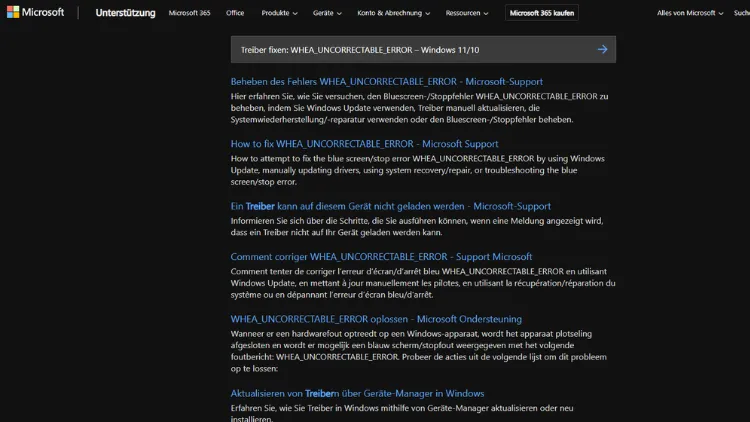
Der Bluescreen WHEA_UNCORRECTABLE_ERROR zählt zu den schwerwiegendsten Systemfehlern unter Windows 11 und Windows 10. Er tritt meist plötzlich auf und deutet auf ein ernsthaftes Hardware- oder Treiberproblem hin. Besonders häufig sind fehlerhafte oder veraltete Treiber die Ursache, da sie die Kommunikation zwischen Betriebssystem und Hardware stören.
In diesem Artikel erfahren Sie detailliert, was hinter dem Fehler steckt, wie Treiber ihn auslösen können und welche bewährten Methoden helfen, den WHEA_UNCORRECTABLE_ERROR dauerhaft zu beheben und Ihr System wieder stabil zu machen.
Was bedeutet WHEA_UNCORRECTABLE_ERROR?
WHEA steht für Windows Hardware Error Architecture. Dabei handelt es sich um eine Windows-Komponente, die Hardwarefehler erkennt und meldet. Der Zusatz UNCORRECTABLE bedeutet, dass Windows den Fehler nicht selbst beheben konnte und das System zum Schutz heruntergefahren wurde.
Typisch ist ein Bluescreen mit dem Hinweis:
Auf Ihrem PC ist ein Problem aufgetreten, und er muss neu gestartet werden – WHEA_UNCORRECTABLE_ERROR
Dieser Fehler weist darauf hin, dass Windows einen kritischen Fehler auf CPU-, RAM-, Mainboard-, GPU- oder Treiberebene festgestellt hat.
Warum spielen Treiber eine zentrale Rolle?
Treiber fungieren als Übersetzer zwischen Windows und der Hardware. Sind sie beschädigt, inkompatibel oder veraltet, können sie falsche Daten an die Hardware senden oder deren Rückmeldungen fehlerhaft interpretieren. Dies kann dazu führen, dass WHEA einen schwerwiegenden Hardwarefehler meldet – selbst dann, wenn die Hardware physisch in Ordnung ist.
Häufig betroffene Treiber sind:
- Chipsatz-Treiber
- Grafiktreiber
- Netzwerk- und WLAN-Treiber
- Storage-Controller-Treiber (NVMe, SATA, RAID)
- CPU-nahe Systemtreiber
Typische Ursachen für WHEA_UNCORRECTABLE_ERROR
Veraltete oder inkompatible Treiber
Nach Windows-Updates oder Hardware-Upgrades sind alte Treiberversionen oft nicht mehr vollständig kompatibel. Besonders kritisch ist dies bei Chipsatz- und CPU-nahen Treibern.
Beschädigte Treiberdateien
Systemabstürze, Stromausfälle oder fehlerhafte Updates können Treiberdateien beschädigen. Windows erkennt dies nicht immer sofort.
Automatisch installierte Treiber von Windows Update
Windows installiert häufig generische Treiber, die zwar funktionieren, aber nicht optimal auf Ihre Hardware abgestimmt sind.
Übertaktung
Übertaktete CPUs, GPUs oder RAM-Module erzeugen instabile Zustände, die von WHEA als nicht korrigierbarer Fehler erkannt werden.
Erste Sofortmaßnahmen vor der Treiberanalyse
Bevor Sie gezielt Treiber fixen, sollten Sie grundlegende Schritte durchführen.
System neu starten
Klingt banal, kann aber temporäre Treiberkonflikte beheben.
Alle externen Geräte trennen
USB-Geräte, Dockingstationen oder externe Festplatten können fehlerhafte Treiber laden.
Kürzlich installierte Hardware entfernen
Neue Hardware ist eine häufige Fehlerquelle, insbesondere bei fehlenden oder falschen Treibern.
Treiber als Ursache identifizieren
Ereignisanzeige prüfen
- Drücken Sie Windows + X
- Wählen Sie Ereignisanzeige
- Navigieren Sie zu Windows-Protokolle → System
- Suchen Sie nach Einträgen mit:
- WHEA-Logger
- Kritische Fehler kurz vor dem Bluescreen
Diese Einträge liefern Hinweise auf betroffene Komponenten oder Treiber.
Treiber aktualisieren – der wichtigste Schritt
Geräte-Manager verwenden
- Drücken Sie Windows + X → Geräte-Manager
- Prüfen Sie Geräte mit Warnsymbol
- Rechtsklick → Treiber aktualisieren
- „Automatisch nach Treibern suchen“
Diese Methode ist ein erster Schritt, aber nicht immer ausreichend.
Treiber manuell vom Hersteller installieren
Die zuverlässigste Methode ist die manuelle Installation.
Chipsatz-Treiber
Besuchen Sie die Website des Mainboard- oder Laptop-Herstellers (z. B. ASUS, MSI, Gigabyte, Lenovo, Dell). Installieren Sie:
- Intel Chipset Device Software
- AMD Chipset Driver
Grafiktreiber
- NVIDIA: GeForce Game Ready / Studio Driver
- AMD: Adrenalin Software
- Intel: Arc / UHD / Iris Treiber
Vermeiden Sie Beta-Versionen.
Alte Treiber vollständig entfernen
Reste alter Treiber können Konflikte verursachen.
Display Driver Uninstaller (DDU)
- Starten Sie Windows im abgesicherten Modus
- Nutzen Sie DDU, um Grafiktreiber vollständig zu entfernen
- Installieren Sie anschließend den aktuellen Treiber
Diese Methode ist besonders effektiv bei GPU-bezogenen WHEA-Fehlern.
Problematische Treiber zurücksetzen
Wenn der Fehler nach einem Update auftritt:
- Geräte-Manager öffnen
- Gerät auswählen
- Eigenschaften → Treiber
- Vorheriger Treiber (falls verfügbar)
So kehren Sie zur stabilen Version zurück.
Treiberkonflikte mit Windows Update vermeiden
Automatische Treiberinstallation deaktivieren
- Systemsteuerung → System
- Erweiterte Systemeinstellungen
- Hardware → Geräteinstallationseinstellungen
- „Nein“ auswählen
So verhindern Sie, dass Windows funktionierende Treiber überschreibt.
BIOS und Firmware aktualisieren
Treiber arbeiten eng mit dem BIOS zusammen. Ein veraltetes BIOS kann moderne Treiber instabil machen.
- BIOS-Update nur von Herstellerseite
- Anleitung exakt befolgen
- Währenddessen Stromausfall vermeiden
Auch SSD-Firmware (Samsung, Crucial, WD) kann relevant sein.
Übertaktung deaktivieren
WHEA_UNCORRECTABLE_ERROR tritt sehr häufig bei instabiler Übertaktung auf.
- BIOS auf Default / Optimized Defaults setzen
- XMP/EXPO testweise deaktivieren
- CPU- und GPU-Overclocking zurücksetzen
Selbst minimale Instabilitäten reichen für diesen Fehler aus.
Systemdateien prüfen
Beschädigte Systemdateien können Treiber falsch laden.
SFC und DISM ausführen
sfc /scannowDanach:
DISM /Online /Cleanup-Image /RestoreHealthDiese Befehle reparieren Windows-Komponenten, die indirekt Treiber betreffen.
Windows im abgesicherten Modus testen
Startet Windows im abgesicherten Modus stabil, ist fast immer ein Treiber die Ursache.
- Shift + Neustart
- Problembehandlung → Erweiterte Optionen → Starteinstellungen
- Abgesicherter Modus
Tritt der Fehler hier nicht auf, liegt kein reines Hardwaredefekt vor.
Speicher- und CPU-Treiber prüfen
Arbeitsspeicher testen
Treiber reagieren empfindlich auf RAM-Fehler.
- Windows-Speicherdiagnose
- Alternativ: MemTest86
CPU-Microcode
CPU-Fehler werden oft durch BIOS- oder Windows-Updates mit Microcode-Fixes behoben.
NVMe- und Storage-Treiber nicht unterschätzen
Viele WHEA-Fehler entstehen durch:
- Falsche NVMe-Treiber
- RAID-Controller
- Veraltete Intel RST-Treiber
Nutzen Sie bevorzugt:
- Hersteller-Treiber statt generischer Microsoft-Versionen
- Firmware-Updates der SSD
Saubere Neuinstallation als letzter Ausweg
Wenn alle Treibermaßnahmen scheitern:
- Datensicherung durchführen
- Windows neu installieren
- Nur essentielle Treiber vom Hersteller installieren
- System vor weiterer Software testen
In vielen Fällen verschwindet der WHEA_UNCORRECTABLE_ERROR dauerhaft.
Häufige Fehler beim Fixen von Treibern
- Mehrere Treiber-Tools gleichzeitig verwenden
- Beta-Treiber installieren
- BIOS-Update ohne Not abbrechen
- Windows-Optimierungssoftware einsetzen
Diese Maßnahmen verschlimmern das Problem oft.
Zusammenfassung
Der WHEA_UNCORRECTABLE_ERROR unter Windows 11 und Windows 10 ist kein gewöhnlicher Bluescreen, sondern ein ernstes Warnsignal. In sehr vielen Fällen sind fehlerhafte, veraltete oder inkompatible Treiber die eigentliche Ursache.
Durch systematisches Aktualisieren, Entfernen und Zurücksetzen von Treibern lassen sich die meisten Fälle erfolgreich beheben. Ergänzt durch BIOS-Updates, das Deaktivieren von Übertaktung und eine saubere Treiberstrategie können Sie Ihr System dauerhaft stabilisieren und den Fehler zuverlässig vermeiden.
Mit einem strukturierten Vorgehen ist der WHEA_UNCORRECTABLE_ERROR kein unlösbares Problem, sondern ein klar diagnostizierbarer und meist behebbarer Systemfehler.