
Erfahren Sie, wie Sie unter Windows Gerätetreiber manuell aktualisieren, Probleme beheben und die Systemleistung zuverlässig verbessern.
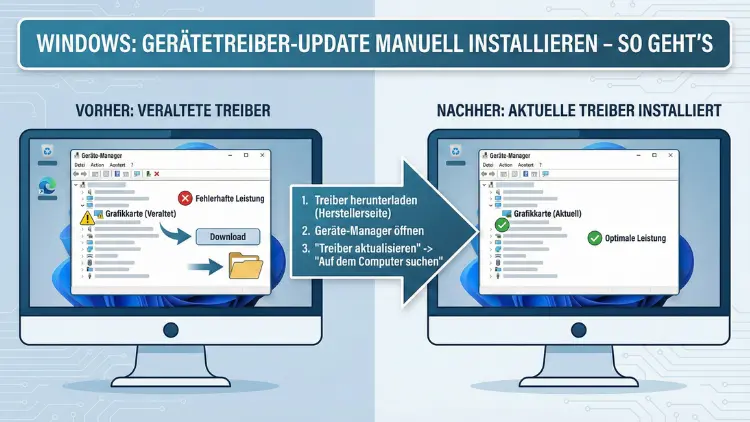
Ein aktueller Gerätetreiber sorgt für Stabilität, Leistung und Sicherheit Ihres Windows-Systems. Wenn die automatische Aktualisierung versagt oder ein spezieller Treiber benötigt wird, bleibt nur die manuelle Installation.
Dieser Leitfaden zeigt Schritt für Schritt, wie Sie Treiber sicher finden, prüfen und unter Windows selbst installieren – inklusive Problemlösungen, Expertenmethoden und wichtiger Vorsichtsmaßnahmen.
Warum ein manueller Treiber-Update notwendig sein kann
Windows installiert viele Treiber automatisch. Trotzdem gibt es Situationen, in denen ein manuelles Eingreifen erforderlich ist:
- Ein Gerät funktioniert nicht korrekt
- Nach einem Windows-Update treten Fehler auf
- Neue Hardware wird nicht erkannt
- Sie benötigen eine neuere Version als Windows anbietet
- Ein spezieller Herstellertreiber liefert mehr Funktionen
Gerade bei Grafikkarten, Netzwerkadaptern oder Spezialhardware sind die offiziellen Treiber der Hersteller oft leistungsfähiger als die von Windows bereitgestellten Standardtreiber.
Was ist ein Gerätetreiber?
Ein Treiber ist eine Software, die Windows ermöglicht, mit Hardware zu kommunizieren. Ohne passenden Treiber kann das Betriebssystem nicht korrekt auf Geräte zugreifen.
Typische Geräte mit Treibern:
- Grafikkarten
- Soundkarten
- Drucker
- Netzwerkadapter
- Mainboard-Chipsätze
- USB-Controller
Jede Hardware benötigt einen exakt passenden Treiber für Version und Architektur von Windows.
Vorbereitung vor der manuellen Installation
Bevor Sie beginnen, sollten Sie einige wichtige Schritte durchführen.
Windows-Version prüfen
Drücken Sie Windows-Taste + R, geben Sie winver ein und bestätigen Sie. Notieren Sie:
- Windows-Version (z.B. Windows 10 oder 11)
- Build-Nummer
- 64-Bit oder 32-Bit
Treiber müssen exakt dazu passen.
Systemwiederherstellungspunkt erstellen
So können Sie bei Problemen zurückkehren:
- Systemsteuerung öffnen
- „System“ wählen
- „Computerschutz“ anklicken
- „Erstellen“ auswählen
Exakte Hardware identifizieren
Öffnen Sie den Geräte-Manager:
- Windows-Taste + X → Geräte-Manager
Suchen Sie das betroffene Gerät, Rechtsklick → „Eigenschaften“ → Register „Details“ → „Hardware-IDs“.
Diese Kennung hilft, den korrekten Treiber zu finden.
Treiber manuell herunterladen
Treiber sollten immer direkt vom Hardwarehersteller stammen.
Wichtige Herstellerquellen
- Intel – Chipsätze, Netzwerk, Grafik
- NVIDIA – Grafikkarten
- AMD – Prozessoren und Grafik
- Realtek – Audio und Netzwerk
- Dell, HP, Lenovo – Notebook-spezifische Treiber
Vermeiden Sie Drittanbieter-Seiten. Diese bieten oft veraltete oder manipulierte Treiber an.
Methode 1: Treiber über Geräte-Manager manuell installieren
Dies ist der häufigste Weg.
Schritt-für-Schritt-Anleitung
- Geräte-Manager öffnen
- Problemgerät suchen (oft mit gelbem Warnsymbol)
- Rechtsklick → „Treiber aktualisieren“
- „Auf dem Computer nach Treibern suchen“ wählen
- Zum heruntergeladenen Treiberordner navigieren
- „Weiter“ klicken
Windows sucht nun nach einer passenden INF-Datei und installiert den Treiber.
Methode 2: INF-Datei direkt installieren
Viele Treiber enthalten eine .inf-Datei.
So geht’s
- Treiberpaket entpacken
- INF-Datei suchen
- Rechtsklick auf die INF-Datei
- „Installieren“ auswählen
Diese Methode eignet sich besonders bei einfachen Treiberpaketen ohne Setup-Programm.
Methode 3: Installation per Eingabeaufforderung (PNPUtil)
Für erfahrene Anwender bietet Windows das Tool pnputil.
Eingabeaufforderung als Administrator öffnen
- Windows-Taste drücken
- „cmd“ eingeben
- Rechtsklick → „Als Administrator ausführen“
Treiber installieren
pnputil /add-driver C:\Treiber\datei.inf /installDamit wird der Treiber dem Treiberspeicher hinzugefügt und sofort installiert.
Methode 4: Hersteller-Installationsprogramme
Grafiktreiber oder komplexe Geräte kommen oft mit Setup-Programmen. Diese führen automatisch:
- Treiberprüfung
- Alte Version entfernen
- Neue Version installieren
- System neu starten
Diese Methode ist komfortabel und sicher, solange die Datei direkt vom Hersteller stammt.
Treibersignatur und Sicherheitswarnungen
Windows blockiert unsignierte Treiber standardmäßig. Eine digitale Signatur bestätigt die Echtheit.
Falls Windows warnt:
- Prüfen Sie Quelle und Dateiname
- Nutzen Sie nur Originaltreiber
- Ignorieren Sie Warnungen nicht leichtfertig
Ein unsignierter Treiber kann Schadsoftware enthalten oder das System destabilisieren.
Treiber-Rollback bei Problemen
Wenn nach einem Update Fehler auftreten:
- Geräte-Manager öffnen
- Gerät doppelklicken
- Register „Treiber“
- „Vorheriger Treiber“ auswählen
So kehren Sie zur letzten funktionierenden Version zurück.
Problem: Treiber lässt sich nicht installieren
Mögliche Ursachen:
Falsche Architektur
32-Bit-Treiber funktionieren nicht auf 64-Bit-Systemen.
Inkompatible Windows-Version
Ein Treiber für Windows 10 funktioniert nicht immer unter Windows 11.
Alte Treiberreste
Mit Tools zur Treiberbereinigung können alte Versionen entfernt werden.
Administratorrechte fehlen
Installation immer als Administrator durchführen.
Problem: Gerät wird weiterhin nicht erkannt
Hardware-ID erneut prüfen
Vielleicht wurde das falsche Modell gewählt.
BIOS/UEFI prüfen
Manche Geräte sind dort deaktiviert.
Chipsatztreiber zuerst installieren
Mainboard-Treiber sind oft Voraussetzung für andere Geräte.
Offline-Treiberinstallation
Ohne Internetzugang:
- Treiber auf anderem PC herunterladen
- Auf USB-Stick kopieren
- Auf Zielsystem übertragen
- Manuell installieren wie oben beschrieben
Gerade bei Netzwerkproblemen ist dies entscheidend.
Automatische vs. manuelle Treiber
| Kriterium | Automatisch | Manuell |
|---|---|---|
| Komfort | Hoch | Mittel |
| Kontrolle | Gering | Sehr hoch |
| Aktualität | Verzögert | Direkt |
| Risiko falscher Version | Niedrig | Möglich |
Manuelle Updates sind ideal für Leistungssteigerung oder Problemlösung.
Spezialfall: Grafikkartentreiber sauber neu installieren
Alte Grafiktreiber können Konflikte verursachen.
Vorgehen
- Alten Treiber deinstallieren
- System neu starten
- Neuen Treiber installieren
- Erneut neu starten
Dies verhindert Reste alter Versionen.
Treiber für unbekannte Geräte finden
Im Geräte-Manager:
- Unbekanntes Gerät öffnen
- Eigenschaften → Details
- Hardware-ID kopieren
- Beim Hersteller danach suchen
So finden Sie exakt passende Treiber.
Sicherheitstipps bei Treiberdownloads
- Nur Herstellerseiten verwenden
- Keine „Driver Updater“-Programme nutzen
- Auf Dateigröße achten
- Virenscanner aktiv halten
Treiber laufen mit hohen Systemrechten und sind ein beliebtes Angriffsziel.
Wann Sie Treiber nicht aktualisieren sollten
„Never change a running system“ gilt oft auch hier.
Nicht aktualisieren, wenn:
- Alles stabil läuft
- Kein Leistungsproblem besteht
- Update nur minimale Versionsänderung bringt
Ein unnötiges Update kann neue Fehler verursachen.
Häufige Fehlermeldungen und Lösungen
„Der Treiber ist nicht digital signiert“
Nur installieren, wenn Quelle absolut vertrauenswürdig ist.
„Zugriff verweigert“
Als Administrator ausführen.
„Treiber inkompatibel“
Version und Architektur prüfen.
Erweiterte Kontrolle mit dem Treiberspeicher
Windows speichert Treiberpakete im sogenannten Driver Store.
Mit pnputil /enum-drivers sehen Sie alle installierten Treiber. Alte Versionen können gezielt entfernt werden.
Unterschied zwischen generischen und Hersteller-Treibern
| Generischer Treiber | Hersteller-Treiber |
|---|---|
| Von Windows bereitgestellt | Vom Hardwarehersteller |
| Grundfunktionen | Volle Leistung |
| Stabil, aber eingeschränkt | Optimiert und funktionsreich |
Für Bürogeräte reichen oft generische Treiber, für Gaming oder Profi-Hardware nicht.
Treiber-Update nach Windows-Neuinstallation
Nach einer Neuinstallation sollten Sie diese Reihenfolge beachten:
- Chipsatztreiber
- Netzwerk
- Grafik
- Audio
- Peripheriegeräte
So vermeiden Sie Konflikte.
So prüfen Sie, ob der neue Treiber aktiv ist
Geräte-Manager → Gerät → Eigenschaften → „Treiber“.
Dort sehen Sie:
- Treiberversion
- Treiberdatum
- Anbieter
Vergleichen Sie diese Daten mit der heruntergeladenen Version.
Leistungstest nach Treiberinstallation
Nach wichtigen Updates:
- System neu starten
- Gerät testen
- Ereignisanzeige auf Fehler prüfen
- Temperaturen bei Grafiktreibern beobachten
Stabilität geht vor Geschwindigkeit.
Fazit
Ein manuelles Treiber-Update unter Windows ist kein Hexenwerk, erfordert jedoch Sorgfalt. Wer Hardware korrekt identifiziert, Treiber nur von offiziellen Quellen lädt und strukturiert vorgeht, kann Leistungsprobleme beheben, neue Funktionen nutzen und Systemfehler vermeiden.
Mit den hier beschriebenen Methoden – vom Geräte-Manager bis zu professionellen Befehlszeilentools – behalten Sie die volle Kontrolle über Ihre Hardware und Ihr System.