
UEFI öffnen in Windows 11 und Windows 10: Erfahren Sie Schritt für Schritt, wie Sie das UEFI-BIOS über die Einstellungen oder Tastenkombination aufrufen.
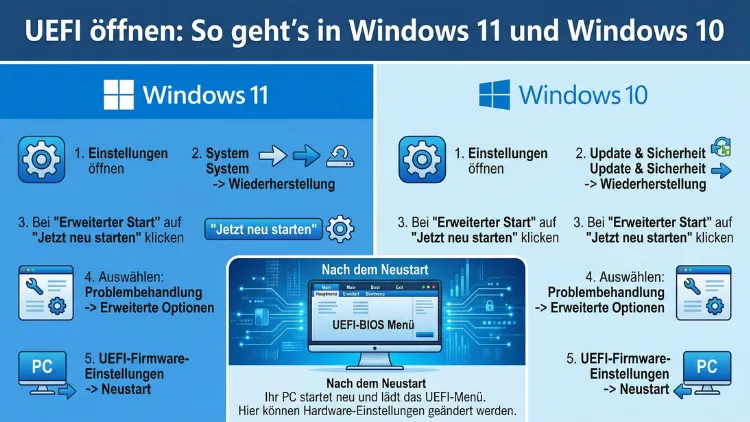
Das UEFI (Unified Extensible Firmware Interface) lässt sich in Windows 11 und Windows 10 auf mehreren Wegen öffnen. Am schnellsten gelangen Sie über Einstellungen → System → Wiederherstellung → Erweiterter Start ins UEFI-Menü. Alternativ funktioniert beim Systemstart eine Taste wie F2, F10, F12 oder Entf.
Dieser Artikel erklärt alle Methoden Schritt für Schritt – inklusive Tipps für verschiedene Gerätehersteller und häufige Probleme.
Was ist das UEFI und warum sollten Sie es kennen?
Das UEFI ist die moderne Weiterentwicklung des klassischen BIOS (Basic Input/Output System). Technisch gesehen handelt es sich dabei um eine Firmware-Schnittstelle, die zwischen der Hardware Ihres Computers und dem Betriebssystem vermittelt. Im Unterschied zum alten BIOS bietet das UEFI jedoch eine grafische Benutzeroberfläche, Mausunterstützung, schnellere Startzeiten sowie verbesserte Sicherheitsfunktionen wie Secure Boot.
Viele Nutzer verwenden die Begriffe BIOS und UEFI deshalb noch immer synonym, obwohl moderne Rechner seit etwa 2012 fast ausschließlich mit UEFI ausgestattet sind. Wenn Sie also nach dem „BIOS öffnen“ suchen, meinen Sie in den meisten Fällen tatsächlich das UEFI.
Typische Gründe, warum Sie das UEFI öffnen möchten:
- Boot-Reihenfolge ändern, um zum Beispiel von einem USB-Stick oder einer DVD zu starten
- Secure Boot aktivieren oder deaktivieren, etwa für die Installation von Linux
- Fast Boot oder Fast Startup abschalten, um Startprobleme zu beheben
- Virtualisierung (Intel VT-x/AMD-V) aktivieren, zum Beispiel für VMware oder Hyper-V
- TPM 2.0 prüfen oder aktivieren, da Windows 11 dies voraussetzt
- Übertaktung von Prozessor oder Arbeitsspeicher vornehmen
- SATA-Modus von IDE auf AHCI umstellen
- Systemzeit und -datum korrigieren
Außerdem ist es für die Fehlersuche bei Startproblemen oft unumgänglich, das UEFI aufzurufen. Deshalb lohnt es sich, die verschiedenen Methoden zu kennen.
Methode 1: UEFI über Windows 11 öffnen (Einstellungen)
Der zuverlässigste und einfachste Weg in Windows 11 führt über die Einstellungen. Diese Methode funktioniert auch dann, wenn der Computer zu schnell startet, um rechtzeitig eine Taste zu drücken.
Schritt-für-Schritt-Anleitung für Windows 11:
- Öffnen Sie die Einstellungen mit der Tastenkombination Windows-Taste + I.
- Klicken Sie links auf „System“.
- Scrollen Sie nach unten und wählen Sie „Wiederherstellung“.
- Suchen Sie den Abschnitt „Wiederherstellungsoptionen“ und klicken Sie neben „Erweiterter Start“ auf die Schaltfläche „Jetzt neu starten“.
- Bestätigen Sie den Neustart im erscheinenden Dialogfenster.
- Nach dem Neustart erscheint ein blaues Menü. Wählen Sie dort „Problembehandlung“.
- Klicken Sie anschließend auf „Erweiterte Optionen“.
- Wählen Sie „UEFI-Firmwareeinstellungen“.
- Klicken Sie auf „Neu starten“ – der Computer startet nun direkt ins UEFI.
Wichtig: Falls die Option „UEFI-Firmwareeinstellungen“ nicht erscheint, verwendet Ihr System möglicherweise noch ein älteres BIOS. Zudem kann es vorkommen, dass der Menüpunkt fehlt, wenn das Laufwerk im Legacy-Modus betrieben wird.
Methode 2: UEFI über Windows 10 öffnen (Einstellungen)
In Windows 10 ist der Weg sehr ähnlich, allerdings unterscheidet sich die Menüstruktur leicht gegenüber Windows 11.
Schritt-für-Schritt-Anleitung für Windows 10:
- Öffnen Sie die Einstellungen über das Startmenü oder mit Windows-Taste + I.
- Klicken Sie auf „Update und Sicherheit“.
- Wählen Sie links „Wiederherstellung“.
- Klicken Sie unter „Erweiterter Start“ auf „Jetzt neu starten“.
- Nach dem Neustart erscheint ebenfalls das blaue Auswahlmenü. Wählen Sie „Problembehandlung“.
- Klicken Sie auf „Erweiterte Optionen“.
- Wählen Sie „UEFI-Firmwareeinstellungen“ und dann „Neu starten“.
Zusätzlich bietet Windows 10 noch einen alternativen Weg: Halten Sie beim Klick auf „Neu starten“ im Startmenü die Umschalt-Taste (Shift) gedrückt. Auch dadurch gelangen Sie ins erweiterte Startmenü und von dort ins UEFI.
Methode 3: UEFI per Tastendruck beim Systemstart öffnen
Die klassische Methode ist das Drücken einer bestimmten Taste direkt nach dem Einschalten des Computers. Diese Vorgehensweise funktioniert unabhängig vom installierten Betriebssystem und ist deshalb besonders universell einsetzbar.
Das Problem dabei: Moderne Computer mit UEFI und aktiviertem Fast Boot starten so schnell, dass das Zeitfenster für den Tastendruck oft nur wenige Sekunden beträgt. Deshalb empfehlen sich die Windows-internen Methoden in vielen Fällen mehr.
So gehen Sie vor:
- Fahren Sie den Computer vollständig herunter (kein Ruhezustand).
- Schalten Sie das Gerät ein.
- Drücken Sie sofort und wiederholt die entsprechende UEFI-Taste (je nach Hersteller, siehe Tabelle unten).
- Das UEFI-Menü sollte nun erscheinen.
Empfohlene Vorgehensweise: Drücken Sie die Taste nicht nur einmal, sondern mehrfach hintereinander im Abstand von etwa einer Sekunde. Dadurch erhöhen Sie die Wahrscheinlichkeit deutlich, das Zeitfenster zu treffen.
UEFI-Tasten nach Hersteller: Die vollständige Übersicht
Je nach Hersteller Ihres Computers oder Mainboards unterscheidet sich die Taste zum Öffnen des UEFI. Außerdem gibt es teilweise separate Tasten für das Boot-Menü, über das Sie die Startreihenfolge einmalig ändern können, ohne ins UEFI zu wechseln.
| Hersteller | UEFI/BIOS-Taste | Boot-Menü |
|---|---|---|
| ASUS | F2, Entf | F8 |
| MSI | Entf | F11 |
| Gigabyte | Entf, F2 | F12 |
| ASRock | F2, Entf | F11 |
| HP | F10, Esc | F9 |
| Dell | F2, F12 | F12 |
| Lenovo (ThinkPad) | F1, F2 | F12 |
| Lenovo (IdeaPad/Yoga) | F2, Fn+F2, Novo-Taste | F12 |
| Acer | F2, Entf | F12 |
| Samsung | F2 | F12 |
| Toshiba/Dynabook | F2 | F12 |
| Sony VAIO | F2, Assist-Taste | F11 |
| Microsoft Surface | Lautstärke-runter-Taste | – |
| Apple Mac (Intel) | Option-Taste (Boot-Menü) | Option |
Hinweis für Microsoft Surface-Geräte: Da Surface-Geräte keine klassische Tastatur beim Start haben, drücken Sie die Lautstärke-runter-Taste, während Sie den Einschaltknopf drücken und gedrückt halten. Dadurch gelangen Sie direkt ins UEFI.
Hinweis für Apple Mac mit Intel-Prozessor: Auf Intel-basierten Macs gibt es kein UEFI im klassischen Sinne. Stattdessen nutzt Apple das proprietäre EFI. Halten Sie beim Start die Option-Taste (Alt) gedrückt, um das Boot-Menü zu öffnen. Auf neueren Apple-Silicon-Macs (M1, M2, M3, M4) halten Sie den Einschaltknopf gedrückt, bis die Startoptionen erscheinen.
Methode 4: UEFI per Eingabeaufforderung oder PowerShell öffnen
Fortgeschrittene Nutzer können das UEFI außerdem direkt über die Eingabeaufforderung oder PowerShell aufrufen. Diese Methode ist besonders nützlich, wenn Sie einen Neustart ins UEFI per Skript automatisieren möchten.
Anleitung über die Eingabeaufforderung (als Administrator):
- Drücken Sie Windows-Taste + X und wählen Sie „Terminal (Administrator)“ oder „Eingabeaufforderung (Administrator)“.
- Geben Sie folgenden Befehl ein:
shutdown /r /fw /t 0- Drücken Sie Enter. Der Computer startet sofort neu und bootet direkt ins UEFI.
Erklärung der Parameter:
/rsteht für Neustart (Restart)/fwsteht für Firmware (UEFI/BIOS)/t 0setzt die Verzögerung auf null Sekunden
Alternativ funktioniert derselbe Befehl auch in der PowerShell (Administrator). Zudem können Sie über PowerShell prüfen, ob Ihr System UEFI oder Legacy-BIOS verwendet:
Confirm-SecureBootUEFIGibt dieser Befehl „True“ zurück, läuft Ihr System im UEFI-Modus. Gibt er „False“ zurück, ist Secure Boot deaktiviert, aber UEFI vorhanden. Eine Fehlermeldung hingegen deutet auf Legacy-BIOS hin.
Methode 5: UEFI über die Systemkonfiguration (msconfig) aufrufen
Eine weniger bekannte, jedoch praktische Methode bietet das Windows-Tool msconfig. Damit lässt sich ein einmaliger Neustart direkt in die erweiterten Startoptionen einrichten.
Schritt-für-Schritt-Anleitung:
- Drücken Sie Windows-Taste + R, geben Sie
msconfigein und drücken Sie Enter. - Wechseln Sie zum Reiter „Start“.
- Setzen Sie ein Häkchen bei „Abgesicherter Start“ und wählen Sie eine Option – oder klicken Sie direkt auf „Erweiterte Optionen“.
- Klicken Sie auf „OK“ und dann auf „Neu starten“.
- Nach dem Neustart erscheint das erweiterte Startmenü, über das Sie ins UEFI gelangen.
Diese Methode eignet sich außerdem gut, wenn Sie den Computer in den abgesicherten Modus starten möchten, um anschließend Einstellungen im UEFI vorzunehmen.
Fast Boot deaktivieren: Wenn der Computer zu schnell startet
Ein häufiges Problem ist, dass der Computer durch Fast Boot so schnell hochfährt, dass kein Zeitfenster für den Tastendruck bleibt. Deshalb sollten Sie Fast Boot zunächst in Windows deaktivieren, bevor Sie es erneut versuchen.
Fast Startup in Windows 11 und Windows 10 deaktivieren:
- Öffnen Sie die Systemsteuerung (über die Suche im Startmenü).
- Gehen Sie zu „Hardware und Sound“ → „Energieoptionen“.
- Klicken Sie links auf „Auswählen, was beim Drücken des Netzschalters geschehen soll“.
- Klicken Sie auf „Einige Einstellungen sind momentan nicht verfügbar“.
- Entfernen Sie das Häkchen bei „Schnellstart aktivieren (empfohlen)“.
- Klicken Sie auf „Änderungen speichern“.
Nachdem Sie Fast Startup deaktiviert haben, haben Sie beim nächsten Start deutlich mehr Zeit, die UEFI-Taste zu drücken. Außerdem empfiehlt sich ein vollständiges Herunterfahren statt eines Neustarts, da beim Herunterfahren mit deaktiviertem Fast Startup der Bootvorgang länger dauert.
Das UEFI-Menü verstehen: Die wichtigsten Einstellungen
Sobald Sie das UEFI geöffnet haben, begrüßt Sie in der Regel eine grafische Oberfläche mit Mausunterstützung. Je nach Hersteller unterscheidet sich das Design erheblich, doch die grundlegenden Einstellungsbereiche sind ähnlich.
Die wichtigsten UEFI-Bereiche im Überblick:
Main/Informationen:
Hier sehen Sie allgemeine Systeminformationen wie CPU-Modell, RAM-Menge, BIOS-Version und die aktuelle Systemzeit. Außerdem können Sie Datum und Uhrzeit hier direkt korrigieren.
Advanced/Erweitert:
In diesem Bereich finden sich tiefergehende Einstellungen, zum Beispiel die CPU-Konfiguration (Virtualisierung aktivieren/deaktivieren), SATA-Betriebsmodus, USB-Einstellungen sowie Energieverwaltungsoptionen.
Boot:
Hier stellen Sie die Boot-Reihenfolge ein. Möchten Sie zum Beispiel von einem USB-Stick starten, ziehen Sie diesen in der Liste nach oben. Zudem finden Sie hier die Einstellungen für Secure Boot und CSM (Compatibility Support Module).
Security:
In diesem Menüpunkt lassen sich UEFI-Passwörter für Administrator und Benutzer festlegen. Außerdem ist hier oft die TPM-Konfiguration zu finden, die für Windows 11 und BitLocker relevant ist.
Monitor/Hardware Monitor:
Dieser Bereich zeigt Temperaturen, Lüfterdrehzahlen und Spannungen in Echtzeit an. Deshalb ist er besonders nützlich zur Diagnose von Überhitzungsproblemen.
Exit:
Hier speichern Sie Ihre Änderungen oder verwerfen diese. Wählen Sie „Save Changes and Exit“ (Änderungen speichern und beenden), um Ihre Einstellungen zu übernehmen. Alternativ wählen Sie „Discard Changes and Exit“, um ohne Änderungen zu verlassen.
Empfohlene Vorgehensweise: Machen Sie vor jeglichen Änderungen im UEFI eine Notiz der ursprünglichen Einstellungen oder fotografieren Sie den Bildschirm mit dem Smartphone. Dadurch können Sie Änderungen im Zweifelsfall rückgängig machen.
Secure Boot aktivieren und deaktivieren
Secure Boot ist eine UEFI-Sicherheitsfunktion, die verhindert, dass nicht autorisierter Code beim Start des Computers ausgeführt wird. Deshalb ist Secure Boot für Windows 11 standardmäßig vorausgesetzt. Jedoch müssen Sie es für bestimmte Zwecke – zum Beispiel für die Installation mancher Linux-Distributionen oder älterer Betriebssysteme – vorübergehend deaktivieren.
Secure Boot deaktivieren:
- Öffnen Sie das UEFI wie beschrieben.
- Navigieren Sie zum Bereich „Security“ oder „Boot“ (je nach Hersteller).
- Suchen Sie den Eintrag „Secure Boot“ und setzen Sie ihn auf „Disabled“.
- Speichern Sie die Änderungen und starten Sie den Computer neu.
Secure Boot wieder aktivieren:
Gehen Sie denselben Weg zurück und setzen Sie „Secure Boot“ auf „Enabled“. Beachten Sie außerdem, dass Windows 11 Secure Boot benötigt – deaktivieren Sie es deshalb nur vorübergehend, wenn es nötig ist.
Virtualisierung im UEFI aktivieren (Intel VT-x / AMD-V)
Wer mit virtuellen Maschinen arbeitet – etwa mit VMware Workstation, VirtualBox, Hyper-V oder dem Windows-Subsystem für Android – benötigt aktivierte Virtualisierung im UEFI. Bei vielen Computern ist diese Funktion ab Werk deaktiviert.
Virtualisierung aktivieren (Intel):
- Öffnen Sie das UEFI und navigieren Sie zu „Advanced“ → „CPU Configuration“.
- Suchen Sie den Eintrag „Intel Virtualization Technology“ oder „Intel VT-x“.
- Setzen Sie ihn auf „Enabled“.
- Speichern Sie und starten Sie neu.
Virtualisierung aktivieren (AMD):
- Öffnen Sie das UEFI und gehen Sie zu „Advanced“ → „CPU Configuration“ oder „SVM Mode“.
- Aktivieren Sie „AMD-V“ oder „SVM (Secure Virtual Machine)“.
- Speichern Sie und starten Sie neu.
Zusätzlich sollten Sie in Windows nach dem Neustart prüfen, ob Virtualisierung aktiv ist. Öffnen Sie dazu den Task-Manager (Strg+Umschalt+Esc), wechseln Sie zum Reiter „Leistung“ → „CPU“ und schauen Sie unten rechts nach „Virtualisierung: Aktiviert“.
Boot-Reihenfolge im UEFI ändern
Das Ändern der Boot-Reihenfolge ist einer der häufigsten Gründe, das UEFI zu öffnen. Möchten Sie beispielsweise Windows neu installieren oder eine Linux-Distribution ausprobieren, müssen Sie den Computer von einem USB-Stick oder einer DVD starten lassen.
Boot-Reihenfolge ändern – Schritt für Schritt:
- Öffnen Sie das UEFI.
- Navigieren Sie zum Reiter „Boot“ oder „Boot Priority“.
- Sie sehen eine Liste der verfügbaren Startgeräte. Verschieben Sie Ihren USB-Stick oder Ihr gewünschtes Medium per Maus oder mit den Pfeiltasten ganz nach oben.
- Speichern Sie mit F10 oder über „Save & Exit“.
- Der Computer startet nun zuerst vom ausgewählten Medium.
Tipp: Nutzen Sie statt der dauerhaften Änderung der Boot-Reihenfolge lieber das einmalige Boot-Menü. Drücken Sie beim Start die jeweilige Boot-Menü-Taste (häufig F12, F8 oder F11) und wählen Sie das gewünschte Gerät direkt aus. Dadurch bleibt Ihre normale Startkonfiguration erhalten.
Häufige Probleme und Lösungen beim UEFI-Zugriff
Manchmal funktioniert der Zugriff aufs UEFI nicht auf Anhieb. Deshalb haben wir die häufigsten Probleme und ihre Lösungen zusammengefasst.
Problem 1: Die UEFI-Option fehlt in den Windows-Einstellungen
Ursache: Das System läuft im Legacy-BIOS-Modus statt im UEFI-Modus. Außerdem kann es sein, dass das Laufwerk mit einem MBR-Partitionsschema statt GPT formatiert ist.
Lösung: Verwenden Sie stattdessen die direkte Tastenmethode beim Start. Prüfen Sie zudem in der Datenträgerverwaltung, ob Ihr Systemlaufwerk mit GPT partitioniert ist.
Problem 2: Der Computer startet zu schnell, keine Taste greift
Lösung: Deaktivieren Sie Fast Startup in Windows (wie oben beschrieben). Fahren Sie den Computer danach vollständig herunter und versuchen Sie es erneut.
Problem 3: Das UEFI ist mit einem Passwort geschützt
Lösung: Wenn Sie das Passwort nicht kennen, müssen Sie in der Regel die CMOS-Batterie auf dem Mainboard kurz entfernen oder eine Jumper-Brücke auf dem Mainboard setzen, um das BIOS zurückzusetzen. Beachten Sie dabei jedoch: Bei Laptops ist dieses Vorgehen oft komplizierter und kann die Garantie gefährden.
Problem 4: Einstellungen lassen sich nicht speichern
Ursache: Möglicherweise ist die CMOS-Batterie (eine flache CR2032-Batterie auf dem Mainboard) leer. Deshalb werden Einstellungen nicht gespeichert.
Lösung: Tauschen Sie die CR2032-Batterie aus. Diese ist in jedem Elektronikfachhandel günstig erhältlich.
Problem 5: Nach UEFI-Änderungen startet Windows nicht mehr
Lösung: Starten Sie ins UEFI und wählen Sie „Load Optimized Defaults“ oder „Load Default Settings“. Dadurch werden alle Einstellungen auf die Werksstandards zurückgesetzt. Außerdem prüfen Sie, ob Secure Boot korrekt konfiguriert ist.
UEFI unter Linux öffnen
Auch unter Linux lässt sich das UEFI direkt über den Terminal öffnen. Ebenso können Sie beim Start die herstellerspezifische Taste drücken. Der Befehl dafür lautet über das Terminal mit Root-Rechten:
systemctl reboot --firmware-setupDieser Befehl ist kompatibel mit allen modernen Linux-Distributionen, die systemd verwenden – darunter Ubuntu, Debian, Linux Mint, Fedora, openSUSE und viele weitere. Nach dem Ausführen startet das System sofort neu und bootet direkt ins UEFI.
UEFI-Update (Firmware-Update) durchführen
Ein veraltetes UEFI kann Stabilitätsprobleme verursachen und außerdem Sicherheitslücken offenlassen. Deshalb empfiehlt sich regelmäßig ein UEFI-Update. Hersteller wie ASUS (EZ Flash), MSI (M-Flash), Gigabyte (Q-Flash) bieten dafür integrierte Update-Funktionen direkt im UEFI an.
Empfohlene Vorgehensweise für ein UEFI-Update:
- Besuchen Sie die Support-Website Ihres Mainboard- oder Laptop-Herstellers und laden Sie die neueste BIOS/UEFI-Datei für Ihr Modell herunter.
- Kopieren Sie die Datei auf einen FAT32-formatierten USB-Stick.
- Öffnen Sie das UEFI und rufen Sie die integrierte Flash-Funktion auf (z. B. bei ASUS: „EZ Flash 3″ unter „Advanced“).
- Wählen Sie die Firmware-Datei auf dem USB-Stick aus und starten Sie den Update-Vorgang.
- Unterbrechen Sie den Vorgang keinesfalls, da dies das Mainboard unbrauchbar machen kann.
Wichtig: Laptops sollten während des Updates unbedingt an der Steckdose angeschlossen sein, um einen Stromausfall zu vermeiden.
FAQ: Häufige Fragen zum UEFI öffnen
Was ist der Unterschied zwischen UEFI und BIOS?
Das BIOS ist die ältere Firmware-Technologie aus den 1980er-Jahren. Es basiert auf einem 16-Bit-System und unterstützt maximal 2,2 TB große Laufwerke. Das UEFI hingegen ist der moderne Nachfolger, der eine grafische Oberfläche, Maussteuerung, 64-Bit-Unterstützung, größere Laufwerke und Sicherheitsfunktionen wie Secure Boot bietet. Seit etwa 2012 werden deshalb praktisch alle neuen Computer mit UEFI ausgeliefert.
Welche Taste öffnet das UEFI auf meinem PC?
Das hängt vom Hersteller ab. Häufig verwendete Tasten sind Entf, F2, F10, F12 oder Esc. Bei ASUS und Gigabyte ist es meist Entf oder F2, bei HP ist es F10 oder Esc, bei Dell ist es F2 oder F12 und bei Lenovo ist es F1 oder F2. Die genaue Taste finden Sie außerdem oft direkt beim Start kurz eingeblendet am unteren Bildschirmrand.
Kann ich das UEFI öffnen, ohne Windows zu starten?
Ja, das ist sogar die traditionellste Methode. Drücken Sie dazu unmittelbar nach dem Einschalten des Computers die entsprechende Herstellertaste. Dadurch gelangen Sie ins UEFI, noch bevor Windows überhaupt geladen wird.
Ist es gefährlich, das UEFI zu öffnen?
Das bloße Öffnen des UEFI ist völlig ungefährlich. Gefährlich können jedoch falsche Änderungen sein – zum Beispiel fehlerhafte Übertaktungseinstellungen oder ein unterbrochenes Firmware-Update. Deshalb sollten Sie im Zweifelsfall keine Einstellungen ändern, die Sie nicht kennen, und vor Änderungen stets „Load Optimized Defaults“ als Rückfallposition im Hinterkopf behalten.
Warum fehlt die Option „UEFI-Firmwareeinstellungen“ in Windows?
Diese Option erscheint nur, wenn Windows im UEFI-Modus gestartet wurde. Läuft Ihr System noch im Legacy-BIOS-Modus (CSM aktiv), wird diese Option nicht angezeigt. Prüfen Sie dies, indem Sie msinfo32 in der Ausführen-Zeile eingeben und unter „BIOS-Modus“ nachschauen – steht dort „UEFI“, ist alles in Ordnung.
Wie starte ich von einem USB-Stick, ohne die Boot-Reihenfolge dauerhaft zu ändern?
Nutzen Sie dafür das einmalige Boot-Menü, das die meisten Computer beim Start über eine Taste (häufig F12, F11 oder F8) anbieten. Wählen Sie dort Ihren USB-Stick aus. Dadurch bleibt Ihre normale Boot-Reihenfolge unverändert erhalten.
Wie kann ich prüfen, ob mein PC UEFI oder Legacy-BIOS verwendet?
Drücken Sie Windows-Taste + R, geben Sie msinfo32 ein und bestätigen Sie. Suchen Sie in der Liste den Eintrag „BIOS-Modus“. Steht dort „UEFI“, läuft das System im UEFI-Modus. Steht dort „Vorgänger“ (Legacy), wird das System noch im klassischen BIOS-Modus betrieben.
Kann ich das UEFI unter Windows 11 ohne Neustart öffnen?
Nein, das ist leider nicht möglich. Das UEFI ist eine Firmware-Schicht unterhalb des Betriebssystems und läuft deshalb vor Windows. Jede Methode, das UEFI zu öffnen, erfordert daher zwingend einen Neustart des Systems.
Was tue ich, wenn mein Computer im UEFI hängt?
Drücken Sie zunächst F9 oder F5 (je nach Hersteller) für „Load Defaults“, um die Standardeinstellungen zu laden. Speichern Sie anschließend und starten Sie neu. Hilft das nicht, entfernen Sie kurz die CMOS-Batterie auf dem Mainboard (bei Desktops), um das UEFI vollständig zurückzusetzen. Bei Laptops empfiehlt sich stattdessen der Herstellersupport.
Funktionieren diese Methoden auch unter Windows 11 24H2?
Ja, alle beschriebenen Methoden funktionieren auch unter Windows 11 24H2 (Stand 2026). Microsoft hat an den grundlegenden Pfaden für den Zugriff auf das UEFI keine wesentlichen Änderungen vorgenommen. Der Weg über Einstellungen → System → Wiederherstellung → Erweiterter Start ist deshalb weiterhin gültig und empfohlen.
Fazit
Das UEFI lässt sich in Windows 11 und Windows 10 auf mehreren Wegen schnell und sicher öffnen. Die zuverlässigste Methode ist der Weg über Einstellungen → Wiederherstellung → Erweiterter Start. Alternativ bieten der Shutdown-Befehl in der Eingabeaufforderung sowie die Herstellertasten beim Start praktische Optionen.
Wichtig ist außerdem, Fast Startup bei Bedarf zu deaktivieren und Änderungen im UEFI nur vorzunehmen, wenn Sie deren Wirkung kennen. Mit den richtigen Kenntnissen ist das UEFI ein mächtiges Werkzeug zur Optimierung und Fehlerdiagnose Ihres Systems.