
Updateverlauf anzeigen in Windows 11 und 10: So können Sie alle installierten Updates mit Datum und Versionsnummer schnell einsehen – Schritt für Schritt.
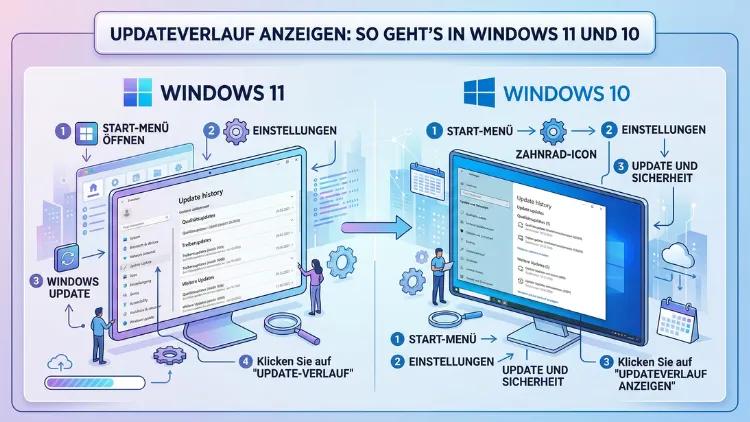
Den Updateverlauf in Windows zu öffnen, ist einfacher, als viele Nutzer vermuten. Unter Windows 11 und Windows 10 zeigen Ihnen die Systemeinstellungen auf einen Blick, welche Updates wann installiert wurden – inklusive Sicherheitsupdates, Qualitätsupdates und Treiberupdates.
Dieser Artikel zeigt Ihnen alle Methoden, erklärt die Updatekategorien und beantwortet die wichtigsten Fragen rund um den Windows Update-Verlauf.
Was ist der Updateverlauf und warum sollten Sie ihn kennen?
Der Windows Updateverlauf ist eine chronologische Liste aller Updates, die Microsoft auf Ihrem PC installiert hat. Dort sehen Sie außerdem, ob ein Update erfolgreich abgeschlossen wurde oder ob es zu einem Fehler gekommen ist. Deshalb ist der Updateverlauf eines der nützlichsten Werkzeuge, wenn Sie Probleme mit Ihrem System eingrenzen oder einfach nachvollziehen wollen, was Windows zuletzt verändert hat.
Grundsätzlich enthält der Verlauf vier verschiedene Kategorien:
- Funktionsupdates – zum Beispiel Windows 11 Version 24H2, die das System auf eine neue Hauptversion heben
- Qualitätsupdates – monatliche kumulative Updates, die Sicherheitslücken schließen und Fehler beheben
- Definitionsupdates – regelmäßige Aktualisierungen für den Windows Defender und andere Sicherheitskomponenten
- Weitere Updates – zum Beispiel Updates für das .NET Framework, Treiber oder Microsoft-Produkte
Zusätzlich zeigt jeder Eintrag die sogenannte KB-Nummer (Knowledge Base), die Sie verwenden können, um auf der Microsoft-Supportseite gezielte Informationen zu einem bestimmten Update abzurufen. Ebenso ist das genaue Installationsdatum hinterlegt, was bei der Fehlersuche oft entscheidend ist.
Updateverlauf in Windows 11 anzeigen – alle Methoden
Methode 1: Über die Windows-Einstellungen (empfohlen)
Der direkteste und übersichtlichste Weg führt über die Windows-Einstellungen. Gehen Sie dabei wie folgt vor:
- Öffnen Sie die Einstellungen mit der Tastenkombination Windows-Taste + I.
- Klicken Sie links in der Seitenleiste auf „Windows Update“.
- Wählen Sie dort den Eintrag „Updateverlauf“ aus.
Anschließend sehen Sie die vollständige Liste aller installierten Updates, geordnet nach Datum und aufgeteilt in die oben genannten Kategorien. Außerdem finden Sie hier direkt den Button „Updates deinstallieren“, falls Sie ein bestimmtes Update rückgängig machen möchten.
Tipp: Durch einen Klick auf „Weitere Informationen“ oder „Neuigkeiten anzeigen“ neben einem Eintrag gelangen Sie direkt zur zugehörigen Microsoft-Supportseite mit einer genauen Beschreibung des jeweiligen Updates.
Methode 2: Über die Windows-Suche
Ebenso praktisch und sehr schnell ist der Weg über die integrierte Suchfunktion:
- Klicken Sie auf das Suchsymbol in der Taskleiste oder drücken Sie Windows-Taste + S.
- Geben Sie den Begriff „Updateverlauf“ in das Suchfeld ein.
- Klicken Sie auf den Treffer „Updateverlauf anzeigen“ unter „Systemeinstellung“.
Windows öffnet daraufhin automatisch die Einstellungsapp und springt direkt in die Updateverlauf-Ansicht. Dieser Weg ist besonders dann nützlich, wenn Sie sich nicht durch mehrere Menüebenen klicken möchten.
Methode 3: Über den Ausführen-Dialog
Für fortgeschrittene Nutzer und alle, die schnell über die Tastatur arbeiten möchten, bietet sich außerdem der Ausführen-Dialog an:
- Drücken Sie gleichzeitig Windows-Taste + R, um den Ausführen-Dialog zu öffnen.
- Geben Sie den folgenden Befehl ein:
ms-settings:windowsupdate-history - Bestätigen Sie mit OK oder der Eingabetaste.
Dadurch öffnet sich direkt und ohne Umwege die Updateverlauf-Ansicht in den Windows-Einstellungen. Dieser Befehl funktioniert sowohl unter Windows 11 als auch unter Windows 10.
Methode 4: Über PowerShell oder die Eingabeaufforderung
Wer lieber mit der Kommandozeile arbeitet oder den Updateverlauf automatisiert auswerten möchte, kann dafür Windows PowerShell oder die Eingabeaufforderung (cmd) nutzen. Gehen Sie dabei so vor:
Über PowerShell:
- Öffnen Sie PowerShell mit einem Rechtsklick auf das Startmenü und wählen Sie „Windows PowerShell“ oder „Terminal“.
- Geben Sie folgenden Befehl ein und bestätigen Sie mit der Eingabetaste:
Get-HotFix | Sort-Object -Property InstalledOn -DescendingDieser Befehl listet alle installierten Hotfixes und Updates mit Datum und KB-Nummer auf. Außerdem lässt sich die Ausgabe bei Bedarf in eine Textdatei exportieren, indem Sie den Befehl um | Out-File C:\updateverlauf.txt ergänzen.
Über die Eingabeaufforderung (cmd):
- Öffnen Sie cmd über die Suche oder den Ausführen-Dialog (Befehl:
cmd). - Geben Sie folgenden Befehl ein:
wmic qfe list brief /format:tableDadurch erhalten Sie eine tabellarische Übersicht aller installierten Updates inklusive Beschreibung, KB-Nummer und Installationsdatum. Dieser Befehl ist jedoch unter neueren Windows-Versionen als veraltet markiert, deshalb empfehlen wir primär den PowerShell-Befehl.
Methode 5: Über die Ereignisanzeige (Ereignis-Viewer)
Für eine noch detailliertere Analyse steht die Windows-Ereignisanzeige zur Verfügung. Dort sind zusätzlich Fehlerprotokolle hinterlegt, die zeigen, warum ein Update möglicherweise fehlgeschlagen ist:
- Drücken Sie Windows-Taste + R und geben Sie
eventvwr.mscein, dann bestätigen Sie mit OK. - Navigieren Sie links zu „Windows-Protokolle“ → „System“.
- Filtern Sie nach der Quelle „WindowsUpdateClient“, um ausschließlich updatebezogene Einträge zu sehen.
Zudem finden Sie unter „Anwendungs- und Dienstprotokolle“ → „Microsoft“ → „Windows“ → „WindowsUpdateClient“ weitere detaillierte Protokolleinträge zu einzelnen Installationsvorgängen.
Updateverlauf in Windows 10 anzeigen – alle Methoden
Methode 1: Über die Windows-Einstellungen
Auch unter Windows 10 führt der schnellste Weg über die Einstellungen:
- Öffnen Sie die Einstellungen mit Windows-Taste + I.
- Klicken Sie auf „Update und Sicherheit“.
- Wählen Sie links „Windows Update“ und dann rechts „Updateverlauf anzeigen“.
Alternativ können Sie auch direkt auf „Erweiterte Optionen“ klicken, wo Sie neben dem Updateverlauf zusätzliche Einstellungen für Windows Update finden.
Methode 2: Über die Suche
Ebenso wie unter Windows 11 funktioniert die Suche auch unter Windows 10 sehr zuverlässig:
- Klicken Sie auf die Suchleiste in der Taskleiste.
- Tippen Sie „Updateverlauf“ ein.
- Klicken Sie auf „Updateverlauf anzeigen“.
Methode 3: Über den Ausführen-Dialog
Der bereits beschriebene Befehl ms-settings:windowsupdate-history funktioniert ebenfalls unter Windows 10 und öffnet den Updateverlauf direkt.
Methode 4: Über die klassische Systemsteuerung
Unter Windows 10 gibt es außerdem noch den Zugang über die traditionelle Systemsteuerung:
- Öffnen Sie die Systemsteuerung über das Startmenü oder den Ausführen-Dialog (Befehl:
control). - Wechseln Sie zu „Programme“ → „Programme und Features“.
- Klicken Sie links auf „Installierte Updates anzeigen“.
Dort sehen Sie allerdings nur deinstallierbare Updates, also vor allem kumulative Qualitätsupdates, aber keinen vollständigen Verlauf. Deshalb ist diese Methode eher für das gezielte Entfernen einzelner Updates geeignet.
Methode 5: Über PowerShell
Der unter Windows 11 beschriebene PowerShell-Befehl Get-HotFix | Sort-Object -Property InstalledOn -Descending funktioniert ebenfalls unter Windows 10 problemlos.
KB-Nummern im Updateverlauf verstehen und gezielt nachschlagen
Jeder Eintrag im Updateverlauf trägt eine KB-Nummer (zum Beispiel KB5079473). Dabei steht „KB“ für „Knowledge Base“, also die Microsoft-Wissensdatenbank. Anhand dieser Nummer können Sie gezielt nach weiteren Informationen suchen. Gehen Sie dazu wie folgt vor:
- Notieren Sie die KB-Nummer des gewünschten Updates aus dem Updateverlauf.
- Öffnen Sie einen Webbrowser und rufen Sie support.microsoft.com auf.
- Geben Sie die KB-Nummer in das Suchfeld ein.
Alternativ können Sie auch direkt in der Suchmaschine Ihrer Wahl nach der KB-Nummer suchen. Microsoft listet dort jeweils auf, welche Fehler das Update behebt, welche bekannten Probleme es möglicherweise mitbringt und auf welchen Windows-Versionen es verfügbar ist. Deshalb ist die KB-Nummer ein unverzichtbares Werkzeug bei der Fehlersuche.
Fehlgeschlagene Updates im Updateverlauf erkennen und beheben
Im Updateverlauf werden nicht nur erfolgreich installierte Updates angezeigt. Zusätzlich sehen Sie auch Updates, bei denen die Installation fehlgeschlagen ist – erkennbar am entsprechenden Statusvermerk. Um solche Fehler zu beheben, empfehlen wir folgende Vorgehensweise:
Schritt 1: Fehlercode notieren. Klicken Sie im Updateverlauf auf das fehlgeschlagene Update, um den zugehörigen Fehlercode zu sehen (zum Beispiel 0x80070422 oder 0x800706BA).
Schritt 2: Windows Update-Problembehandlung ausführen. Öffnen Sie unter Windows 11 die Einstellungen → System → Problembehandlung → Andere Problembehandlungen → Windows Update. Unter Windows 10 finden Sie die Problembehandlung unter Einstellungen → Update und Sicherheit → Problembehandlung.
Schritt 3: Windows Update-Dienst neu starten. Öffnen Sie PowerShell als Administrator und führen Sie nacheinander folgende Befehle aus:
Stop-Service wuauserv
Start-Service wuauserv
Schritt 4: SFC- und DISM-Scan durchführen. Führen Sie in einer Administrator-Eingabeaufforderung zunächst sfc /scannow aus, danach DISM /Online /Cleanup-Image /RestoreHealth. Diese Befehle reparieren beschädigte Systemdateien, die häufig die Ursache für fehlgeschlagene Updates sind.
Updates über den Updateverlauf deinstallieren
Direkt im Updateverlauf finden Sie außerdem die Möglichkeit, bestimmte Updates zu entfernen. Besonders dann, wenn ein frisch installiertes Update Probleme verursacht hat, ist dies hilfreich. Gehen Sie dabei wie folgt vor:
Unter Windows 11:
- Öffnen Sie die Einstellungen → Windows Update → Updateverlauf.
- Scrollen Sie nach unten und klicken Sie auf „Updates deinstallieren“.
- Wählen Sie das gewünschte Update aus der Liste und klicken Sie auf „Deinstallieren“.
Unter Windows 10:
- Öffnen Sie Einstellungen → Update und Sicherheit → Windows Update → Updateverlauf anzeigen.
- Klicken Sie auf „Updates deinstallieren“.
- Suchen Sie das betreffende Update, klicken Sie mit der rechten Maustaste darauf und wählen Sie „Deinstallieren“.
Wichtiger Hinweis: Nicht alle Updates lassen sich deinstallieren. Insbesondere Funktionsupdates (wie das Update auf Windows 11 24H2) können nach einer bestimmten Frist – in der Regel zehn Tage nach der Installation – nicht mehr über diesen Weg entfernt werden.
Den Updateverlauf über den Microsoft-Supportbereich online einsehen
Zusätzlich zum lokalen Updateverlauf auf Ihrem PC bietet Microsoft außerdem eine öffentliche Online-Updateverlauf-Seite an. Dort sind alle jemals veröffentlichten Updates für Windows 10 und Windows 11 nach Versionsnummer und Erscheinungsdatum aufgelistet. Deshalb ist diese Seite besonders nützlich, wenn Sie prüfen möchten, ob Ihr System auf dem aktuellen Stand ist oder ob neuere Updates verfügbar sind.
Rufen Sie dazu support.microsoft.com auf und suchen Sie nach „Updateverlauf Windows 11″ oder „Updateverlauf Windows 10″. Dort finden Sie zum Beispiel für Windows 11 Version 24H2 den Eintrag vom 10. März 2026 – KB5079473 als aktuellstes kumulatives Update (Stand März 2026).
Den Updateverlauf per Skript exportieren und dokumentieren
Gerade in Unternehmensumgebungen oder bei der regelmäßigen Systemwartung ist es sinnvoll, den Updateverlauf als Datei zu exportieren. Dafür empfehlen wir PowerShell mit folgendem Befehl:
Get-HotFix | Sort-Object InstalledOn -Descending |
Select-Object Description, HotFixID, InstalledOn |
Export-Csv -Path "C:\Updateverlauf.csv" -NoTypeInformation -Encoding UTF8
Dadurch wird eine CSV-Datei erstellt, die sich problemlos in Microsoft Excel oder einem anderen Tabellenkalkulationsprogramm öffnen lässt. Außerdem können Sie den Exportpfad beliebig anpassen, zum Beispiel auf einen Netzwerkpfad, um den Verlauf zentral zu speichern.
Automatische Updates und den Verlauf im Blick behalten
Windows 10 und Windows 11 installieren Updates grundsätzlich automatisch im Hintergrund, sobald Sie mit dem Internet verbunden sind. Deshalb lohnt es sich, den Updateverlauf regelmäßig zu prüfen – zum Beispiel einmal pro Monat nach dem monatlichen Patchday von Microsoft, der stets am zweiten Dienstag des Monats stattfindet (bekannt als „Patch Tuesday“).
Zudem empfehlen wir folgende Vorgehensweise:
- Prüfen Sie nach jedem größeren Update, ob alle Dienste und Programme noch korrekt funktionieren.
- Notieren Sie die KB-Nummer, falls nach einem Update ein Problem auftritt – so können Sie das Update gezielt identifizieren.
- Aktivieren Sie die Benachrichtigungen für Windows Update in den Einstellungen, damit Sie informiert werden, wenn ein Update einen Neustart erfordert.
Updateverlauf auf Windows Server und in Unternehmensumgebungen
Auch auf Windows Server 2019, 2022 und 2025 lässt sich der Updateverlauf über dieselben PowerShell-Befehle abrufen. Ebenso steht die Einstellungsapp unter Windows Server mit grafischer Oberfläche zur Verfügung. In Unternehmensumgebungen, die Windows Server Update Services (WSUS) oder Microsoft Endpoint Configuration Manager (MECM) nutzen, lässt sich der Updatestatus aller verwalteten Geräte außerdem zentral über die jeweilige Verwaltungskonsole einsehen.
Häufige Fragen zum Windows Update-Verlauf
Wo finde ich den Updateverlauf in Windows 11?
Den Updateverlauf unter Windows 11 finden Sie unter Einstellungen → Windows Update → Updateverlauf. Alternativ geben Sie im Ausführen-Dialog (Windows-Taste + R) den Befehl ms-settings:windowsupdate-history ein und bestätigen mit OK.
Wo finde ich den Updateverlauf in Windows 10?
Unter Windows 10 öffnen Sie die Einstellungen (Windows-Taste + I), navigieren zu Update und Sicherheit → Windows Update und klicken auf „Updateverlauf anzeigen“. Ebenso funktioniert die Suche nach „Updateverlauf“ im Startmenü.
Was bedeuten die KB-Nummern im Updateverlauf?
KB steht für „Knowledge Base“ und bezeichnet einen Artikel in der Microsoft-Wissensdatenbank. Jedes Update trägt eine eindeutige KB-Nummer, über die Sie auf support.microsoft.com gezielt nachlesen können, was das jeweilige Update enthält und welche Probleme es behebt.
Warum fehlen einige Updates im Updateverlauf?
Der Updateverlauf zeigt standardmäßig nur Updates ab einem bestimmten Zeitpunkt an. Außerdem kann es vorkommen, dass bestimmte Updates – insbesondere sehr alte Definitionsupdates für den Defender – nach einiger Zeit aus dem sichtbaren Verlauf verschwinden. Deshalb empfiehlt es sich, für eine lückenlose Dokumentation regelmäßig einen PowerShell-Export durchzuführen.
Wie kann ich ein fehlgeschlagenes Update im Verlauf reparieren?
Notieren Sie zunächst den Fehlercode des betroffenen Updates. Führen Sie dann die Windows Update-Problembehandlung aus und starten Sie den Dienst wuauserv neu. Zusätzlich helfen die Befehle sfc /scannow und DISM /Online /Cleanup-Image /RestoreHealth dabei, beschädigte Systemdateien zu reparieren.
Kann ich den Updateverlauf löschen?
Das direkte Löschen des Updateverlaufs über die grafische Oberfläche ist nicht vorgesehen. Jedoch lässt sich der Verlauf über eine Bereinigung des Windows Update-Cache teilweise zurücksetzen. Gehen Sie dazu in den Diensten (services.msc) und stoppen Sie den Dienst Windows Update, leeren Sie dann den Ordner C:\Windows\SoftwareDistribution\DataStore und starten Sie den Dienst anschließend wieder. Beachten Sie dabei, dass dies den Verlauf in der Einstellungsapp zurücksetzen kann.
Wie sehe ich, welche Updates automatisch installiert wurden?
Im Updateverlauf unter den Windows-Einstellungen sind alle automatisch installierten Updates inklusive Datum und Uhrzeit aufgeführt. Zusätzlich können Sie in der Ereignisanzeige (eventvwr.msc) unter „Windows-Protokolle“ → „System“ nach Ereignissen der Quelle „WindowsUpdateClient“ filtern, um noch detailliertere Informationen zu erhalten.
Wie exportiere ich den Updateverlauf als Datei?
Öffnen Sie PowerShell und führen Sie den Befehl Get-HotFix | Export-Csv -Path "C:\Updateverlauf.csv" -NoTypeInformation -Encoding UTF8 aus. Dadurch wird eine CSV-Datei erstellt, die alle installierten Updates mit Datum und KB-Nummer enthält. Diese Datei lässt sich anschließend problemlos in Excel öffnen und auswerten.
Kann ich über den Updateverlauf ein Update rückgängig machen?
Ja, jedoch nur für Qualitätsupdates. Klicken Sie im Updateverlauf auf „Updates deinstallieren“, wählen Sie das betreffende Update aus und bestätigen Sie die Deinstallation. Funktionsupdates lassen sich hingegen nur innerhalb eines begrenzten Zeitfensters – in der Regel zehn Tage nach der Installation – rückgängig machen.
Gibt es eine Möglichkeit, den Updateverlauf online einzusehen?
Ja, Microsoft stellt unter support.microsoft.com einen öffentlichen Updateverlauf für alle Windows-Versionen bereit. Dort sind alle jemals veröffentlichten Updates mit KB-Nummer, Erscheinungsdatum und zugehörigen Versionshinweisen aufgelistet. Dies ist besonders dann hilfreich, wenn Sie prüfen möchten, ob Ihr System auf dem aktuellsten Stand ist.
Fazit
Den Updateverlauf in Windows 11 und Windows 10 aufzurufen, gelingt am schnellsten über die Einstellungen oder die integrierte Suche. Außerdem stehen die Eingabeaufforderung, PowerShell und die Ereignisanzeige für eine detailliertere Analyse zur Verfügung. Regelmäßiges Prüfen des Verlaufs schützt vor unerkannten Problemen.
Wer den Verlauf dauerhaft dokumentieren möchte, sollte zudem den PowerShell-Export nutzen und die Dateien regelmäßig sichern. Deshalb gilt: Ein kurzer Blick in den Updateverlauf nach jedem Patchday genügt, um das System jederzeit im Griff zu behalten.