
USB-Gerät wird nicht erkannt? Erfahren Sie, wie Sie das Problem in Windows 11 und 10 schnell und einfach beheben – mit unseren Schritt-für-Schritt-Tipps.
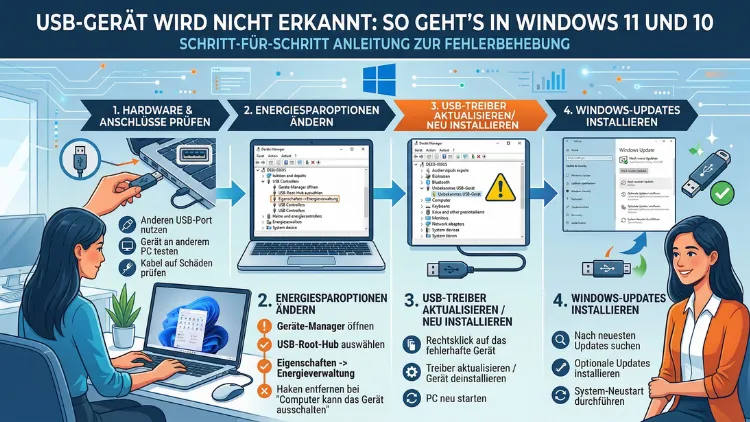
Wenn ein USB-Gerät plötzlich nicht mehr erkannt wird, ist das ärgerlich – aber meistens lösbar. Windows 11 und Windows 10 zeigen dann oft die Fehlermeldung „USB-Gerät nicht erkannt“ oder das Gerät erscheint einfach nicht im Explorer.
In diesem Artikel erklären wir die häufigsten Ursachen und zeigen Ihnen Schritt für Schritt, wie Sie das Problem schnell und zuverlässig beheben.
Was bedeutet „USB-Gerät wird nicht erkannt“?
Wenn Windows ein angeschlossenes USB-Gerät nicht erkennt, liegt das in den meisten Fällen nicht an einem Hardware-Defekt. Stattdessen stecken fehlerhafte Treiber, falsche Energieeinstellungen oder ein temporärer Systemfehler dahinter. Windows zeigt in diesem Fall entweder eine Fehlermeldung in der Taskleiste an, oder das Gerät taucht schlicht nicht im Datei-Explorer auf.
Außerdem kann der Geräte-Manager das betreffende USB-Gerät mit einem gelben Ausrufezeichen kennzeichnen – ein sicheres Zeichen dafür, dass Windows das Gerät zwar erkennt, aber nicht korrekt damit kommunizieren kann. Deshalb ist es wichtig, genau hinzuschauen, welche Art von Fehler vorliegt, bevor Sie mit der Fehlersuche beginnen.
Die häufigsten Ursachen im Überblick
Bevor Sie mit den Lösungsschritten beginnen, ist es sinnvoll, die häufigsten Ursachen zu kennen. So können Sie gezielter vorgehen und vermeiden unnötige Schritte.
Häufige Ursachen, warum ein USB-Gerät nicht erkannt wird:
- Veraltete oder beschädigte USB-Treiber – Treiber steuern die Kommunikation zwischen Windows und dem Gerät. Sind sie veraltet oder defekt, schlägt die Erkennung fehl.
- Fehlerhafte USB-Stromversorgung – Windows drosselt bei bestimmten Einstellungen die Stromzufuhr zu USB-Ports, um Energie zu sparen. Das kann dazu führen, dass Geräte nicht mehr erkannt werden.
- Beschädigter USB-Anschluss – Ein physisch defekter Port erkennt keine Geräte, egal wie viele Softwarelösungen Sie ausprobieren.
- Fehlerhafter USB-Stick oder defektes Kabel – Manchmal liegt das Problem direkt beim Gerät oder Kabel selbst.
- Windows-Systemfehler – Temporäre Fehler im Betriebssystem können die USB-Erkennung blockieren.
- Konflikte im Geräte-Manager – Doppelt belegte Ressourcen oder fehlerhafte Einträge verhindern die korrekte Geräteerkennung.
- Veraltetes BIOS/UEFI – In seltenen Fällen verursacht veraltete Firmware Probleme mit USB-Controllern.
Zudem spielen Unterschiede zwischen Windows 10 und Windows 11 eine Rolle: Windows 11 hat den USB-Treiber-Stack leicht verändert, weshalb manche Lösungen plattformspezifisch sind. Dennoch funktionieren die meisten der folgenden Schritte auf beiden Systemen gleich.
Schritt 1: Einfache erste Maßnahmen – Das sollten Sie zuerst probieren
Bevor Sie sich an komplexere Lösungen wagen, empfehlen wir die folgenden einfachen Schritte. Oft reicht einer davon bereits aus.
USB-Gerät an einem anderen Port ausprobieren
Stecken Sie das USB-Gerät zunächst in einen anderen USB-Anschluss am Computer. Nutzen Sie dabei möglichst einen Port direkt am Mainboard – also an der Rückseite des PCs – statt an einem USB-Hub oder an der Vorderseite des Gehäuses. So schließen Sie einen defekten Port als Ursache aus.
Computer und Gerät neu starten
Starten Sie zunächst das USB-Gerät neu, falls es einen Ein-/Ausschalter hat. Starten Sie danach den Computer vollständig neu. Wichtig: Wählen Sie „Neu starten“ und nicht „Herunterfahren und einschalten“, da Windows 11 und 10 beim Herunterfahren standardmäßig den Schnellstart nutzen, der bestimmte Treiber nicht vollständig zurücksetzt.
USB-Hub oder Verlängerungskabel entfernen
Schließen Sie das Gerät direkt an den Computer an, ohne zwischengeschalteten Hub oder Verlängerungskabel. USB-Hubs ohne externe Stromversorgung liefern manchmal nicht genügend Strom für leistungshungrige Geräte wie externe Festplatten.
Gerät an einem anderen Computer testen
Stecken Sie das USB-Gerät an einen anderen Computer. Wird es dort erkannt, liegt das Problem bei Ihrem System. Wird es dort ebenfalls nicht erkannt, ist wahrscheinlich das Gerät selbst defekt.
Schritt 2: Windows-Problembehandlung für USB-Geräte nutzen
Windows 10 und Windows 11 verfügen über eine integrierte Problembehandlung, die viele USB-Fehler automatisch erkennt und behebt. Deshalb sollten Sie dieses Werkzeug frühzeitig einsetzen.
So öffnen Sie die Problembehandlung in Windows 11:
- Drücken Sie Windows-Taste + I, um die Einstellungen zu öffnen.
- Klicken Sie auf „System“ und dann auf „Problembehandlung“.
- Wählen Sie „Andere Problembehandlungen“.
- Suchen Sie nach „Hardware und Geräte“ und klicken Sie auf „Ausführen“.
So öffnen Sie die Problembehandlung in Windows 10:
- Gehen Sie zu Einstellungen > Update und Sicherheit > Problembehandlung.
- Klicken Sie auf „Weitere Problembehandlungen“.
- Wählen Sie „Hardware und Geräte“ aus und klicken Sie auf „Problembehandlung ausführen“.
Die Problembehandlung prüft automatisch auf häufige Fehler und schlägt Lösungen vor. Folgen Sie einfach den Anweisungen auf dem Bildschirm.
Schritt 3: Geräte-Manager prüfen und USB-Treiber neu installieren
Der Geräte-Manager ist das wichtigste Werkzeug zur Diagnose von USB-Problemen. Dort sehen Sie, ob Windows das Gerät überhaupt erkennt und ob Treiberfehler vorliegen.
So öffnen Sie den Geräte-Manager:
- Klicken Sie mit der rechten Maustaste auf das Windows-Symbol in der Taskleiste.
- Wählen Sie „Geräte-Manager“ aus dem Kontextmenü.
Ausgeblendete Geräte anzeigen
Klicken Sie im Geräte-Manager auf „Ansicht“ und aktivieren Sie „Ausgeblendete Geräte anzeigen“. Dadurch werden auch Geräte angezeigt, die aktuell nicht angeschlossen sind oder deren Treiber Probleme verursachen.
Fehlerhafte Treiber entfernen und neu installieren
- Suchen Sie unter „Universal Serial Bus Controller“ nach Einträgen mit einem gelben Ausrufezeichen.
- Klicken Sie mit der rechten Maustaste auf den entsprechenden Eintrag.
- Wählen Sie „Gerät deinstallieren“ und bestätigen Sie.
- Starten Sie den Computer neu – Windows installiert den Treiber danach automatisch neu.
Außerdem empfehlen wir, auch den Eintrag „USB Root Hub“ zu deinstallieren und den Rechner neu zu starten. Windows erkennt diesen Eintrag nach dem Neustart automatisch und installiert ihn neu.
USB-Controller-Treiber aktualisieren
- Klicken Sie im Geräte-Manager mit der rechten Maustaste auf „USB Root Hub“ oder „Generic USB Hub“.
- Wählen Sie „Treiber aktualisieren“.
- Wählen Sie „Automatisch nach Treibern suchen“.
Windows sucht dann online nach aktuellen Treibern. Zudem können Sie die Website des Mainboard-Herstellers (z. B. ASUS, MSI, Gigabyte, ASRock) besuchen und dort den neuesten Chipsatz-Treiber herunterladen, der oft auch den USB-Controller-Treiber enthält.
Schritt 4: Energiesparoptionen für USB deaktivieren
Windows 10 und Windows 11 deaktivieren USB-Ports manchmal automatisch, um Strom zu sparen. Deshalb sollten Sie diese Einstellung überprüfen und bei Bedarf deaktivieren.
USB-Selektivsuspendierung deaktivieren
- Drücken Sie Windows-Taste + R, geben Sie
powercfg.cplein und drücken Sie Enter. - Klicken Sie neben Ihrem aktiven Energiesparplan auf „Planeinstellungen ändern“.
- Klicken Sie auf „Erweiterte Energieeinstellungen ändern“.
- Suchen Sie den Eintrag „USB-Einstellungen“ und klappen Sie ihn auf.
- Klicken Sie auf „USB-Selektivsuspendierung“ und stellen Sie den Wert auf „Deaktiviert“.
- Bestätigen Sie mit „OK“ und starten Sie den Computer neu.
Energieverwaltung im Geräte-Manager anpassen
- Öffnen Sie den Geräte-Manager.
- Klicken Sie mit der rechten Maustaste auf „USB Root Hub“ und wählen Sie „Eigenschaften“.
- Wechseln Sie zum Reiter „Energieverwaltung“.
- Entfernen Sie den Haken bei „Computer kann das Gerät ausschalten, um Energie zu sparen“.
- Bestätigen Sie mit „OK“.
Wiederholen Sie diesen Schritt für alle „USB Root Hub“-Einträge im Geräte-Manager. Danach sollten USB-Geräte zuverlässiger erkannt werden.
Schritt 5: Windows-Systemdateien reparieren
Manchmal verursachen beschädigte Windows-Systemdateien das USB-Erkennungsproblem. Zum Glück bietet Windows dafür zwei integrierte Reparaturwerkzeuge: SFC (System File Checker) und DISM (Deployment Image Servicing and Management).
So führen Sie SFC aus:
- Öffnen Sie die Eingabeaufforderung als Administrator: Klicken Sie mit der rechten Maustaste auf das Windows-Symbol und wählen Sie „Windows-Terminal (Administrator)“ oder „Eingabeaufforderung (Administrator)“.
- Geben Sie den Befehl
sfc /scannowein und drücken Sie Enter. - Warten Sie, bis der Scan abgeschlossen ist – das kann einige Minuten dauern.
- Starten Sie den Computer anschließend neu.
So führen Sie DISM aus:
Falls SFC Fehler meldet, die es nicht beheben kann, empfehlen wir zusätzlich DISM:
- Öffnen Sie erneut die Eingabeaufforderung als Administrator.
- Geben Sie den Befehl
DISM /Online /Cleanup-Image /RestoreHealthein und drücken Sie Enter. - Warten Sie den Vorgang ab – er kann je nach System 10 bis 30 Minuten dauern.
- Starten Sie danach den Computer neu und führen Sie SFC erneut aus.
Diese beiden Befehle beheben viele verborgene Systemfehler, die USB-Probleme verursachen können.
Schritt 6: Schnellstart deaktivieren
Der Schnellstart in Windows 10 und Windows 11 sorgt dafür, dass der Computer schneller hochfährt, indem bestimmte Treiber nicht vollständig zurückgesetzt werden. Jedoch kann das zu USB-Erkennungsproblemen führen, da Geräte nicht korrekt neu initialisiert werden.
So deaktivieren Sie den Schnellstart:
- Öffnen Sie die Systemsteuerung (z. B. über die Windows-Suche).
- Wählen Sie „Energieoptionen“.
- Klicken Sie links auf „Auswählen, was beim Drücken von Netzschaltern geschehen soll“.
- Klicken Sie auf „Einige Einstellungen sind momentan nicht verfügbar“.
- Entfernen Sie den Haken bei „Schnellstart aktivieren (empfohlen)“.
- Klicken Sie auf „Änderungen speichern“.
Starten Sie danach den Computer neu. Viele Nutzer berichten, dass USB-Geräte nach dem Deaktivieren des Schnellstarts sofort wieder erkannt werden.
Schritt 7: USB-Treiber mit einem Drittanbieterprogramm aktualisieren
Falls die manuellen Methoden keinen Erfolg bringen, empfiehlt es sich, ein spezialisiertes Programm zur Treiberaktualisierung einzusetzen. Wir empfehlen dafür Driver Booster von IObit (kostenlose Version verfügbar).
So nutzen Sie Driver Booster:
- Laden Sie Driver Booster von der offiziellen IObit-Website herunter (iobit.com).
- Installieren Sie das Programm und starten Sie es.
- Klicken Sie auf „Scannen“ – das Programm prüft automatisch alle installierten Treiber.
- Suchen Sie nach veralteten USB-Treibern oder „Universal Serial Bus Controller“-Einträgen.
- Klicken Sie auf „Aktualisieren“ neben dem betreffenden Treiber.
- Starten Sie den Computer nach dem Update neu.
Außerdem ist Snappy Driver Installer Origin (SDIO) eine empfehlenswerte kostenlose Alternative, die offline arbeitet und keine Installation benötigt. Sie laden damit Treiberpakete herunter und installieren passende Treiber manuell.
Schritt 8: USB-Gerät über die Datenträgerverwaltung sichtbar machen
Manchmal wird ein USB-Stick oder eine externe Festplatte zwar von Windows erkannt, erscheint aber trotzdem nicht im Datei-Explorer. In diesem Fall fehlt dem Laufwerk häufig ein Laufwerksbuchstabe oder das Dateisystem ist nicht lesbar.
So weisen Sie einen Laufwerksbuchstaben zu:
- Klicken Sie mit der rechten Maustaste auf das Windows-Symbol und wählen Sie „Datenträgerverwaltung“.
- Suchen Sie das USB-Gerät in der Liste – es erscheint oft ohne Buchstaben als „Nicht zugeordnet“ oder „RAW“.
- Klicken Sie mit der rechten Maustaste auf das Laufwerk.
- Wählen Sie „Laufwerkbuchstaben und -pfade ändern“.
- Klicken Sie auf „Hinzufügen“ und wählen Sie einen freien Buchstaben (z. B. E: oder F:).
- Bestätigen Sie mit „OK“.
Danach sollte das Laufwerk im Datei-Explorer erscheinen. Zeigt das Laufwerk „RAW“ als Dateisystem an, sind die Daten möglicherweise beschädigt. In diesem Fall empfehlen wir das kostenlose Programm TestDisk zur Datenrettung, bevor Sie das Laufwerk formatieren.
Schritt 9: BIOS/UEFI-Einstellungen prüfen
In seltenen Fällen sind USB-Ports im BIOS/UEFI deaktiviert oder der USB-Controller ist dort ausgeschaltet. Deshalb lohnt sich ein Blick in die Firmware.
So prüfen Sie die BIOS/UEFI-Einstellungen:
- Starten Sie den Computer neu und drücken Sie während des Startvorgangs die BIOS-Taste Ihres Mainboards (häufig F2, F10, Del oder Entf).
- Navigieren Sie zum Bereich „Advanced“ oder „Integrated Peripherals“ (die genaue Bezeichnung variiert je nach Hersteller).
- Suchen Sie nach Einträgen wie „USB Controller“, „Legacy USB Support“ oder „USB 3.0/3.1 Support“.
- Stellen Sie sicher, dass alle USB-Optionen auf „Enabled“ gesetzt sind.
- Speichern Sie die Einstellungen und starten Sie den Computer neu.
Zusätzlich empfiehlt es sich, nach einem BIOS-Update für Ihr Mainboard zu suchen. Viele Hersteller veröffentlichen regelmäßig Aktualisierungen, die Kompatibilitätsprobleme mit USB-Geräten beheben.
Schritt 10: Windows-Update und Treiber-Updates über Windows Update
Microsoft veröffentlicht regelmäßig Updates, die USB-Treiber und Windows-Systemkomponenten verbessern. Deshalb sollten Sie sicherstellen, dass Ihr System aktuell ist.
So prüfen Sie auf Updates in Windows 11:
- Öffnen Sie Einstellungen > Windows Update.
- Klicken Sie auf „Nach Updates suchen“.
- Installieren Sie alle verfügbaren Updates, einschließlich optionaler Treiber-Updates.
So prüfen Sie auf Updates in Windows 10:
- Gehen Sie zu Einstellungen > Update und Sicherheit > Windows Update.
- Klicken Sie auf „Nach Updates suchen“.
- Aktivieren Sie unter „Optionale Updates anzeigen“ auch verfügbare Treiber-Updates.
Insbesondere kumulative Updates für Windows 10 und 11 enthalten häufig Fixes für USB-Probleme, die Microsoft intern als bekannte Fehler führt.
Schritt 11: USB-Gerät in der Registrierung zurücksetzen
Falls alle bisherigen Methoden keinen Erfolg brachten, kann eine fehlerhafte Registrierung das Problem verursachen. Achtung: Änderungen in der Windows-Registrierung sollten nur erfahrene Nutzer vornehmen. Erstellen Sie vorher unbedingt eine Sicherung.
So sichern Sie die Registrierung:
- Drücken Sie Windows-Taste + R, geben Sie
regeditein und drücken Sie Enter. - Klicken Sie auf „Datei“ und dann auf „Exportieren“.
- Speichern Sie die Sicherung an einem sicheren Ort.
USB-Filter-Treiber zurücksetzen:
Ein bekanntes Problem betrifft die Registrierungsschlüssel UpperFilters und LowerFilters, die von manchen Programmen (z. B. CD-Brennsoftware) verändert werden.
- Navigieren Sie in der Registrierung zum Pfad:
HKEY_LOCAL_MACHINE\SYSTEM\CurrentControlSet\Control\Class\{36FC9E60-C465-11CF-8056-444553540000} - Suchen Sie dort nach den Einträgen „UpperFilters“ und „LowerFilters“.
- Wenn diese Einträge vorhanden sind und unbekannte Werte enthalten, löschen Sie sie.
- Starten Sie den Computer anschließend neu.
Diese Methode löst in manchen Fällen hartnäckige USB-Erkennungsprobleme, die durch Software-Installationen entstanden sind.
Empfohlene Vorgehensweisen zur Vermeidung von USB-Problemen
Damit USB-Geräte dauerhaft zuverlässig erkannt werden, sollten Sie einige grundlegende Punkte beachten:
- Gerät sicher entfernen: Nutzen Sie stets die Option „Hardware sicher entfernen“ in der Taskleiste, bevor Sie ein USB-Gerät abziehen. Das schützt die Daten und verhindert Dateisystemfehler.
- Treiber aktuell halten: Prüfen Sie regelmäßig über den Geräte-Manager oder Windows Update, ob neue Treiber verfügbar sind.
- USB-Hubs mit Stromversorgung nutzen: Für externe Festplatten und andere leistungsstarke Geräte empfehlen wir ausschließlich Hubs mit eigenem Netzteil, wie zum Beispiel den Anker 10-Port USB 3.0 Hub oder den Sabrent 4-Port USB 3.0 Hub.
- Regelmäßige Windows-Updates: Halten Sie Windows 10 und 11 stets aktuell, um bekannte USB-Fehler automatisch zu beheben.
- Hochwertige Kabel verwenden: Günstige Kabel sind häufig die Ursache für sporadische Erkennungsprobleme. Setzen Sie auf zertifizierte USB-3.0- oder USB-C-Kabel namhafter Hersteller.
Häufige Fragen bei USB-Erkennungsproblemen
Was tun, wenn Windows das USB-Gerät gar nicht anzeigt?
Wenn das Gerät weder im Datei-Explorer noch im Geräte-Manager erscheint, prüfen Sie zunächst, ob der USB-Port funktioniert, indem Sie ein anderes Gerät anschließen. Außerdem sollten Sie die Datenträgerverwaltung öffnen und schauen, ob das Laufwerk dort ohne Buchstaben erscheint. Zudem hilft es, den Computer vollständig neu zu starten – ohne Schnellstart.
Warum wird mein USB-Gerät nur manchmal erkannt?
Sporadische Erkennungsprobleme deuten häufig auf ein schlechtes Kabel, einen wackligen Port oder eine fehlerhafte USB-Selektivsuspendierung hin. Deaktivieren Sie die USB-Selektivsuspendierung in den Energieoptionen und tauschen Sie das Kabel gegen ein hochwertiges Modell aus. Testen Sie außerdem verschiedene Ports am Computer.
Wie repariere ich einen USB-Stick, der nicht erkannt wird?
Öffnen Sie zunächst die Datenträgerverwaltung. Erscheint der Stick dort, weisen Sie ihm einen Laufwerksbuchstaben zu. Erscheint er nicht, versuchen Sie ihn an einem anderen Computer. Wird er nirgends erkannt, könnte der Stick defekt sein. Für die Datenrettung empfehlen wir das kostenlose Programm Recuva oder TestDisk.
Was hilft bei der Fehlermeldung „Letztes USB-Gerät wurde nicht erkannt“?
Diese Meldung erscheint, wenn Windows zwar einen Anschlussversuch erkennt, aber das Gerät nicht initialisieren kann. Deinstallieren Sie im Geräte-Manager den entsprechenden Eintrag unter „Universal Serial Bus Controller“ und starten Sie den Computer neu. Außerdem sollten Sie die USB-Selektivsuspendierung deaktivieren.
Kann ein Windows-Update USB-Geräte kaputt machen?
Ja, das kommt vor. Manche Windows-Updates enthalten fehlerhafte Treiber-Komponenten. In diesem Fall können Sie das Update über Einstellungen > Windows Update > Updateverlauf > Updates deinstallieren rückgängig machen. Alternativ hilft die Systemwiederherstellung, um den Zustand vor dem Update wiederherzustellen.
Warum erkennt Windows meine externe Festplatte nicht?
Externe Festplatten benötigen mehr Strom als USB-Sticks. Schließen Sie die Festplatte direkt an einen USB-Port des Computers an, nicht an einen Hub ohne eigene Stromversorgung. Nutzen Sie außerdem das mitgelieferte Kabel und prüfen Sie in der Datenträgerverwaltung, ob das Laufwerk dort erscheint.
Wie kann ich USB-Treiber in Windows 11 neu installieren?
Öffnen Sie den Geräte-Manager, klappen Sie den Bereich „Universal Serial Bus Controller“ auf und deinstallieren Sie alle USB-Root-Hub-Einträge. Starten Sie danach den Computer neu. Windows 11 installiert die Treiber automatisch neu. Alternativ nutzen Sie Driver Booster für eine automatische Treiberaktualisierung.
Helfen USB-3.0-Geräte an USB-2.0-Ports?
Grundsätzlich ja: USB ist abwärtskompatibel. Jedoch kann es bei manchen älteren USB-2.0-Ports zu Erkennungsproblemen mit neueren USB-3.0- oder USB-3.1-Geräten kommen. Deshalb empfehlen wir, solche Geräte bevorzugt an einem USB-3.0-Port (erkennbar am blauen Kunststoff im Inneren) zu betreiben.
Was bedeutet „USB-Gerät wird nicht erkannt“ bei einem Android-Handy?
Wenn Windows ein Android-Gerät nicht erkennt, fehlt oft der MTP-Treiber oder das Telefon ist nicht im richtigen USB-Modus. Entsperren Sie das Display Ihres Handys, wischen Sie von oben nach unten und tippen Sie auf die USB-Benachrichtigung. Stellen Sie dann „Dateiübertragung (MTP)“ ein. Außerdem hilft es, den USB-Debugging-Modus in den Entwickleroptionen zu aktivieren.
Kann ein defekter USB-Controller das Problem verursachen?
Ja, in seltenen Fällen ist der USB-Controller auf dem Mainboard selbst defekt oder überhitzt. In diesem Fall helfen keine Software-Lösungen. Als Workaround können Sie eine PCIe-USB-Erweiterungskarte einsetzen, die neue funktionsfähige USB-Ports hinzufügt. Empfehlenswert ist dabei zum Beispiel die BEYIMEI PCIe USB 3.0 Karte mit eigenem Chipsatz, die unabhängig vom integrierten Controller arbeitet.
Fazit
Ein nicht erkanntes USB-Gerät lässt sich in Windows 10 und 11 meistens mit wenigen gezielten Schritten beheben. Die häufigsten Ursachen sind fehlerhafte Treiber, fehlerhafte Energieeinstellungen oder ein deaktivierter Schnellstart.
Arbeiten Sie die Lösungsschritte der Reihe nach ab und testen Sie nach jedem Schritt, ob das Problem behoben ist. So finden Sie die Ursache schnell und zuverlässig.