
Erfahren Sie, warum Ihr USB-Stick nicht erkannt wird und wie Sie ihn mit einfachen Schritt-für-Schritt-Lösungen schnell wieder nutzbar machen.
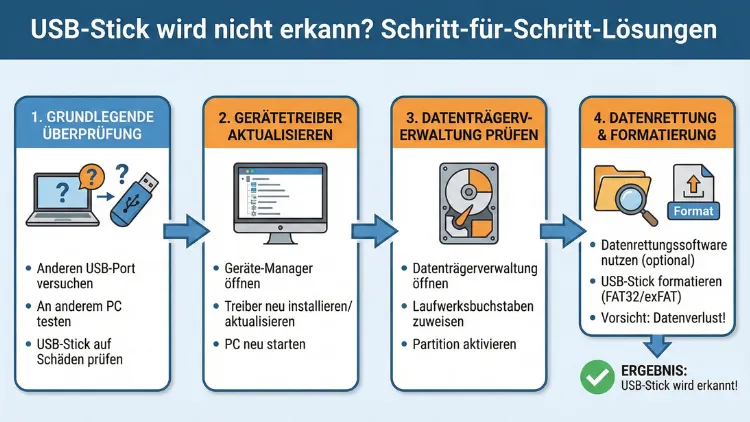
Wird Ihr USB-Stick nicht erkannt, obwohl er früher funktionierte? Dieses Schritt-für-Schritt-Handbuch zeigt Ihnen, wie Sie Probleme wie „USB-Stick wird nicht angezeigt“, defekte Ports, Treiberfehler oder Dateisystemprobleme systematisch beheben.
Sie erhalten klare Anleitungen für Windows, macOS und Hardwaretests, um Daten schnell wieder zugänglich zu machen und Folgeschäden zu vermeiden.
Häufige Ursachen, wenn der USB-Stick nicht erkannt wird
Wenn ein USB-Stick nicht erkannt wird, liegt die Ursache meist in einer von fünf Kategorien:
- Defekter USB-Port oder Kabelproblem
- Veraltete oder beschädigte Treiber
- Fehlerhaftes Dateisystem oder beschädigte Partition
- Fehlender Laufwerksbuchstabe
- Hardwaredefekt am USB-Stick selbst
Bevor Sie komplexe Reparaturen starten, prüfen Sie diese Punkte systematisch. Viele Probleme lassen sich bereits in wenigen Minuten beheben.
Schnellcheck: In 3 Minuten die häufigsten Fehler ausschließen
Führen Sie zuerst diesen Kurztest durch:
- Stecken Sie den USB-Stick in einen anderen USB-Port.
- Testen Sie ihn an einem zweiten Computer.
- Starten Sie den PC neu und stecken Sie den Stick erneut ein.
- Entfernen Sie alle anderen USB-Geräte und testen Sie erneut.
Wird der USB-Stick an einem anderen Gerät erkannt, liegt das Problem am Computer und nicht am Stick.
Lösung unter Windows: USB-Stick wird nicht erkannt
Geräte-Manager prüfen und Treiber neu installieren
So überprüfen Sie den Treiber:
- Drücken Sie Windows-Taste + X.
- Wählen Sie „Geräte-Manager“.
- Öffnen Sie „USB-Controller“.
- Suchen Sie nach „Unbekanntes USB-Gerät“ oder einem gelben Warnsymbol.
- Rechtsklick → „Gerät deinstallieren“.
- PC neu starten.
Windows installiert den Treiber automatisch neu. Diese Methode behebt häufig das Problem „USB-Stick wird nicht erkannt Windows 10/11“.
Datenträgerverwaltung: USB-Stick wird angezeigt, aber nicht im Explorer
Oft wird der USB-Stick in Windows erkannt, erhält jedoch keinen Laufwerksbuchstaben.
So weisen Sie einen Buchstaben zu:
- Drücken Sie Windows-Taste + R.
- Geben Sie diskmgmt.msc ein und bestätigen Sie.
- Suchen Sie den USB-Stick in der Liste.
- Rechtsklick → „Laufwerksbuchstaben und -pfade ändern“.
- „Hinzufügen“ → Buchstaben auswählen → „OK“.
Danach sollte der USB-Stick im Explorer erscheinen.
Dateisystem reparieren mit CHKDSK
Wenn der Stick erkannt, aber nicht geöffnet werden kann, reparieren Sie das Dateisystem:
- Öffnen Sie die Eingabeaufforderung als Administrator.
- Geben Sie folgenden Befehl ein: chkdsk X: /f /r Ersetzen Sie „X“ durch den Laufwerksbuchstaben des USB-Sticks.
CHKDSK überprüft und repariert Dateisystemfehler automatisch.
USB-Stick wird erkannt, aber ist leer – Partition neu erstellen
Wenn der Datenträger als „Nicht zugeordnet“ angezeigt wird:
- Öffnen Sie die Datenträgerverwaltung.
- Rechtsklick auf den nicht zugeordneten Bereich.
- „Neues einfaches Volume“ auswählen.
- Assistent durchlaufen, Dateisystem NTFS oder exFAT wählen.
Achtung: Diese Methode löscht vorhandene Daten.
USB-Stick komplett zurücksetzen mit DiskPart
Bei schweren Fehlern hilft DiskPart:
- Eingabeaufforderung als Administrator öffnen.
- Folgende Befehle nacheinander eingeben: diskpart
list disk
select disk X
clean
create partition primary
format fs=exfat quick
assign
Ersetzen Sie „X“ durch die Datenträgernummer Ihres USB-Sticks.
Diese Methode setzt den Stick vollständig zurück und behebt hartnäckige Fehler.
Lösung unter macOS: USB-Stick wird nicht angezeigt
Festplattendienstprogramm prüfen
- Öffnen Sie „Programme“ → „Dienstprogramme“ → „Festplattendienstprogramm“.
- Wählen Sie den USB-Stick in der Seitenleiste.
- Klicken Sie auf „Erste Hilfe“.
- Bestätigen Sie die Reparatur.
USB-Stick manuell einbinden
Wenn der Stick sichtbar, aber nicht gemountet ist:
- Festplattendienstprogramm öffnen.
- USB-Stick auswählen.
- Auf „Einbinden“ klicken.
Hardware-Test: USB-Port oder Stick defekt?
Führen Sie diese gezielten Tests durch:
- Testen Sie den Stick an mindestens zwei verschiedenen PCs.
- Verwenden Sie sowohl USB-2.0- als auch USB-3.0-Ports.
- Leuchtet die LED des Sticks nicht, liegt meist ein Hardwaredefekt vor.
- Reinigen Sie den USB-Anschluss vorsichtig mit Druckluft.
Wenn kein Gerät den Stick erkennt, ist er vermutlich physisch beschädigt.
Daten retten, wenn der USB-Stick nicht mehr erkannt wird
Falls wichtige Daten auf dem Stick sind, führen Sie zuerst eine Datenrettung durch, bevor Sie formatieren.
Methode mit Recuva (Windows)
- Installieren Sie das Programm Recuva.
- Starten Sie den Assistenten.
- Wählen Sie „Alle Dateien“.
- Laufwerk des USB-Sticks auswählen.
- Tiefenscan aktivieren und starten.
Gefundene Dateien auf eine andere Festplatte speichern.
Methode mit TestDisk (Windows & macOS)
- TestDisk herunterladen und starten.
- „Create Log“ wählen.
- USB-Stick auswählen.
- „Analyse“ → „Quick Search“.
- Gefundene Partitionen wiederherstellen.
Diese Methode hilft besonders bei verlorenen Partitionen.
Spezielle Ursachen: USB-Stick wird erkannt, aber funktioniert nicht
Stromversorgung zu schwach
Externe USB-Hubs ohne eigene Stromversorgung können Probleme verursachen. Stecken Sie den Stick direkt in den PC.
Sicherheitssoftware blockiert USB-Geräte
Manche Antivirus-Programme verhindern den Zugriff auf externe Datenträger. Deaktivieren Sie testweise die Echtzeitschutz-Funktion und prüfen Sie den Zugriff erneut.
USB-Energiesparmodus deaktivieren
- Geräte-Manager öffnen.
- „USB-Root-Hub“ auswählen.
- Eigenschaften → „Energieverwaltung“.
- Haken bei „Computer kann Gerät ausschalten“ entfernen.
Dadurch verhindern Sie, dass Windows den USB-Port deaktiviert.
Vorbeugung: So vermeiden Sie, dass der USB-Stick nicht mehr erkannt wird
- USB-Stick immer sicher entfernen.
- Regelmäßige Datensicherungen durchführen.
- Keine billigen No-Name-Sticks verwenden.
- Sticks nicht bei laufenden Schreibvorgängen abziehen.
- Virenscan vor jeder Nutzung durchführen.
Diese Maßnahmen erhöhen die Lebensdauer und verhindern Datenverlust.
Häufig gestellte Fragen (FAQ)
Warum wird mein USB-Stick plötzlich nicht mehr erkannt?
Meist sind Treiberfehler, ein defekter USB-Port oder ein beschädigtes Dateisystem verantwortlich. Testen Sie zuerst einen anderen Port und prüfen Sie die Datenträgerverwaltung.
Wird mein USB-Stick angezeigt, aber ich kann ihn nicht öffnen?
Dann ist vermutlich das Dateisystem beschädigt. Führen Sie CHKDSK oder die Erste Hilfe im Festplattendienstprogramm aus.
Kann ich Daten retten, wenn der USB-Stick nicht erkannt wird?
Ja. Verwenden Sie Recuva oder TestDisk, um verlorene Dateien oder Partitionen wiederherzustellen, bevor Sie den Stick formatieren.
Warum wird der USB-Stick in der Datenträgerverwaltung angezeigt, aber nicht im Explorer?
Dem Datenträger fehlt wahrscheinlich ein Laufwerksbuchstabe. Weisen Sie diesen manuell in der Datenträgerverwaltung zu.
Ist der USB-Stick kaputt, wenn er an keinem PC erkannt wird?
Sehr wahrscheinlich liegt ein Hardwaredefekt vor. Prüfen Sie, ob die LED leuchtet oder ob der Anschluss mechanisch beschädigt ist.
Fazit
Wenn Ihr USB-Stick nicht erkannt wird, lässt sich das Problem in den meisten Fällen mit systematischen Schritten lösen. Prüfen Sie zuerst USB-Port, Treiber und Datenträgerverwaltung. Reparieren Sie anschließend das Dateisystem oder erstellen Sie die Partition neu.
Bei wichtigen Daten sollten Sie vor dem Formatieren eine Datenrettung mit Recuva oder TestDisk durchführen. Erst wenn der Stick an keinem Gerät mehr erkannt wird, ist ein Hardwaredefekt wahrscheinlich. Mit den beschriebenen Methoden können Sie die meisten USB-Probleme schnell und zuverlässig beheben.