Vektorgrafik erstellen – so geht es | Anleitung

Erfahren Sie, wie Sie eine Vektorgrafik erstellen: Schritt-für-Schritt-Anleitung für skalierbare Designs, saubere Linien und professionelle Ergebnisse.

Vektorgrafik erstellen – so geht es | Anleitung

Vektorgrafiken sind die Grundlage für professionelle Logos, Icons, Illustrationen und Druckdaten. Anders als Pixelbilder bleiben sie in jeder Größe gestochen scharf.

In dieser Anleitung erfahren Sie Schritt für Schritt, wie Sie eine Vektorgrafik erstellen, welche Programme sich eignen, welche Werkzeuge wichtig sind und wie Sie Ihre Dateien korrekt für Web und Druck exportieren.

Was ist eine Vektorgrafik?

Eine Vektorgrafik besteht nicht aus einzelnen Bildpunkten, sondern aus mathematisch beschriebenen Formen. Linien, Kurven, Flächen und Konturen werden durch Pfade definiert. Diese Pfade setzen sich aus Ankerpunkten und sogenannten Bézierkurven zusammen.

Der große Vorteil: Eine Vektordatei kann ohne Qualitätsverlust beliebig skaliert werden. Ob Briefmarkengröße oder Hausfassade – die Darstellung bleibt scharf und präzise.

Typische Eigenschaften einer Vektorgrafik:

  • Unbegrenzte Skalierbarkeit
  • Kleine Dateigröße bei klaren Formen
  • Perfekt für Logos, Schriften und Symbole
  • Ideal für Druck, Plotter und Gravuren

Vektor- vs. Rastergrafik: Die wichtigsten Unterschiede

Um Vektorgrafiken besser zu verstehen, lohnt sich der Vergleich mit Rastergrafiken.

Rastergrafiken (auch Pixelgrafiken genannt) bestehen aus einzelnen Bildpunkten. Fotos sind typische Beispiele. Wird ein solches Bild vergrößert, werden die Pixel sichtbar – das Bild wirkt unscharf.

Vektorgrafiken hingegen sind auflösungsunabhängig. Sie basieren auf Formeln statt Pixeln.

MerkmalVektorgrafikRastergrafik
AufbauPfade und KurvenPixelraster
SkalierungVerlustfreiQualitätsverlust bei Vergrößerung
DateigrößeMeist kleinKann sehr groß werden
EinsatzgebietLogos, Icons, IllustrationenFotos, Texturen

Für alles, was gestochen scharf bleiben muss – etwa ein Firmenlogo – ist ein Vektorformat Pflicht.

Wichtige Dateiformate für Vektorgrafiken

Beim Arbeiten mit Vektoren begegnen Ihnen verschiedene Formate. Die wichtigsten sind:

SVG (Scalable Vector Graphics)
Ideal für Webgrafiken. Unterstützt Transparenzen, Animationen und ist direkt im Browser darstellbar.

AI (Adobe Illustrator)
Das native Format von Adobe Illustrator. Enthält alle Bearbeitungsinformationen.

EPS (Encapsulated PostScript)
Ein älteres, aber im Druckbereich noch verbreitetes Format für Vektordaten.

PDF (Portable Document Format)
Kann ebenfalls Vektoren enthalten. Häufig für Druckdaten verwendet.

CDR
Das Dateiformat von CorelDRAW.

Für den Austausch zwischen Programmen sind SVG oder PDF meist die beste Wahl.

Typische Einsatzgebiete von Vektorgrafiken

Vektordesign wird überall dort eingesetzt, wo Präzision und Skalierbarkeit gefragt sind:

  • Logo-Design
  • Icon-Design
  • Illustrationen
  • Infografiken
  • Schriftzüge und Typografie
  • Aufkleber, Textildruck, Fahrzeugbeschriftung
  • Plotter- und Laserschnittdateien
  • Druckprodukte wie Visitenkarten oder Flyer

Ohne Vektorgrafiken wäre professionelles Grafikdesign kaum denkbar.

Geeignete Software im Überblick

Es gibt zahlreiche Programme zur Erstellung von Vektorgrafiken. Einige sind kostenpflichtig, andere kostenlos.

Adobe Illustrator

Der Branchenstandard im Vektordesign. Illustrator bietet präzise Werkzeuge, komplexe Pfadbearbeitung und professionelle Exportoptionen für Druck und Web.

Inkscape

Eine kostenlose Open-Source-Alternative. Unterstützt SVG nativ und bietet viele Funktionen für Einsteiger und Fortgeschrittene.

CorelDRAW

Beliebt im Druck- und Werbetechnikbereich. Besonders stark bei Layout, Beschilderung und Plotteranwendungen.

Affinity Designer

Eine moderne, kostengünstige Alternative mit leistungsstarken Vektor- und Pixelwerkzeugen in einem Programm.

Alle genannten Programme eignen sich, um hochwertige Vektorgrafiken zu erstellen.

Grundlagen: Arbeitsfläche, Ebenen und Pfade

Bevor Sie zeichnen, sollten Sie die Grundstruktur verstehen.

Arbeitsfläche
Hier entsteht Ihr Design. Sie legen Größe und Ausrichtung fest, etwa DIN A4 oder eine quadratische Fläche für ein Icon.

Ebenen
Ebenen helfen, Elemente zu organisieren. So können Sie Hintergründe, Text und Symbole getrennt bearbeiten.

Pfade
Ein Pfad besteht aus Ankerpunkten, die durch Linien oder Kurven verbunden sind. Durch Verschieben der Punkte verändern Sie die Form.

Eine saubere Ebenenstruktur spart später viel Zeit.

Zeichnen mit Grundformen

Der einfachste Einstieg in Vektorgrafik ist das Arbeiten mit Formen.

Typische Werkzeuge:

  • Rechteck
  • Ellipse
  • Polygon
  • Stern

Diese Formen können kombiniert werden, schneiden und verschmelzen. Mit sogenannten Pathfinder- oder Formenwerkzeugen können Sie aus mehreren Objekten neue Formen erstellen, etwa durch:

  • Vereinen
  • Subtrahieren
  • Schneiden
  • Überlappen

So entstehen auch komplexe Logos aus einfachen Grundelementen.

Arbeiten mit dem Zeichenstift-Werkzeug

Das wichtigste Werkzeug für präzise Vektorgrafiken ist der Zeichenstift.

Mit ihm setzen Sie Ankerpunkte und ziehen Kurven. Dabei entstehen Bézierkurven, die sich über Griffe steuern lassen.

Tipps für den Umgang:

  • Setzen Sie möglichst wenige Punkte
  • Platzieren Sie Punkte an Richtungsänderungen
  • Nutzen Sie weiche Kurven statt vieler kleiner Segmente
  • Korrigieren Sie Formen später mit dem Direktauswahl-Werkzeug

Anfangs wirkt dieses Werkzeug kompliziert, doch mit Übung lassen sich damit perfekte Formen zeichnen.

Konturen, Füllungen und Farben

Jede Vektorform besteht aus zwei grundlegenden Eigenschaften:

Füllung – die Innenfarbe einer Form
Kontur – die Linienfarbe und -stärke am Rand

Sie können:

  • Strichstärken anpassen
  • Gestrichelte Linien verwenden
  • Farbverläufe einsetzen
  • Transparenzen einstellen

Für Druckprojekte sollten Sie im CMYK-Farbmodus arbeiten, für Webgrafiken im RGB-Modus.

Typografie in Vektorgrafiken

Text ist ein wichtiger Bestandteil vieler Designs.

Wichtige Schritte:

  • Geeignete Schrift auswählen
  • Abstände und Ausrichtung anpassen
  • Text bei Bedarf in Pfade umwandeln

Das Umwandeln in Pfade ist besonders wichtig für Druckdaten, damit keine Schriftprobleme auftreten.

Logos professionell erstellen

Logodesign ist eine der häufigsten Anwendungen für Vektorgrafiken.

Achten Sie auf:

  • Einfache, klare Formen
  • Gute Lesbarkeit in kleinster Größe
  • Funktionieren in Schwarzweiß
  • Ausgewogene Proportionen

Erstellen Sie Ihr Logo immer als Vektor, damit es auf Visitenkarten genauso gut aussieht wie auf einem Plakat.

Icons und UI-Elemente gestalten

Icons müssen klar, reduziert und sofort verständlich sein.

Wichtige Prinzipien:

  • Einheitliche Linienstärken
  • Klare Geometrie
  • Wiederkehrende Formen
  • Pixelgenaue Ausrichtung für Webdarstellung

Vektorgrafiken sind ideal für skalierbare Icon-Sets und Benutzeroberflächen.

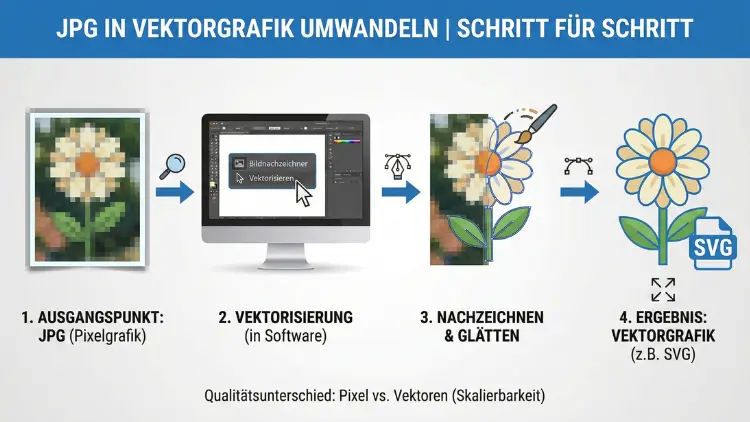
Bilder vektorisieren

Manchmal soll eine bestehende Rastergrafik in eine Vektorgrafik umgewandelt werden.

Programme bieten dafür Funktionen wie:

  • Bildnachzeichner
  • Automatisches Vektorisieren
  • Schwellenwert-Einstellungen

Die Ergebnisse müssen meist manuell nachbearbeitet werden, da automatische Umwandlungen selten perfekte Pfade erzeugen.

Für Logos oder klare Grafiken funktioniert diese Methode gut, für Fotos weniger.

Export für Web

Für Websites sind folgende Punkte wichtig:

  • Format: SVG bevorzugen
  • Kleine Dateigröße
  • RGB-Farbraum
  • Schriften in Pfade umwandeln oder einbetten

SVG-Dateien bleiben scharf auf hochauflösenden Displays und sind ideal für Logos und Icons.

Export für Druck

Beim Druck gelten andere Anforderungen:

  • CMYK-Farbraum
  • Beschnittzugabe berücksichtigen
  • Schriften in Pfade umwandeln
  • PDF/X-Standard verwenden

Achten Sie darauf, keine Pixelbilder mit zu geringer Auflösung einzubetten.

Häufige Fehler vermeiden

Viele Einsteiger machen ähnliche Fehler:

  • Zu viele Ankerpunkte
  • Unsaubere Kurven
  • Offene Pfade statt geschlossener Formen
  • Falscher Farbraum für den Einsatzzweck
  • Nicht umgewandelte Schriften im Druck

Saubere Pfade sorgen für kleinere Dateien und bessere Weiterverarbeitung.

Profi-Tipps für saubere Vektordateien

  • Arbeiten Sie mit Hilfslinien und Rastern
  • Nutzen Sie Ebenen zur Strukturierung
  • Benennen Sie wichtige Objekte
  • Reduzieren Sie unnötige Punkte
  • Testen Sie Ihr Design in sehr kleiner und sehr großer Darstellung

Eine gut aufgebaute Vektordatei ist leichter zu bearbeiten und professioneller einsetzbar.

Häufig gestellte Fragen (FAQ)

Warum ist meine Datei trotz Vektor unscharf?
Möglicherweise exportieren Sie als Rasterformat oder haben Effekte verwendet, die Pixel erzeugen.

Kann ich Fotos als Vektorgrafik speichern?
Nur durch starke Vereinfachung oder Nachzeichnen. Echte Fotos bleiben Rastergrafiken.

Welches Format ist am besten für Logos?
Für Bearbeitung AI oder SVG, für Druck PDF oder EPS, für Web SVG.

Sind Vektorgrafiken immer klein?
Bei sehr komplexen Illustrationen können auch Vektordateien groß werden.

Fazit

Vektorgrafiken sind unverzichtbar für professionelles Design, präzise Druckdaten und skalierbare Webgrafiken. Mit dem richtigen Programm, sauber aufgebauten Pfaden und einem Verständnis für Farben, Formen und Exportoptionen erstellen Sie flexible Grafiken für nahezu jeden Einsatzzweck.

Wer die Grundlagen beherrscht, kann Logos, Icons und Illustrationen in höchster Qualität gestalten – verlustfrei, vielseitig und zukunftssicher.