
Erfahren Sie, wie Sie unter Windows 11/10 verschwommene oder minderwertige Videos beheben und Bildqualität sowie Wiedergabe deutlich verbessern.
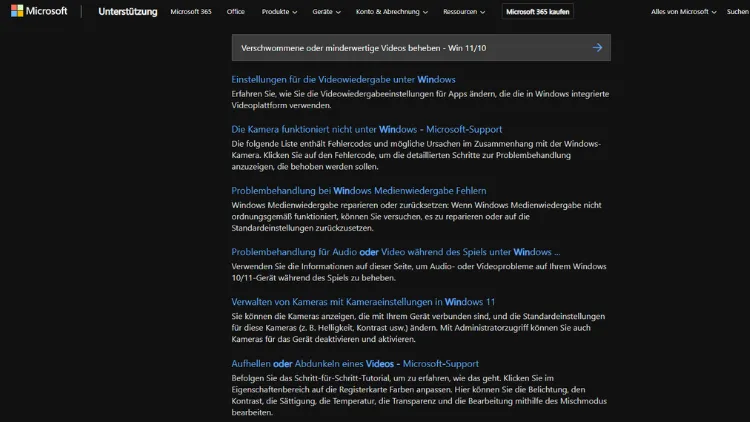
Verschwommene oder qualitativ schlechte Videos unter Windows 11 und Windows 10 sind ein häufiges Problem, das viele Nutzer bei Streaming-Diensten, lokal gespeicherten Videos oder Videokonferenzen betrifft. Ursachen reichen von falschen Anzeigeeinstellungen über ungeeignete Codecs bis hin zu veralteten Grafiktreibern.
Dieser umfassende Leitfaden zeigt Ihnen Schritt für Schritt, wie Sie die Videoqualität deutlich verbessern, typische Fehlerquellen erkennen und Windows optimal konfigurieren, um gestochen scharfe Videos auf Ihrem PC zu genießen.
Häufige Ursachen für verschwommene oder minderwertige Videos
Bevor Sie mit der Fehlerbehebung beginnen, ist es wichtig, die möglichen Ursachen zu verstehen. In den meisten Fällen liegt das Problem nicht an einer einzelnen Einstellung, sondern an einem Zusammenspiel mehrerer Faktoren.
Falsche Bildschirmauflösung
Eine der häufigsten Ursachen ist eine nicht zur Monitorauflösung passende Anzeigeeinstellung. Wenn Windows eine niedrigere Auflösung verwendet als der Monitor tatsächlich unterstützt, wirkt das gesamte Bild unscharf, einschließlich Videos.
Skalierungsprobleme unter Windows
Windows nutzt eine Skalierung, um Inhalte auf hochauflösenden Displays besser lesbar zu machen. Eine falsche Skalierung kann jedoch dazu führen, dass Videos weichgezeichnet oder unscharf erscheinen.
Veraltete oder fehlerhafte Grafiktreiber
Grafiktreiber spielen eine entscheidende Rolle bei der Videoverarbeitung. Veraltete, beschädigte oder generische Treiber können zu schlechter Bildqualität, Rucklern oder Artefakten führen.
Niedrige Videoquelle oder falsche Wiedergabeeinstellungen
Nicht jedes Video liegt in hoher Qualität vor. Zusätzlich können Mediaplayer oder Streaming-Dienste die Qualität automatisch reduzieren, etwa bei schlechter Internetverbindung.
Hardwarebeschleunigung funktioniert nicht korrekt
Hardwarebeschleunigung entlastet die CPU, kann aber bei Inkompatibilitäten oder Treiberproblemen die Bildqualität negativ beeinflussen.
Bildschirmauflösung und Skalierung korrekt einstellen
Optimale Auflösung festlegen
- Öffnen Sie die Einstellungen von Windows.
- Navigieren Sie zu System > Anzeige.
- Wählen Sie unter Anzeigeauflösung die empfohlene Auflösung aus.
Diese entspricht in der Regel der nativen Auflösung Ihres Monitors und sorgt für die schärfste Darstellung.
Skalierung überprüfen und anpassen
Unter Skalierung und Anordnung finden Sie den Punkt Skalierung.
Empfohlene Werte liegen meist bei:
- 100 % für Full-HD-Monitore
- 125–150 % für QHD- oder 4K-Displays
Testen Sie verschiedene Werte und prüfen Sie, ob Videos dadurch klarer dargestellt werden.
ClearType und Schriftglättung überprüfen
Obwohl ClearType primär für Text gedacht ist, beeinflusst es die allgemeine Darstellung.
- Geben Sie im Suchfeld ClearType-Text anpassen ein.
- Aktivieren Sie ClearType und folgen Sie dem Assistenten.
Dies kann die Gesamtwahrnehmung der Schärfe verbessern, insbesondere auf LCD- und LED-Monitoren.
Grafiktreiber aktualisieren oder neu installieren
Treiber über Windows Update
- Öffnen Sie Einstellungen > Windows Update.
- Suchen Sie nach Updates und installieren Sie optionale Treiberupdates.
Treiber direkt vom Hersteller beziehen
Für optimale Ergebnisse empfiehlt sich der direkte Download:
- NVIDIA: GeForce Experience oder Website
- AMD: Adrenalin Software
- Intel: Intel Driver & Support Assistant
Eine saubere Neuinstallation kann viele Darstellungsprobleme beheben.
Grafikeinstellungen in Windows optimieren
App-spezifische GPU-Auswahl
Windows 10 und 11 erlauben die Zuweisung einer bevorzugten GPU:
- Einstellungen > System > Anzeige > Grafikeinstellungen
- Wählen Sie die betroffene App (z. B. Mediaplayer oder Browser).
- Setzen Sie die Option auf Hohe Leistung.
Dies ist besonders bei Notebooks mit integrierter und dedizierter Grafikeinheit sinnvoll.
Variable Bildwiederholrate deaktivieren
In manchen Fällen kann die variable Bildwiederholrate zu Unschärfen führen:
- Einstellungen > System > Anzeige > Erweiterte Anzeige
- Deaktivieren Sie diese Funktion testweise.
Hardwarebeschleunigung prüfen und anpassen
In Mediaplayern
Viele Player wie VLC oder Media Player Classic nutzen Hardwarebeschleunigung.
- Öffnen Sie die Einstellungen des Players.
- Deaktivieren oder ändern Sie die Hardwarebeschleunigung.
- Starten Sie den Player neu und vergleichen Sie die Bildqualität.
In Browsern
Streaming-Videos sind stark vom Browser abhängig.
Beispiel Google Chrome / Edge:
- Einstellungen öffnen
- System auswählen
- Hardwarebeschleunigung aktivieren oder deaktivieren
- Browser neu starten
Ein Wechsel der Einstellung kann überraschend große Qualitätsunterschiede bewirken.
Streaming-Qualität manuell erhöhen
Viele Streaming-Dienste passen die Qualität automatisch an.
YouTube, Netflix und Co.
- Öffnen Sie die Videoeinstellungen während der Wiedergabe.
- Wählen Sie die höchste verfügbare Auflösung (z. B. 1080p, 1440p, 4K).
- Achten Sie auf eine stabile Internetverbindung.
Bei Notebooks im Energiesparmodus kann die Qualität ebenfalls reduziert werden.
Energieeinstellungen beeinflussen die Videoqualität
Energiesparpläne überprüfen
- Öffnen Sie die Systemsteuerung.
- Navigieren Sie zu Energieoptionen.
- Wählen Sie Höchstleistung oder Ausbalanciert.
Im Energiesparmodus werden Grafikleistung und Bildverarbeitung oft eingeschränkt.
Monitor-Einstellungen und Anschluss überprüfen
Monitor richtig konfigurieren
Viele Monitore besitzen eigene Schärfe-, Kontrast- und Bildverbesserungsfunktionen. Eine zu hohe Schärfe kann Videos künstlich und unsauber wirken lassen.
- Setzen Sie den Monitor testweise auf Werkseinstellungen zurück.
- Deaktivieren Sie „Bildverbesserer“, „Super Resolution“ oder ähnliche Funktionen.
Kabel und Anschlüsse
- Verwenden Sie hochwertige HDMI- oder DisplayPort-Kabel.
- Vermeiden Sie Adapter, wenn möglich.
- Stellen Sie sicher, dass der Anschluss die gewünschte Auflösung und Bildwiederholrate unterstützt.
Codecs und Videoformate prüfen
Fehlende oder falsche Codecs
Windows bringt nicht alle Codecs standardmäßig mit. Fehlen diese, kann die Qualität leiden.
- Installieren Sie offizielle Erweiterungen aus dem Microsoft Store, z. B. HEVC Video Extensions.
- Nutzen Sie vertrauenswürdige Mediaplayer mit integrierten Codecs.
Einfluss von Video-Verbesserungssoftware
Einige Grafikkartentreiber bieten Funktionen wie:
- Rauschunterdrückung
- Kantenglättung für Videos
- Upscaling
Diese Funktionen können hilfreich sein, verschlechtern aber manchmal die Bildqualität. Deaktivieren Sie solche Optionen testweise im Treiber-Control-Panel.
Unterschiede zwischen Windows 10 und Windows 11
Windows 11 bringt eine modernisierte Grafikpipeline und verbesserte HDR-Unterstützung mit. Allerdings können ältere Treiber oder Programme hier schneller Probleme verursachen.
- Stellen Sie sicher, dass alle Treiber explizit für Windows 11 freigegeben sind.
- Nutzen Sie aktuelle Versionen Ihrer Mediaplayer und Browser.
Häufige Fehler und schnelle Lösungen
- Video unscharf nur im Browser: Browser-Zoom auf 100 % setzen.
- Nur Vollbild unscharf: Skalierung oder GPU-Einstellungen prüfen.
- Videos ruckeln und wirken weich: Hardwarebeschleunigung anpassen.
- Externe Monitore unscharf: Richtige Auflösung und Bildfrequenz wählen.
Wann ein Hardwareproblem vorliegt
Wenn alle Softwarelösungen scheitern, kann ein Defekt vorliegen:
- Alter oder minderwertiger Monitor
- Beschädigtes Anschlusskabel
- Überhitzte oder fehlerhafte Grafikkarte
Ein Test an einem anderen Monitor oder PC schafft Klarheit.
Fazit
Verschwommene oder minderwertige Videos unter Windows 11 und Windows 10 lassen sich in den meisten Fällen mit gezielten Einstellungen deutlich verbessern.
Von der korrekten Auflösung über aktuelle Grafiktreiber bis hin zu optimierten Energie- und Wiedergabeeinstellungen spielt jeder Faktor eine wichtige Rolle.
Wer systematisch vorgeht und sowohl Windows als auch die genutzten Programme überprüft, kann die Videoqualität nachhaltig steigern und ein klares, scharfes Seherlebnis erzielen.