
Video Startprobleme beheben in Windows 11 und 10: Erfahren Sie, wie Sie häufige Fehlerursachen bei Video-Dateien schnell erkennen und dauerhaft lösen.
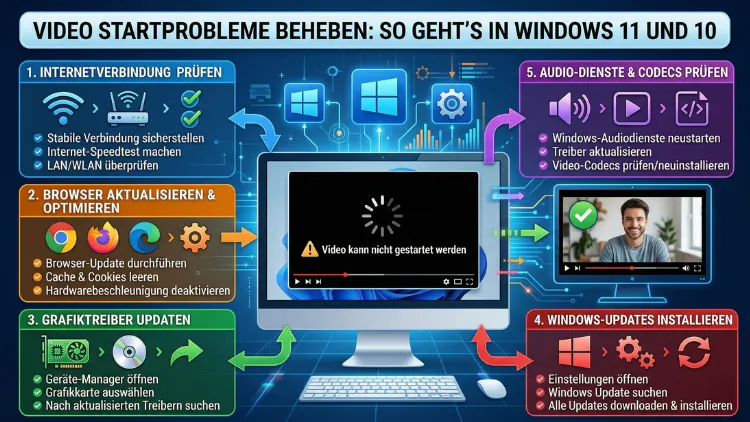
Videos starten nicht, der Player friert ein oder der Bildschirm bleibt schwarz – solche Video Startprobleme kennen viele Windows-Nutzer. Sowohl unter Windows 10 als auch unter Windows 11 liegen die Ursachen meist bei veralteten Treibern, fehlenden Codecs oder falsch konfigurierten Einstellungen.
Dieser Artikel zeigt Ihnen Schritt für Schritt, wie Sie die häufigsten Probleme zuverlässig lösen.
Warum Videos unter Windows nicht starten – die häufigsten Ursachen
Bevor Sie mit der Fehlersuche beginnen, ist es sinnvoll, die möglichen Ursachen zu verstehen. Denn je nach Ursache unterscheidet sich die empfohlene Vorgehensweise erheblich. Die häufigsten Gründe, warum ein Video nicht startet, lassen sich in fünf Hauptkategorien einteilen:
- Fehlende oder beschädigte Codecs – ohne den passenden Codec kann Windows eine Videodatei nicht dekodieren
- Veraltete oder defekte Grafiktreiber – besonders relevant bei Problemen mit der Hardware-Beschleunigung
- Beschädigte Videodatei – das Video selbst ist fehlerhaft, zum Beispiel durch einen unterbrochenen Download
- Fehlkonfigurierter Mediaplayer – falsche Einstellungen in VLC, Windows Media Player oder anderen Anwendungen
- Probleme nach einem Windows-Update – ein neues Update kann bestehende Einstellungen überschreiben oder Kompatibilitätsprobleme verursachen
Zusätzlich spielen Systemressourcen, Sicherheitssoftware und beschädigte Systemdateien eine Rolle. Deshalb ist es wichtig, systematisch vorzugehen.
Schritt 1: Den richtigen Videoplayer verwenden
Oft liegt das Problem nicht am System, sondern am verwendeten Videoplayer selbst. Unter Windows 11 ist der vorinstallierte Player „Filme & TV“ (auch „Medien“ genannt) für viele Formate ausreichend – jedoch nicht für alle. Unter Windows 10 ist Windows Media Player der Standard, der jedoch bestimmte moderne Formate wie MKV, HEVC oder AV1 nicht nativ unterstützt.
Deshalb empfehlen wir Ihnen, für eine breite Formatunterstützung VLC Media Player zu installieren:
- Rufen Sie die offizielle Seite videolan.org auf und laden Sie die aktuelle Version herunter (Stand 2026: Version 3.x oder neuer).
- Führen Sie die Installation mit Standardeinstellungen durch.
- Klicken Sie nach der Installation mit der rechten Maustaste auf die Videodatei, wählen Sie „Öffnen mit“ und dann VLC media player.
- Stellen Sie VLC zusätzlich als Standardprogramm ein: Gehen Sie unter Windows 11 zu Einstellungen > Apps > Standard-Apps, suchen Sie nach dem Dateiformat (z. B. .mkv) und wählen Sie VLC.
VLC unterstützt nahezu alle gängigen Videoformate und benötigt keine zusätzlichen Codecs. Außerdem ist der Player kostenlos und regelmäßig aktualisiert.
Schritt 2: Fehlende Codecs installieren
Falls Sie dennoch auf einen bestimmten Mediaplayer angewiesen sind oder bestimmte Dateiformate nicht abgespielt werden können, sind fehlende Codecs häufig die Ursache. Ein Codec ist eine Software-Komponente, die Videodaten ent- und verschlüsselt.
Für Windows 10 und Windows 11 empfehlen wir das K-Lite Codec Pack als bewährte Lösung:
- Besuchen Sie die Seite codecguide.com und laden Sie die „Basic“– oder „Standard“-Version des K-Lite Codec Pack herunter.
- Starten Sie die Installation und wählen Sie im Setup-Assistenten die Option „Normal“ aus.
- Bestätigen Sie alle Standardeinstellungen und schließen Sie die Installation ab.
- Starten Sie anschließend Ihren Computer neu.
Zusätzlich bietet Microsoft im Microsoft Store kostenpflichtige Erweiterungen für bestimmte Codecs an, zum Beispiel die HEVC-Videoerweiterungen für rund 1 Euro. Diese sind besonders relevant, wenn Videos im HEVC-Format (H.265) nicht abspielen. Unter Windows 11 können Sie außerdem die „AV1-Videoerweiterung“ kostenlos aus dem Microsoft Store installieren, um das moderne AV1-Format zu unterstützen.
Schritt 3: Grafiktreiber aktualisieren oder neu installieren
Veraltete oder fehlerhafte Grafiktreiber sind eine der häufigsten Ursachen für Video Startprobleme unter Windows. Besonders nach einem Windows-Update oder einem Treiberupdate kommt es regelmäßig zu Problemen mit der Videowiedergabe.
Treiber über den Geräte-Manager aktualisieren
- Drücken Sie Windows + X und wählen Sie „Geräte-Manager“.
- Erweitern Sie den Eintrag „Grafikkarten“.
- Klicken Sie mit der rechten Maustaste auf Ihre Grafikkarte und wählen Sie „Treiber aktualisieren“.
- Wählen Sie „Automatisch nach Treibern suchen“ und folgen Sie den Anweisungen.
- Starten Sie den Computer nach dem Update neu.
Treiber manuell beim Hersteller herunterladen (empfohlene Vorgehensweise)
Für präzisere Ergebnisse empfehlen wir, den Treiber direkt beim Hersteller Ihrer Grafikkarte herunterzuladen:
- NVIDIA-Grafikkarten: Besuchen Sie nvidia.de und nutzen Sie die Treibersuche mit Ihrem Modell.
- AMD-Grafikkarten: Unter amd.com/de/support finden Sie aktuelle Treiber für alle Radeon-Modelle.
- Intel-Grafik (integriert): Unter intel.de/content/www/de/de/support/detect.html kann die Intel-Erkennungssoftware den passenden Treiber automatisch ermitteln.
Zudem empfehlen wir bei NVIDIA-Systemen die Nutzung von „GeForce Experience“, das Treiber automatisch aktuell hält. Bei AMD übernimmt diese Aufgabe „AMD Software: Adrenalin Edition“.
Schritt 4: Hardware-Beschleunigung deaktivieren
Die Hardware-Beschleunigung ermöglicht es dem Videoplayer, die Grafikkarte für die Videodekodierung zu nutzen. Jedoch kann diese Funktion bei bestimmten Treibern oder Systemkonfigurationen zu Problemen führen – insbesondere zu schwarzem Bildschirm, Ruckeln oder abstürzenden Playern.
Hardware-Beschleunigung in VLC deaktivieren
- Öffnen Sie VLC und gehen Sie zu Werkzeuge > Einstellungen.
- Wechseln Sie in der linken Spalte zu „Eingabe/Codecs“.
- Suchen Sie den Eintrag „Hardware-beschleunigte Dekodierung“ und stellen Sie ihn auf „Deaktivieren“.
- Klicken Sie auf „Speichern“ und starten Sie VLC neu.
Hardware-Beschleunigung in Google Chrome deaktivieren
Falls Videos im Browser nicht starten, gehen Sie in Chrome wie folgt vor:
- Öffnen Sie Chrome und geben Sie in die Adressleiste chrome://settings ein.
- Scrollen Sie nach unten zu „System“.
- Deaktivieren Sie die Option „Hardwarebeschleunigung verwenden, sofern verfügbar“.
- Klicken Sie auf „Neu starten“.
Dasselbe gilt für Microsoft Edge: Gehen Sie zu edge://settings/system und deaktivieren Sie dort ebenfalls die Hardwarebeschleunigung.
Schritt 5: Windows-Videowiedergabe-Problembehandlung nutzen
Sowohl Windows 10 als auch Windows 11 enthalten eine integrierte Problembehandlung, die automatisch nach häufigen Fehlern bei der Videowiedergabe sucht und diese behebt.
Unter Windows 11
- Öffnen Sie Einstellungen (Windows + I).
- Gehen Sie zu System > Problembehandlung > Andere Problembehandlungen.
- Suchen Sie den Eintrag „Videowiedergabe“ und klicken Sie auf „Ausführen“.
- Folgen Sie den Anweisungen des Assistenten.
Unter Windows 10
- Öffnen Sie Einstellungen und gehen Sie zu Update und Sicherheit > Problembehandlung.
- Klicken Sie auf „Weitere Problembehandlungen“.
- Wählen Sie „Videowiedergabe“ und dann „Problembehandlung ausführen“.
Die Problembehandlung prüft automatisch Codec-Konfigurationen, Treiberkompatibilität und Systemeinstellungen. Ebenso werden häufig auftretende Konfigurationsfehler automatisch korrigiert.
Schritt 6: Systemdateien reparieren mit SFC und DISM
Beschädigte Systemdateien können dazu führen, dass die Videokomponenten von Windows nicht mehr korrekt funktionieren. Deshalb bietet Windows zwei leistungsstarke Kommandozeilenwerkzeuge, um beschädigte Systemdateien zu erkennen und zu reparieren: SFC (System File Checker) und DISM (Deployment Image Servicing and Management).
SFC-Scan durchführen
- Drücken Sie Windows + S, geben Sie cmd ein und wählen Sie „Als Administrator ausführen“.
- Geben Sie den folgenden Befehl ein und drücken Sie Enter:
sfc /scannow - Warten Sie, bis der Scan abgeschlossen ist – dies kann einige Minuten dauern.
- Starten Sie den Computer neu, falls Fehler gefunden und behoben wurden.
DISM-Scan durchführen (bei anhaltenden Problemen)
- Öffnen Sie erneut die Eingabeaufforderung als Administrator.
- Führen Sie nacheinander folgende Befehle aus:
DISM /Online /Cleanup-Image /CheckHealthDISM /Online /Cleanup-Image /ScanHealthDISM /Online /Cleanup-Image /RestoreHealth - Nach Abschluss starten Sie den Computer neu.
Zudem empfehlen wir, nach dem DISM-Scan erneut den SFC-Befehl auszuführen, da DISM die Systemkomponenten wiederherstellt, die SFC dann abschließend prüfen kann.
Schritt 7: DirectX und Visual C++ Redistributables aktualisieren
DirectX ist eine zentrale Windows-Komponente, die für die Videowiedergabe und Grafikdarstellung verantwortlich ist. Eine veraltete oder fehlerhafte DirectX-Installation kann direkt zu Video Startproblemen führen.
DirectX-Version prüfen
- Drücken Sie Windows + R, geben Sie dxdiag ein und bestätigen Sie mit Enter.
- Auf der Registerkarte „System“ sehen Sie die installierte DirectX-Version. Unter Windows 11 sollte mindestens DirectX 12 installiert sein. Windows 10 unterstützt ebenfalls DirectX 12 ab Version 1507.
- Falls die Version veraltet ist, aktualisieren Sie Windows über Einstellungen > Windows Update, da DirectX-Updates in Windows-Updates integriert sind.
Visual C++ Redistributables neu installieren
Viele Videoplayer und Codecs benötigen die Microsoft Visual C++ Redistributable Packages. Deshalb empfehlen wir, die aktuellen Pakete direkt von der Microsoft-Website herunterzuladen:
- Suchen Sie auf microsoft.com nach „Visual C++ Redistributable Downloads“.
- Laden Sie sowohl die x64– als auch die x86-Versionen der aktuellen Pakete herunter.
- Installieren Sie beide Pakete und starten Sie den Computer danach neu.
Schritt 8: Videodatei auf Beschädigungen prüfen und reparieren
Manchmal liegt das Problem jedoch nicht am System, sondern an der Videodatei selbst. Besonders bei unvollständig heruntergeladenen oder kopierten Dateien kann es zu Beschädigungen kommen.
Videodatei mit VLC prüfen
- Öffnen Sie VLC und gehen Sie zu Medien > Datei öffnen.
- Wählen Sie die betroffene Videodatei aus.
- Falls VLC eine Fehlermeldung anzeigt oder die Datei nicht abspielt, ist die Datei wahrscheinlich beschädigt.
Beschädigte Videos reparieren mit Handbrake
Für leicht beschädigte Videodateien empfehlen wir HandBrake, eine kostenlose Open-Source-Software:
- Laden Sie HandBrake von handbrake.fr herunter und installieren Sie es.
- Öffnen Sie HandBrake und wählen Sie die betroffene Videodatei über „Open Source“ aus.
- Wählen Sie ein Ausgabeformat (z. B. MP4 mit H.264-Codec).
- Klicken Sie auf „Start Encode“ – HandBrake liest die intakten Teile der Datei und erstellt eine neue, funktionsfähige Kopie.
Zudem können Sie für schwerer beschädigte MKV-Dateien das kostenlose Tool „MKVToolNix“ (mkvtoolnix.download) verwenden, um die Datei zu überprüfen und neu zu muxen.
Schritt 9: Videoformat konvertieren
Falls eine bestimmte Videodatei grundsätzlich Probleme verursacht, kann es sinnvoll sein, das Format zu konvertieren. Besonders ältere oder proprietäre Formate wie WMV, AVI, FLV oder MOV können unter neueren Windows-Versionen Startprobleme verursachen.
Für die Konvertierung empfehlen wir ebenfalls HandBrake oder alternativ FFmpeg für fortgeschrittene Nutzer:
Konvertierung mit HandBrake (für Einsteiger)
- Öffnen Sie HandBrake und laden Sie die Videodatei.
- Wählen Sie unter „Presets“ das Profil „Fast 1080p30″ für eine gute Balance aus Qualität und Kompatibilität.
- Stellen Sie als Ausgabeformat MP4 ein.
- Klicken Sie auf „Browse“, um den Speicherort festzulegen, und starten Sie die Konvertierung mit „Start Encode“.
Konvertierung mit FFmpeg (für fortgeschrittene Nutzer)
- Laden Sie FFmpeg von ffmpeg.org herunter und entpacken Sie das Archiv.
- Öffnen Sie die Eingabeaufforderung und navigieren Sie in den FFmpeg-Ordner.
- Führen Sie folgenden Befehl aus:
ffmpeg -i eingabevideo.mkv -c:v libx264 -c:a aac ausgabevideo.mp4 - Das konvertierte Video wird im gleichen Verzeichnis gespeichert und ist anschließend mit den meisten Playern kompatibel.
Schritt 10: Windows-Update rückgängig machen oder Treiber-Rollback durchführen
Falls die Video Startprobleme direkt nach einem Windows-Update oder einem Treiber-Update aufgetreten sind, kann ein Rollback schnell Abhilfe schaffen.
Treiber-Rollback über den Geräte-Manager
- Öffnen Sie den Geräte-Manager (Windows + X > Geräte-Manager).
- Klicken Sie unter „Grafikkarten“ doppelt auf Ihre Grafikkarte.
- Wechseln Sie zur Registerkarte „Treiber“ und klicken Sie auf „Vorheriger Treiber“.
- Folgen Sie den Anweisungen und starten Sie den Computer danach neu.
Windows-Update rückgängig machen
- Öffnen Sie Einstellungen > Windows Update > Updateverlauf.
- Klicken Sie auf „Updates deinstallieren“.
- Suchen Sie das zuletzt installierte Update, klicken Sie mit der rechten Maustaste darauf und wählen Sie „Deinstallieren“.
- Starten Sie den Computer nach der Deinstallation neu.
Schritt 11: Sicherheitssoftware als Ursache ausschließen
Antivirenprogramme und Firewalls können manchmal dazu führen, dass Videoplayer nicht starten oder Videodateien blockiert werden. Deshalb empfehlen wir, als Test die Sicherheitssoftware vorübergehend zu deaktivieren:
- Öffnen Sie Ihr Antivirenprogramm (z. B. Windows Defender, Avast, Kaspersky oder Bitdefender).
- Deaktivieren Sie den Echtzeitschutz temporär für 10 bis 15 Minuten.
- Versuchen Sie anschließend, das Video erneut abzuspielen.
- Falls das Video nun startet, fügen Sie den Videoplayer oder den Ordner mit den Videodateien zur Ausnahmeliste Ihres Antivirusprogramms hinzu.
Ebenso kann der Windows Defender SmartScreen bestimmte Anwendungen blockieren. Überprüfen Sie daher auch dort, ob eine Meldung vorliegt.
Schritt 12: Den App-Cache leeren und den Mediaplayer zurücksetzen
Falls der vorinstallierte Windows-Mediaplayer oder die App „Filme & TV“ Probleme macht, kann ein Reset der App häufig helfen.
App zurücksetzen unter Windows 11 und Windows 10
- Gehen Sie zu Einstellungen > Apps > Installierte Apps (Windows 11) oder Einstellungen > Apps > Apps & Features (Windows 10).
- Suchen Sie die betroffene App, zum Beispiel „Filme & TV“ oder „Windows Media Player“.
- Klicken Sie auf die drei Punkte neben der App und wählen Sie „Erweiterte Optionen“.
- Scrollen Sie nach unten zu „Zurücksetzen“ und klicken Sie auf „Zurücksetzen“.
- Bestätigen Sie die Aktion und starten Sie die App danach neu.
Zudem können Sie über denselben Weg die App auch reparieren – dies stellt beschädigte Dateien der App wieder her, ohne Ihre Einstellungen zu löschen.
Häufige Fragen bei Video-Startproblemen
Warum startet mein Video unter Windows 11 gar nicht?
Die häufigste Ursache ist ein fehlender Codec oder ein veralteter Grafiktreiber. Installieren Sie zunächst VLC Media Player und versuchen Sie, das Video damit zu öffnen. Falls das funktioniert, liegt das Problem am zuvor verwendeten Player. Falls auch VLC das Video nicht öffnen kann, empfehlen wir das K-Lite Codec Pack oder eine Neuinstallation der Grafiktreiber.
Was tun, wenn der Bildschirm beim Abspielen von Videos schwarz bleibt?
Ein schwarzer Bildschirm bei der Videowiedergabe deutet oft auf ein Problem mit der Hardware-Beschleunigung hin. Deaktivieren Sie diese zunächst in Ihrem Videoplayer – in VLC unter Werkzeuge > Einstellungen > Eingabe/Codecs > Hardware-beschleunigte Dekodierung: Deaktivieren. Ebenso sollten Sie den Grafiktreiber aktualisieren, da veraltete Treiber häufig schwarze Bildschirme verursachen.
Können Windows-Updates Video-Startprobleme auslösen?
Ja, das passiert gelegentlich. Ein Windows-Update kann bestehende Codec-Einstellungen überschreiben oder Treiberkompatibilitätsprobleme verursachen. Prüfen Sie deshalb nach einem Update zunächst, ob Treiberupdates verfügbar sind, und führen Sie gegebenenfalls einen Treiber-Rollback über den Geräte-Manager durch.
Welches Videoformat ist unter Windows am kompatibelsten?
Das Format MP4 mit H.264-Codec ist unter Windows 10 und Windows 11 am besten unterstützt und läuft auf nahezu jedem Player ohne zusätzliche Codecs. Für hochauflösende Inhalte empfiehlt sich HEVC (H.265), allerdings ist hierfür unter Umständen eine zusätzliche Codec-Erweiterung aus dem Microsoft Store erforderlich.
Was bedeutet der Fehler „Codec wird nicht unterstützt“ in Windows?
Diese Fehlermeldung erscheint, wenn der für das jeweilige Videoformat benötigte Codec nicht installiert ist. Installieren Sie in diesem Fall das K-Lite Codec Pack (codecguide.com) oder wechseln Sie zu VLC Media Player, der die meisten Codecs bereits mitbringt.
Wie kann ich prüfen, ob meine Videodatei beschädigt ist?
Öffnen Sie die Datei mit VLC Media Player. Falls VLC eine Fehlermeldung anzeigt, die Datei nur teilweise abspielt oder das Bild dauerhaft gestört ist, ist die Datei wahrscheinlich beschädigt. Für MKV-Dateien können Sie zusätzlich MKVToolNix verwenden, das eine Integritätsprüfung anbietet.
Warum ruckeln Videos trotz leistungsstarker Hardware?
Ruckelnde Wiedergabe kann trotz guter Hardware auftreten, wenn die Hardware-Beschleunigung nicht korrekt funktioniert oder ein falscher Dekodierungsmodus gewählt wurde. Prüfen Sie in VLC unter Werkzeuge > Einstellungen > Eingabe/Codecs, ob die Hardware-Dekodierung korrekt eingestellt ist. Außerdem können veraltete Grafiktreiber und ein überlastetes System zu Rucklern führen.
Wie behebt man Video-Startprobleme in Browsern wie Chrome oder Edge?
Deaktivieren Sie zunächst die Hardwarebeschleunigung in den Browser-Einstellungen. In Chrome finden Sie diese unter chrome://settings/system, in Edge unter edge://settings/system. Zusätzlich sollten Sie den Browser auf die neueste Version aktualisieren und den Browser-Cache leeren (Strg + Shift + Entf).
Kann Antivirussoftware das Abspielen von Videos verhindern?
Ja, das ist möglich. Einige Antivirenprogramme blockieren Videodateien oder Videoplayer, wenn diese als potenziell gefährlich eingestuft werden. Fügen Sie Ihren Videoplayer und den Ordner mit den Videodateien zur Ausnahmeliste Ihres Antivirusprogramms hinzu. Falls Sie Windows Defender verwenden, finden Sie diese Option unter Windows-Sicherheit > Viren- und Bedrohungsschutz > Einstellungen verwalten > Ausschlüsse.
Was soll ich tun, wenn alle anderen Lösungen nicht funktionieren?
Falls alle genannten Schritte keine Verbesserung bringen, empfehlen wir zunächst eine Reparaturinstallation von Windows durchzuführen. Drücken Sie dazu Windows + I, gehen Sie zu System > Wiederherstellung und wählen Sie dort „PC zurücksetzen“ mit der Option „Eigene Dateien behalten“. Diese Option repariert Systemdateien, ohne persönliche Daten zu löschen. Als letzten Schritt kann auch ein sauberer Neustart mit einem frischen Windows-System helfen.
Fazit
Video Startprobleme unter Windows 10 und Windows 11 lassen sich in den meisten Fällen mit wenigen gezielten Schritten beheben. Besonders der Wechsel zu VLC, das Aktualisieren von Grafiktreibern und das Deaktivieren der Hardware-Beschleunigung lösen die Mehrheit der Probleme schnell und zuverlässig.
Sollten trotzdem Probleme bestehen bleiben, helfen SFC-Scans, DISM und das Zurücksetzen der betroffenen App weiter. Außerdem empfehlen wir regelmäßige Treiberupdates, um künftigen Kompatibilitätsproblemen vorzubeugen.