
Erfahren Sie, wie Sie den Fehler „VirtualBox-Systemdienst wurde unerwartet beendet“ schnell beheben und Ihre VM stabil weiter nutzen.
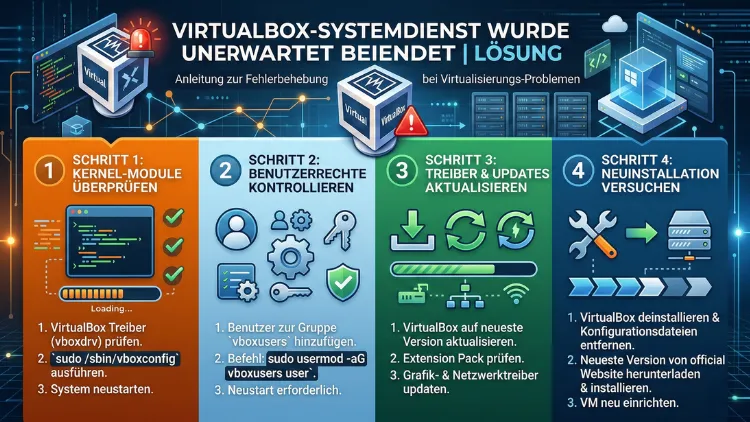
Die Meldung „VirtualBox-Systemdienst wurde unerwartet beendet“ tritt häufig unter Windows auf und verhindert den Start virtueller Maschinen. Ursache sind meist beschädigte Treiber, Konflikte mit Hyper-V oder fehlerhafte Dienste.
In diesem Leitfaden erhalten Sie eine systematische Analyse der Ursachen sowie konkrete Schritt-für-Schritt-Lösungen, mit denen Sie den VirtualBox-Systemdienst zuverlässig wiederherstellen.
Was bedeutet der Fehler „VirtualBox-Systemdienst wurde unerwartet beendet“?
Wenn VirtualBox startet, lädt Windows den Treiber-Dienst VBoxDrv sowie weitere Kernel-Komponenten. Wird einer dieser Dienste blockiert oder beendet, kann VirtualBox keine virtuellen Maschinen initialisieren. Die Folge ist ein sofortiger Abbruch mit entsprechender Fehlermeldung.
Typische Symptome:
- Virtuelle Maschine startet nicht
- Fehlermeldung beim Öffnen von VirtualBox
- Absturz beim Starten einer VM
- Dienste „VBoxDrv“ oder „VBoxNetFlt“ reagieren nicht
Dieser Fehler weist fast immer auf ein Problem mit Treibern, Systemdiensten oder Virtualisierungs-Konflikten hin.
Häufige Ursachen für den Absturz des VirtualBox-Systemdienstes
Bevor Sie mit der Fehlerbehebung beginnen, sollten Sie die typischen Auslöser kennen:
- Beschädigte oder fehlende VirtualBox-Treiber
- Konflikte mit Hyper-V oder Windows-Hypervisor
- Veraltete VirtualBox-Version
- Antiviren-Software blockiert Kernel-Treiber
- Fehlende Administratorrechte
- Defekte Windows-Systemdateien
- Secure Boot verhindert unsignierte Treiber
Je nach Ursache unterscheidet sich die Lösung. Gehen Sie daher die folgenden Schritte der Reihe nach durch.
Lösung 1: VirtualBox komplett neu installieren
Die häufigste Ursache ist eine beschädigte Treiberinstallation. Eine saubere Neuinstallation behebt das Problem in den meisten Fällen.
Schritt-für-Schritt-Anleitung
- Öffnen Sie „Apps & Features“
- Deinstallieren Sie „Oracle VM VirtualBox“
- Starten Sie den PC neu
- Laden Sie die aktuelle Version von VirtualBox direkt von oracle.com herunter
- Klicken Sie mit Rechtsklick auf die Installationsdatei
- Wählen Sie „Als Administrator ausführen“
- Aktivieren Sie alle Treiberkomponenten während der Installation
- Starten Sie Windows erneut
Wichtig: Deaktivieren Sie während der Installation temporär Ihre Antiviren-Software, da diese Kernel-Treiber blockieren kann.
Lösung 2: VirtualBox-Dienst manuell prüfen und starten
Der VirtualBox-Systemdienst kann abgestürzt sein oder gar nicht gestartet werden.
So prüfen Sie den Dienst:
- Drücken Sie Windows + R
- Geben Sie ein:
services.msc - Suchen Sie nach folgenden Diensten:
- VirtualBox System Service
- VBoxDrv
- Klicken Sie auf „Starten“
Wenn der Dienst nicht startet, liegt meist ein Treiberproblem vor. Fahren Sie mit Lösung 3 fort.
Lösung 3: Treiber manuell neu installieren
Manchmal werden VirtualBox-Kernel-Treiber nicht korrekt geladen. Sie können diese manuell neu registrieren.
Vorgehensweise:
- Öffnen Sie die Eingabeaufforderung als Administrator
- Navigieren Sie zum Installationsordner:
cd "C:\Program Files\Oracle\VirtualBox"- Führen Sie nacheinander aus:
   VBoxDrvInst.exe remove
VBoxDrvInst.exe install- Starten Sie Windows neu
Dieser Vorgang installiert den Kernel-Treiber neu und behebt häufig den Dienstabsturz.
Lösung 4: Hyper-V deaktivieren (sehr wichtig)
Ein häufiger Grund für den Fehler ist ein Konflikt mit Hyper-V. VirtualBox benötigt exklusive Virtualisierungsrechte.
Hyper-V vollständig deaktivieren:
- Öffnen Sie „Windows-Features aktivieren oder deaktivieren“
- Entfernen Sie Häkchen bei:
- Hyper-V
- Windows-Hypervisor-Plattform
- Virtual Machine Platform
- Bestätigen Sie mit OK
- Starten Sie den PC neu
Alternativ per Kommandozeile:
bcdedit /set hypervisorlaunchtype offDanach unbedingt neu starten.
Lösung 5: Secure Boot im BIOS deaktivieren
Secure Boot blockiert gelegentlich VirtualBox-Treiber, insbesondere bei älteren Versionen.
So deaktivieren Sie Secure Boot:
- Starten Sie den PC neu
- Öffnen Sie das BIOS/UEFI (meist mit F2, F10 oder Entf)
- Navigieren Sie zu „Boot“
- Setzen Sie „Secure Boot“ auf „Disabled“
- Speichern und neu starten
Danach VirtualBox erneut starten.
Lösung 6: Antiviren-Software prüfen
Sicherheitssoftware kann Kernel-Treiber blockieren. Besonders betroffen sind:
- Avast
- AVG
- Bitdefender
- Kaspersky
Konkrete Empfehlung:
Deaktivieren Sie den Echtzeitschutz testweise und starten Sie VirtualBox neu. Falls dies funktioniert, erstellen Sie eine Ausnahme für:
C:\Program Files\Oracle\VirtualBoxLösung 7: VirtualBox mit Administratorrechten starten
Fehlende Berechtigungen können den Systemdienst blockieren.
Vorgehen:
- Rechtsklick auf VirtualBox
- „Eigenschaften“ öffnen
- Reiter „Kompatibilität“
- „Programm als Administrator ausführen“ aktivieren
- Übernehmen und starten
Lösung 8: Windows-Systemdateien reparieren
Defekte Systemdateien können Treiber und Dienste beschädigen.
Reparatur mit System File Checker:
- Eingabeaufforderung als Administrator öffnen
- Befehl ausführen:
sfc /scannow- Nach Abschluss:
DISM /Online /Cleanup-Image /RestoreHealth- PC neu starten
Lösung 9: VirtualBox-Version aktualisieren
Ältere Versionen sind oft inkompatibel mit aktuellen Windows-Updates.
Empfehlung:
Installieren Sie mindestens VirtualBox Version 7.x. Entfernen Sie alte Versionen vollständig, bevor Sie aktualisieren.
Lösung 10: Netzwerkfilter-Treiber neu installieren
Der Netzwerkfilter (VBoxNetFlt) verursacht häufig Dienstabstürze.
Neuinstallation:
- Geräte-Manager öffnen
- Netzwerkadapter auswählen
- Rechtsklick auf Ihren Adapter → Eigenschaften
- „VirtualBox NDIS6 Bridged Networking Driver“ deaktivieren
- PC neu starten
- Danach wieder aktivieren
Lösung 11: Konflikte mit anderen Virtualisierungsprogrammen
VMware, Docker oder WSL2 können den VirtualBox-Systemdienst stören.
Prüfen:
- VMware Workstation installiert?
- Docker Desktop aktiv?
- WSL2 aktiviert?
Deaktivieren Sie diese temporär, um Konflikte auszuschließen.
Erweiterte Diagnose: Ereignisanzeige analysieren
Wenn der Fehler weiterhin besteht, prüfen Sie die Windows-Ereignisanzeige.
Schritte:
- Windows + X → Ereignisanzeige
- Navigieren zu:
Windows-Protokolle → System- Suchen nach Fehlern mit Quelle:
- VBoxDrv
- VBoxNetLwf
- VBoxUSBMon
Diese Einträge geben konkrete Hinweise auf die Ursache.
Empfohlene Vorgehensweisen zur Vermeidung zukünftiger Abstürze
Um erneute Fehler zu verhindern, sollten Sie folgende Maßnahmen umsetzen:
- VirtualBox immer als Administrator installieren
- Hyper-V dauerhaft deaktiviert lassen
- Antiviren-Ausnahmen konfigurieren
- Windows-Treiber regelmäßig aktualisieren
- Keine parallele Nutzung mehrerer Virtualisierungsplattformen
Diese Konfiguration sorgt für maximale Stabilität.
Häufig gestellte Fragen (FAQ)
Warum startet VirtualBox nach einem Windows-Update nicht mehr?
Windows-Updates können VirtualBox-Treiber überschreiben oder Sicherheitsrichtlinien verschärfen. Eine Neuinstallation der aktuellen VirtualBox-Version behebt das Problem meist sofort.
Ist Hyper-V der Hauptgrund für den Dienstabsturz?
Ja. In vielen Fällen blockiert Hyper-V die VirtualBox-Treiber, da beide denselben Virtualisierungshypervisor benötigen. Das vollständige Deaktivieren von Hyper-V löst den Fehler häufig dauerhaft.
Kann Secure Boot VirtualBox blockieren?
Ja. Secure Boot verhindert das Laden bestimmter Kernel-Treiber. Besonders ältere VirtualBox-Versionen sind davon betroffen. Durch Deaktivieren von Secure Boot lässt sich der Dienst wieder starten.
Hilft ein Update auf VirtualBox 7.x wirklich?
Ja. Neuere Versionen enthalten angepasste Treiber für aktuelle Windows-Versionen und beheben viele Kompatibilitätsprobleme automatisch.
Warum funktioniert VirtualBox nach Neuinstallation immer noch nicht?
Dann liegt meist ein externer Konflikt vor, beispielsweise durch Hyper-V, Docker, WSL2 oder Antiviren-Software. Prüfen Sie diese Komponenten gezielt.
Fazit
Der Fehler „VirtualBox-Systemdienst wurde unerwartet beendet“ entsteht meist durch Treiberprobleme, Hyper-V-Konflikte oder blockierende Sicherheitssoftware.
Mit einer sauberen Neuinstallation, dem Deaktivieren von Hyper-V und der Reparatur von Systemdateien lässt sich der Dienst in den meisten Fällen schnell wiederherstellen.
Arbeiten Sie die Lösungen Schritt für Schritt durch, um die Ursache eindeutig zu identifizieren und VirtualBox stabil zu betreiben.