
VPN einrichten in Windows 11 und Windows 10: Wir zeigen Ihnen Schritt für Schritt, wie Sie eine sichere VPN-Verbindung schnell und einfach konfigurieren.
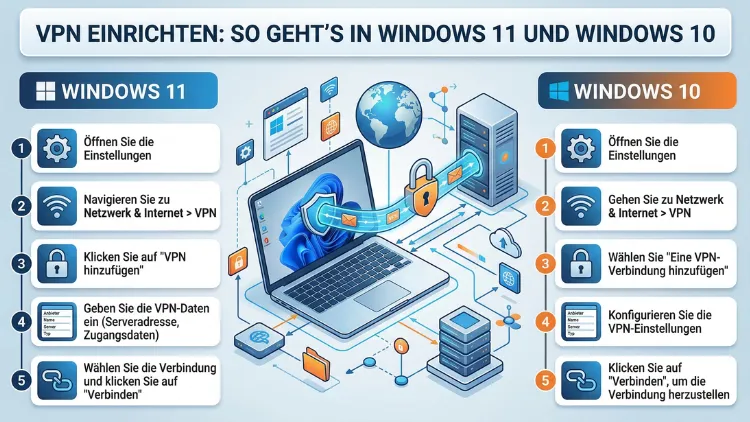
Ein VPN (Virtual Private Network) schützt Ihre Internetverbindung, verschlüsselt Ihre Daten und verbirgt Ihre IP-Adresse. Sowohl Windows 11 als auch Windows 10 unterstützen VPN-Verbindungen direkt über die Systemeinstellungen – ganz ohne zusätzliche Software. Außerdem können Sie einen externen VPN-Anbieter nutzen.
Dieser Artikel zeigt Ihnen Schritt für Schritt, wie Sie ein VPN einrichten, welche Protokolle es gibt und worauf Sie dabei achten sollten.
Was ist ein VPN und warum brauchen Sie es?
Ein VPN ist eine verschlüsselte Verbindung zwischen Ihrem Gerät und einem Server im Internet. Dadurch wird Ihr gesamter Datenverkehr durch einen sogenannten „Tunnel“ geleitet. So können Dritte – zum Beispiel Ihr Internetanbieter, Hacker oder staatliche Behörden – Ihre Online-Aktivitäten nicht einsehen.
Außerdem bietet ein VPN folgende Vorteile:
- Anonymität im Internet: Ihre echte IP-Adresse bleibt verborgen.
- Sicherheit in öffentlichen WLANs: Besonders in Cafés, Hotels oder am Flughafen schützt ein VPN vor Man-in-the-Middle-Angriffen.
- Zugriff auf geo-gesperrte Inhalte: Viele Streaming-Dienste zeigen je nach Land unterschiedliche Inhalte. Ein VPN ermöglicht es, einen Server in einem anderen Land zu wählen.
- Sicherer Fernzugriff: Unternehmen nutzen VPNs, damit Mitarbeiter von zu Hause aus sicher auf das Firmennetzwerk zugreifen können.
- Umgehung von Zensur: In Ländern mit Interneteinschränkungen hilft ein VPN, frei zu surfen.
Zudem wird ein VPN in Deutschland immer beliebter, da das Bewusstsein für Datenschutz und Datensicherheit steigt. Deshalb lohnt es sich, die Einrichtung einmal gründlich zu verstehen.
VPN-Protokolle: Der Unterschied kurz erklärt
Bevor Sie ein VPN einrichten, sollten Sie wissen, welches Protokoll für Sie geeignet ist. Windows unterstützt nämlich mehrere Protokolle nativ.
IKEv2/IPsec
IKEv2 (Internet Key Exchange Version 2) gilt aktuell als eines der sichersten und schnellsten Protokolle. Es ist besonders stabil bei wechselnden Netzwerken – zum Beispiel, wenn Sie zwischen WLAN und mobilen Daten wechseln. Deshalb empfiehlt es sich vor allem für Mobilgeräte und Laptops.
L2TP/IPsec
L2TP (Layer 2 Tunneling Protocol) kombiniert das L2TP-Protokoll mit IPsec-Verschlüsselung. Es ist weit verbreitet und kompatibel, jedoch etwas langsamer als IKEv2. Außerdem kann es bei manchen Firewalls Probleme geben.
SSTP
SSTP (Secure Socket Tunneling Protocol) wurde von Microsoft entwickelt und ist daher besonders gut in Windows integriert. Es nutzt den HTTPS-Port 443, was die Erkennung und Blockierung durch Firewalls erschwert. Deshalb eignet es sich gut für Umgebungen mit strengen Netzwerkrichtlinien.
PPTP
PPTP (Point-to-Point Tunneling Protocol) ist das älteste Protokoll und gilt mittlerweile als unsicher. Es sollte daher nur noch für unkritische Anwendungsfälle genutzt werden, bei denen Geschwindigkeit wichtiger ist als Sicherheit.
OpenVPN und WireGuard
Diese Protokolle werden von Windows nicht nativ unterstützt, jedoch bieten externe VPN-Clients wie NordVPN, ExpressVPN oder Mullvad VPN diese als eigene Anwendungen an. WireGuard gilt dabei als besonders modern, schnell und sicher.
VPN in Windows 11 einrichten: Schritt für Schritt
Windows 11 bietet eine übersichtliche Benutzeroberfläche zur VPN-Einrichtung. Allerdings benötigen Sie dafür Zugangsdaten von einem VPN-Anbieter oder Ihrem Unternehmen (Server, Benutzername, Passwort und Protokolltyp).
VPN-Verbindung manuell hinzufügen (Windows 11)
- Öffnen Sie die Einstellungen mit der Tastenkombination Windows + I.
- Klicken Sie links auf „Netzwerk und Internet“.
- Wählen Sie dann „VPN“ aus der Liste.
- Klicken Sie auf „VPN hinzufügen“.
- Füllen Sie nun die folgenden Felder aus:
- VPN-Anbieter: Wählen Sie „Windows (integriert)“.
- Verbindungsname: Vergeben Sie einen beliebigen Namen, zum Beispiel „Mein Firmen-VPN“.
- Servername oder -adresse: Tragen Sie die Serveradresse Ihres VPN-Anbieters ein.
- VPN-Typ: Wählen Sie das gewünschte Protokoll (z. B. IKEv2 oder L2TP/IPsec).
- Anmeldeinformationstyp: In der Regel „Benutzername und Kennwort“.
- Benutzername und Kennwort: Tragen Sie Ihre VPN-Zugangsdaten ein.
- Klicken Sie auf „Speichern“.
- Klicken Sie anschließend auf die gespeicherte Verbindung und wählen Sie „Verbinden“.
Außerdem können Sie die VPN-Verbindung auch über die Taskleiste herstellen. Klicken Sie dazu auf das Netzwerksymbol unten rechts, wählen Sie Ihre VPN-Verbindung und klicken Sie auf „Verbinden“.
VPN-Einstellungen in Windows 11 anpassen
Zusätzlich können Sie in den VPN-Einstellungen festlegen, ob Windows die Verbindung automatisch herstellt. Außerdem ist die Option „Split-Tunneling“ interessant: Sie legt fest, ob nur bestimmter Datenverkehr über das VPN geleitet wird. Diese Funktion steht jedoch nur bei einigen externen VPN-Clients zur Verfügung, nicht im nativen Windows-VPN.
VPN in Windows 10 einrichten: Schritt für Schritt
Die Einrichtung in Windows 10 funktioniert ähnlich, jedoch unterscheidet sich das Menü leicht von Windows 11.
VPN-Verbindung manuell hinzufügen (Windows 10)
- Öffnen Sie die Einstellungen über das Startmenü oder mit Windows + I.
- Gehen Sie zu „Netzwerk und Internet“.
- Klicken Sie links auf „VPN“.
- Wählen Sie „VPN-Verbindung hinzufügen“.
- Füllen Sie die gleichen Felder wie bei Windows 11 aus:
- VPN-Anbieter: „Windows (integriert)“
- Verbindungsname: z. B. „Mein VPN“
- Servername oder -adresse
- VPN-Typ: z. B. IKEv2 oder L2TP/IPsec
- Anmeldeinformationstyp: „Benutzername und Kennwort“
- Benutzername und Kennwort
- Klicken Sie auf „Speichern“.
- Markieren Sie die Verbindung und klicken Sie auf „Verbinden“.
Zudem können Sie in Windows 10 über das Benachrichtigungscenter (unten rechts) schnell eine VPN-Verbindung herstellen. Klicken Sie auf das Netzwerksymbol, dann auf die VPN-Kachel.
VPN über die Systemsteuerung einrichten (Windows 10 und 11)
Alternativ können Sie ein VPN auch über den klassischen Weg der Systemsteuerung einrichten:
- Öffnen Sie die Systemsteuerung (Suche im Startmenü: „Systemsteuerung“).
- Klicken Sie auf „Netzwerk und Internet“ → „Netzwerk- und Freigabecenter“.
- Wählen Sie „Neue Verbindung oder neues Netzwerk einrichten“.
- Klicken Sie auf „Verbindung mit dem Arbeitsplatz“ und dann auf „Weiter“.
- Wählen Sie „Meine Internetverbindung (VPN) verwenden“.
- Geben Sie die Serveradresse und einen Namen ein.
- Klicken Sie auf „Erstellen“.
Anschließend können Sie die Verbindung über das Netzwerkcenter starten. Dieser Weg eignet sich besonders für ältere Unternehmensumgebungen.
Externen VPN-Client installieren: Die bessere Wahl für Privatnutzer
Das integrierte Windows-VPN ist praktisch, jedoch bietet es weniger Funktionen als spezialisierte VPN-Software. Deshalb empfehlen wir für Privatnutzer den Einsatz eines externen VPN-Clients.
Empfehlung: NordVPN einrichten
NordVPN ist einer der bekanntesten VPN-Dienste weltweit. Er bietet starke Verschlüsselung, über 7.000 Server in mehr als 118 Ländern und einen integrierten Kill-Switch (trennt die Internetverbindung automatisch, wenn das VPN ausfällt).
So richten Sie NordVPN unter Windows ein:
- Gehen Sie auf die Website nordvpn.com und erstellen Sie ein Konto.
- Laden Sie die Windows-App von NordVPN herunter.
- Führen Sie die Installationsdatei aus und folgen Sie dem Installationsassistenten.
- Öffnen Sie NordVPN und melden Sie sich mit Ihren Zugangsdaten an.
- Wählen Sie links ein Land oder klicken Sie auf „Schnellverbindung“, damit NordVPN automatisch den schnellsten Server auswählt.
- Klicken Sie auf den großen Verbinden-Button.
- Die Verbindung ist nun aktiv – erkennbar am grünen Status „Verbunden“.
Außerdem können Sie in den NordVPN-Einstellungen unter „Sicherheit“ den Kill-Switch aktivieren. Ebenso ist das Protokoll anpassbar: NordLynx (basiert auf WireGuard) ist die schnellste Option, OpenVPN die bewährteste.
Empfehlung: ExpressVPN einrichten
ExpressVPN ist bekannt für seine hohe Geschwindigkeit und einfache Bedienung. Es eignet sich besonders für Streaming-Dienste.
So richten Sie ExpressVPN unter Windows ein:
- Registrieren Sie sich auf expressvpn.com.
- Laden Sie die Windows-App herunter.
- Installieren Sie die App und melden Sie sich an.
- Wählen Sie unter „Serverstandort auswählen“ ein Land.
- Klicken Sie auf den großen Ein-/Aus-Schalter, um die Verbindung herzustellen.
- Das Symbol in der Taskleiste zeigt Ihnen an, ob das VPN aktiv ist.
Zudem bietet ExpressVPN das proprietäre Protokoll Lightway, das besonders energieeffizient und schnell ist.
Empfehlung: Mullvad VPN für maximale Anonymität
Mullvad VPN ist die empfohlene Wahl, wenn Ihnen Datenschutz besonders wichtig ist. Sie benötigen keine E-Mail-Adresse zur Registrierung – stattdessen erhalten Sie eine anonyme Kontonummer.
So richten Sie Mullvad VPN unter Windows ein:
- Besuchen Sie mullvad.net und generieren Sie eine Kontonummer.
- Zahlen Sie anonym (auch per Bargeld oder Bitcoin möglich).
- Laden Sie die Windows-App herunter.
- Installieren Sie Mullvad und melden Sie sich mit Ihrer Kontonummer an.
- Wählen Sie einen Serverstandort und klicken Sie auf „Verbinden“.
Außerdem unterstützt Mullvad WireGuard und OpenVPN und bietet einen zuverlässigen Kill-Switch.
VPN für Unternehmen: Fernzugriff auf das Firmennetzwerk
Viele Unternehmen nutzen Corporate VPNs, um Mitarbeitern den sicheren Fernzugriff zu ermöglichen. Dabei kommen häufig folgende Lösungen zum Einsatz:
Cisco AnyConnect
Cisco AnyConnect ist eine weit verbreitete Unternehmens-VPN-Lösung. Die IT-Abteilung stellt dabei in der Regel die Installationsdatei und die Zugangsdaten bereit.
Einrichtung:
- Installieren Sie Cisco Secure Client (früher: AnyConnect), das Sie von Ihrer IT-Abteilung oder dem Unternehmensportal erhalten.
- Öffnen Sie die App.
- Geben Sie die VPN-Serveradresse Ihres Unternehmens ein (z. B.
vpn.ihrunternehmen.de). - Klicken Sie auf „Verbinden“.
- Geben Sie Ihren Benutzernamen und Ihr Passwort ein – oft kombiniert mit einem OTP (Einmalpasswort) aus einer Authenticator-App.
- Klicken Sie erneut auf „Verbinden“.
Deshalb ist es wichtig, dass Sie Ihre Multi-Faktor-Authentifizierung (MFA) vorab eingerichtet haben.
GlobalProtect von Palo Alto Networks
GlobalProtect ist eine weitere Unternehmens-VPN-Lösung, die ebenfalls von der IT-Abteilung verwaltet wird. Die Einrichtung ist analog zu Cisco AnyConnect: App installieren, Serveradresse eingeben, anmelden.
VPN-Verbindung unter Windows verwalten
Sobald Sie ein VPN eingerichtet haben, können Sie es einfach verwalten.
VPN-Verbindung automatisch starten
Windows ermöglicht es, eine VPN-Verbindung beim Systemstart oder bei der Anmeldung automatisch herzustellen. Dazu gehen Sie in den VPN-Einstellungen auf die Verbindung, klicken auf „Optionen“ und aktivieren „Beim Herstellen einer Verbindung automatisch anmelden“. Allerdings funktioniert dies nur bei manuell eingerichteten Windows-VPN-Verbindungen, nicht bei externen Clients (diese bringen eigene Autostart-Optionen mit).
VPN trennen und löschen
Um eine VPN-Verbindung zu trennen, klicken Sie in den Einstellungen unter „Netzwerk und Internet“ → „VPN“ auf die Verbindung und wählen „Trennen“. Außerdem können Sie dort die Verbindung über „Entfernen“ dauerhaft löschen.
DNS-Leak-Test durchführen
Ein häufig übersehenes Thema ist der DNS-Leak: Dabei werden Ihre DNS-Anfragen trotz VPN über Ihren normalen Internetanbieter geleitet. Um dies zu prüfen, besuchen Sie eine Seite wie dnsleaktest.com und führen Sie den Test durch. Zeigt das Ergebnis den Server Ihres VPN-Anbieters, sind Sie sicher. Zeigt es Ihren echten Provider, sollten Sie in den VPN-Einstellungen „DNS-Leak-Schutz“ aktivieren – sofern Ihr Anbieter diese Funktion bietet.
Häufige Probleme beim VPN einrichten – und Lösungen
Leider laufen VPN-Verbindungen nicht immer auf Anhieb fehlerfrei. Deshalb zeigen wir Ihnen die häufigsten Probleme und wie Sie diese beheben.
Fehler 800: VPN-Verbindung konnte nicht hergestellt werden
Dieser Fehler tritt auf, wenn der VPN-Server nicht erreichbar ist. Prüfen Sie zunächst, ob die Serveradresse korrekt eingegeben wurde. Außerdem sollten Sie testen, ob Ihre Internetverbindung funktioniert. Deaktivieren Sie vorübergehend Ihre Firewall oder Ihr Antivirenprogramm, um zu prüfen, ob diese die Verbindung blockieren.
Fehler 619: Verbindung zum Server nicht möglich
Dieser Fehler tritt häufig bei L2TP/IPsec-Verbindungen auf. Stellen Sie sicher, dass der IPsec-Dienst aktiv ist: Drücken Sie Windows + R, geben Sie services.msc ein und stellen Sie sicher, dass „IKE and AuthIP IPsec Keying Modules“ und „IPsec Policy Agent“ auf „Automatisch“ und „Wird ausgeführt“ gesetzt sind.
VPN verbindet sich, aber kein Internet
Dieses Problem tritt auf, wenn der gesamte Datenverkehr über das VPN geleitet wird, der VPN-Server aber keinen Internetzugang ermöglicht. Überprüfen Sie deshalb, ob „Standardgateway im Remotenetzwerk verwenden“ in den IPv4-Einstellungen der VPN-Verbindung aktiviert oder deaktiviert ist – je nach gewünschtem Verhalten.
Langsame VPN-Verbindung
Eine langsame Verbindung kann verschiedene Ursachen haben. Probieren Sie zunächst einen anderen Serverstandort, der geografisch näher liegt. Außerdem kann ein Wechsel des Protokolls helfen: IKEv2 oder WireGuard sind in der Regel schneller als L2TP.
Empfohlene Vorgehensweisen für eine sichere VPN-Nutzung
Damit Ihr VPN wirklich schützt, sollten Sie einige empfohlene Vorgehensweisen beachten:
- Wählen Sie einen vertrauenswürdigen Anbieter: Nutzen Sie nur VPN-Dienste, die eine No-Log-Policy nachweislich einhalten. Dritte, wie NordVPN, Mullvad VPN oder ProtonVPN, haben diese durch unabhängige Audits bestätigt.
- Aktivieren Sie den Kill-Switch: So wird Ihre Internetverbindung automatisch getrennt, wenn das VPN abbricht – und Ihre echte IP-Adresse bleibt geschützt.
- Verwenden Sie starke Protokolle: Setzen Sie auf IKEv2, WireGuard oder OpenVPN. Vermeiden Sie PPTP, da es als unsicher gilt.
- Aktualisieren Sie Ihren VPN-Client regelmäßig: Sicherheitslücken werden durch Updates geschlossen. Deshalb sollten Sie automatische Updates aktivieren.
- Kombinieren Sie VPN nicht mit Anonymisierungsnetzwerken leichtfertig: Die Kombination VPN + Tor (sogenanntes „Onion over VPN“) erhöht zwar die Anonymität, verlangsamt die Verbindung jedoch erheblich.
- Vermeiden Sie kostenlose VPN-Dienste: Viele kostenlose Anbieter finanzieren sich durch den Verkauf von Nutzerdaten – was dem Zweck eines VPNs widerspricht.
Häufige Fragen zum VPN einrichten
Ist es legal, ein VPN unter Windows zu nutzen?
Ja, die Nutzung eines VPNs ist in Deutschland und den meisten EU-Ländern vollkommen legal. Allerdings entbindet ein VPN nicht von der Einhaltung geltender Gesetze – illegale Aktivitäten bleiben strafbar, auch wenn Sie ein VPN nutzen.
Kann ich ein VPN kostenlos einrichten?
Ja, wenn Sie bereits Zugangsdaten von einem VPN-Anbieter oder Ihrem Unternehmen haben. Außerdem bieten Dienste wie ProtonVPN eine eingeschränkte kostenlose Version an, die jedoch nur wenige Server und geringere Geschwindigkeiten bietet. Für den dauerhaften Einsatz empfiehlt sich ein kostenpflichtiger Dienst.
Welches VPN-Protokoll ist das sicherste?
Aktuell gilt WireGuard als das modernste und schnellste Protokoll, während IKEv2/IPsec und OpenVPN als bewährt und sehr sicher eingestuft werden. PPTP sollte dagegen gemieden werden, da es veraltete Sicherheitsstandards nutzt.
Funktioniert ein VPN auch in Windows 11 Home?
Ja, das integrierte VPN von Windows steht in allen Editionen zur Verfügung – also auch in Windows 11 Home. Externe VPN-Clients funktionieren ebenso auf allen Versionen.
Wie prüfe ich, ob mein VPN aktiv ist?
Am einfachsten gehen Sie auf eine Website wie whatismyipaddress.com oder ipleak.net. Zeigt diese eine andere IP-Adresse als Ihre echte, ist das VPN aktiv. Außerdem zeigt das Netzwerksymbol in der Taskleiste von Windows einen Schild, wenn eine VPN-Verbindung besteht.
Verlangsamt ein VPN die Internetverbindung?
Ja, ein VPN verlangsamt die Verbindung geringfügig, da Daten ver- und entschlüsselt werden. Allerdings ist der Unterschied bei modernen Protokollen wie WireGuard oder NordLynx oft kaum spürbar. Deshalb sollten Sie einen Server wählen, der geografisch nah ist.
Kann ich ein VPN auch für Netflix nutzen?
Grundsätzlich ja, jedoch blockieren viele Streaming-Dienste bekannte VPN-IP-Adressen. Dienste wie ExpressVPN oder NordVPN aktualisieren ihre Server regelmäßig, um diese Blockaden zu umgehen. Dennoch gibt es keine Garantie, dass Streaming über VPN dauerhaft funktioniert.
Was ist der Unterschied zwischen einem VPN und einem Proxy?
Ein Proxy leitet nur bestimmten Datenverkehr (z. B. des Browsers) um, verschlüsselt ihn aber nicht. Ein VPN hingegen leitet den gesamten Datenverkehr verschlüsselt durch den Tunnel. Deshalb ist ein VPN deutlich sicherer als ein einfacher Proxy.
Muss ich nach einem Windows-Update das VPN neu einrichten?
In der Regel nicht. Windows-Updates löschen VPN-Verbindungen nicht. Allerdings kann es nach größeren Feature-Updates vereinzelt zu Problemen kommen. Deshalb sollten Sie nach einem Update prüfen, ob die VPN-Verbindung noch funktioniert.
Kann ich unter Windows mehrere VPN-Verbindungen einrichten?
Ja, Windows erlaubt das Hinzufügen beliebig vieler VPN-Verbindungen. Sie können also zum Beispiel eine Verbindung für das Firmennetzwerk und eine weitere für einen kommerziellen VPN-Dienst anlegen und je nach Bedarf wechseln.
Fazit
Ein VPN unter Windows 10 und Windows 11 lässt sich entweder direkt über die Systemeinstellungen oder mit einem externen Anbieter wie NordVPN, ExpressVPN oder Mullvad VPN schnell einrichten. Für Privatnutzer empfehlen sich externe Clients wegen des größeren Funktionsumfangs.
Achten Sie auf ein modernes Protokoll, einen seriösen Anbieter mit No-Log-Policy und aktivieren Sie den Kill-Switch. Damit sind Ihre Daten im Internet zuverlässig geschützt.