
WaaSMedicAgent.exe: Erfahren Sie, was dieser Windows-Prozess in Windows 11 und Windows 10 ist, wozu er dient, ob er sicher ist und wie Sie ihn verwalten.
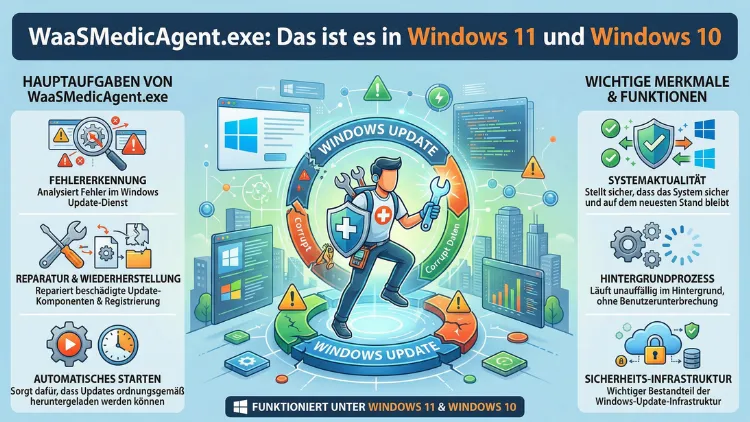
WaaSMedicAgent.exe ist ein legitimer Windows-Prozess, der zum Windows Update Medic Service gehört. Er läuft im Hintergrund und repariert automatisch beschädigte Windows-Update-Komponenten. Viele Nutzer bemerken ihn erst, wenn er plötzlich hohe CPU-, RAM- oder Festplattenauslastung verursacht.
Dieser Artikel erklärt, was der Prozess genau tut, warum er aktiv wird und wie Sie Probleme in Windows 10 und Windows 11 zuverlässig beheben.
Was ist WaaSMedicAgent.exe?
WaaSMedicAgent.exe steht für „Windows as a Service Medic Agent„. Dabei handelt es sich um eine ausführbare Systemdatei, die Microsoft mit Windows 10 eingeführt hat und die auch in Windows 11 aktiv ist. Der Name ist dabei Programm: Der Prozess fungiert als eine Art „Sanitäter“ für den Windows-Update-Dienst – er erkennt Probleme, behebt Schäden und stellt sicher, dass Ihr System weiterhin Sicherheitsupdates und Funktionsupdates empfangen kann.
Technisch gesehen gehört WaaSMedicAgent.exe zum Dienst WaaSMedicSvc (Windows Update Medic Service). Dieser Dienst wurde von Microsoft bewusst so konzipiert, dass er sich selbst schützt und nicht einfach deaktiviert werden kann. Zusätzlich sind verwandte Dateien wie WaaSMedic.exe, WaaSMedicSvc.dll und WaaSMedicPS.dll Teil desselben Mechanismus. Sie befinden sich normalerweise im Ordner C:\Windows\System32 oder *C:\Windows\UUS\amd64*.
Der Prozess ist jedoch kein Dauergast: Er wird in der Regel nur dann aktiv, wenn Windows einen Fehler beim Update-Vorgang feststellt. Sobald die Reparatur abgeschlossen ist, zieht er sich wieder zurück. Deshalb ist eine gelegentlich hohe Auslastung durch diesen Prozess grundsätzlich normal und kein Grund zur Sorge.
Welche Aufgaben hat WaaSMedicAgent.exe?
Die Hauptaufgabe von WaaSMedicAgent.exe besteht darin, die Integrität des Windows-Update-Systems zu schützen und wiederherzustellen. Im Einzelnen erfüllt er folgende Funktionen:
- Reparatur beschädigter Update-Komponenten: Wenn Windows-Update-Dateien durch einen Fehler, einen Systemabsturz oder eine fehlerhafte Installation beschädigt wurden, greift der Medic Agent ein und stellt den ursprünglichen Zustand wieder her.
- Selbstheilung des Update-Dienstes: Sollte der Windows-Update-Dienst selbst nicht korrekt funktionieren, kann WaaSMedicAgent.exe ihn neu starten und reparieren.
- Verbindung zu Microsoft-Servern: Der Prozess verbindet sich mit Microsoft-Servern, um Lösungen für bekannte Update-Fehler herunterzuladen. Diese Verbindung erfolgt über legitime Microsoft-Infrastruktur und ist ein normaler Teil des Betriebs.
- Schutz vor Manipulationen: Ebenso schützt WaaSMedicSvc den Update-Dienst aktiv vor unerwünschten Änderungen – sowohl durch Malware als auch durch versehentliche Nutzereingriffe.
Außerdem ist der Dienst so ausgelegt, dass er sich selbst wiederherstellt, wenn er deaktiviert wurde. Dies ist beabsichtigt, denn Microsoft möchte sicherstellen, dass alle Windows-Geräte stets mit Sicherheitsupdates versorgt werden können.
Ist WaaSMedicAgent.exe sicher oder Malware?
Diese Frage stellen viele Nutzer – und das zu Recht. Denn Cyberkriminelle tarnen Schadsoftware häufig mit Namen legitimer Windows-Prozesse. Deshalb ist es sinnvoll, den Prozess zu überprüfen.
WaaSMedicAgent.exe ist in der Originalversion absolut sicher. Es handelt sich um eine von Microsoft digital signierte Systemdatei. Dennoch sollten Sie folgende Schritte durchführen, um sicherzugehen:
Schritt 1: Dateipfad überprüfen
- Öffnen Sie den Task-Manager (Tastenkombination: Strg + Umschalt + Esc).
- Suchen Sie in der Registerkarte „Prozesse“ nach WaaSMedicAgent.exe oder WaasMedic Agent.
- Klicken Sie mit der rechten Maustaste auf den Eintrag und wählen Sie „Dateipfad öffnen“.
- Der korrekte Pfad lautet: C:\Windows\System32 oder *C:\Windows\UUS\amd64*
Befindet sich die Datei an einem anderen Speicherort – zum Beispiel in *C:\Users* oder *C:\Temp* –, ist das ein deutliches Warnsignal. In diesem Fall handelt es sich möglicherweise um Malware, die sich als WaaSMedicAgent.exe tarnt.
Schritt 2: Digitale Signatur prüfen
- Navigieren Sie zum Speicherort der Datei.
- Klicken Sie mit der rechten Maustaste darauf und öffnen Sie „Eigenschaften“.
- Wechseln Sie zur Registerkarte „Digitale Signaturen“.
- Der Unterzeichner muss Microsoft Corporation lauten.
Fehlt die Signatur oder stammt sie von einem anderen Herausgeber, sollten Sie umgehend einen vollständigen Virenscan durchführen.
Schritt 3: Virenscan durchführen
Empfehlenswert ist zunächst Microsoft Defender, das in Windows 10 und Windows 11 bereits integriert ist:
- Öffnen Sie Windows-Sicherheit über das Startmenü.
- Klicken Sie auf „Viren- und Bedrohungsschutz“.
- Wählen Sie „Scanoptionen“ und anschließend „Vollständiger Scan“.
- Starten Sie den Scan und warten Sie das Ergebnis ab.
Zusätzlich empfiehlt sich Malwarebytes Free, ein kostenloses Tool, das speziell auf Spyware, Adware und versteckte Bedrohungen ausgelegt ist. Sie können es von der offiziellen Malwarebytes-Website herunterladen, installieren und anschließend einen vollständigen Scan starten. Malwarebytes arbeitet problemlos neben Microsoft Defender und bietet eine zweite Meinung.
WaaSMedicAgent.exe: Hohe CPU-, RAM- und Festplattenauslastung
Obwohl der Prozess legitim ist, verursacht er in bestimmten Situationen erhebliche Leistungsprobleme. Viele Nutzer berichten von 100 % Festplattenauslastung, hoher CPU-Last oder übermäßigem RAM-Verbrauch durch WaaSMedicAgent.exe. Dies geschieht vor allem dann, wenn:
- Windows-Update-Dateien beschädigt oder unvollständig sind
- ein Update-Prozess fehlgeschlagen ist und der Medic Agent versucht, ihn zu reparieren
- der Systemspeicher (Festplatte oder SSD) zu voll ist
- Systemdateien korrupt sind
Außerdem kann es vorkommen, dass der Prozess stundenlang aktiv bleibt, wenn das zugrunde liegende Problem komplex ist. In solchen Fällen ist Geduld zwar eine Option, jedoch gibt es effektivere Lösungsansätze.
WaaSMedicAgent.exe: Hohe Auslastung beheben – Schritt für Schritt
Im Folgenden finden Sie bewährte Methoden, um die hohe Auslastung durch WaaSMedicAgent.exe zu reduzieren. Führen Sie die Schritte der Reihe nach durch.
Methode 1: Windows-Problembehandlung für Updates ausführen
Windows bringt eine integrierte Problembehandlung mit, die häufige Update-Fehler automatisch erkennt und behebt.
Windows 11:
- Öffnen Sie Einstellungen (Windows-Taste + I).
- Navigieren Sie zu System → Problembehandlung → Andere Problembehandlungen.
- Klicken Sie neben „Windows Update“ auf „Ausführen“.
- Folgen Sie den Anweisungen auf dem Bildschirm.
Windows 10:
- Öffnen Sie Einstellungen (Windows-Taste + I).
- Gehen Sie zu Update und Sicherheit → Problembehandlung → Weitere Problembehandlungen.
- Wählen Sie „Windows Update“ und klicken Sie auf „Problembehandlung ausführen“.
Methode 2: Systemdateien reparieren mit SFC und DISM
Beschädigte Systemdateien sind eine häufige Ursache für anhaltende Probleme mit WaaSMedicAgent.exe. Mit zwei integrierten Befehlszeilentools können Sie diese zuverlässig beheben.
- Öffnen Sie das Startmenü und tippen Sie „cmd“.
- Klicken Sie mit der rechten Maustaste auf Eingabeaufforderung und wählen Sie „Als Administrator ausführen“.
- Geben Sie folgenden Befehl ein und drücken Sie Enter:
sfc /scannow- Warten Sie, bis der Scan abgeschlossen ist. Anschließend geben Sie ein:
DISM /Online /Cleanup-Image /RestoreHealth- Starten Sie den Computer danach neu.
SFC (System File Checker) prüft alle geschützten Systemdateien und ersetzt beschädigte Versionen durch korrekte Kopien. DISM (Deployment Image Servicing and Management) geht einen Schritt weiter und repariert das Windows-Image selbst. Beide Tools ergänzen sich daher ideal.
Methode 3: Windows-Update-Cache leeren
Ein überfüllter oder beschädigter Update-Cache kann WaaSMedicAgent.exe dazu veranlassen, dauerhaft aktiv zu bleiben. So leeren Sie den Cache:
- Öffnen Sie die Eingabeaufforderung als Administrator.
- Geben Sie nacheinander folgende Befehle ein (jeweils mit Enter bestätigen):
net stop wuauserv
net stop bits
net stop cryptsvc- Öffnen Sie anschließend den Windows Explorer und navigieren Sie zu:
C:\Windows\SoftwareDistribution\Download- Löschen Sie alle Inhalte dieses Ordners (nicht den Ordner selbst).
- Starten Sie die Dienste anschließend wieder:
net start wuauserv
net start bits
net start cryptsvc- Starten Sie Ihren PC neu und prüfen Sie, ob Windows Update funktioniert.
Methode 4: Festplattenspeicher freigeben
Ein voller Systemspeicher kann dazu führen, dass Update-Prozesse scheitern und WaaSMedicAgent.exe dauerhaft versucht, diese zu reparieren. Deshalb empfiehlt sich eine regelmäßige Bereinigung.
- Öffnen Sie den Windows Explorer.
- Klicken Sie mit der rechten Maustaste auf das Laufwerk C: und wählen Sie „Eigenschaften“.
- Klicken Sie auf „Datenträgerbereinigung“ und anschließend auf „Systemdateien bereinigen“.
- Aktivieren Sie alle angebotenen Kategorien, insbesondere „Windows Update-Bereinigung“ und „Temporäre Dateien“.
- Bestätigen Sie mit „OK“.
Alternativ empfiehlt sich das kostenlose Tool BleachBit, das eine tiefergehende Bereinigung temporärer Dateien ermöglicht. Es ist einfach zu bedienen und löscht zuverlässig unnötige Dateiansammlungen.
Methode 5: Windows-Updates manuell installieren
Manchmal hängt sich WaaSMedicAgent.exe an einem bestimmten Update fest. In diesem Fall hilft es, ausstehende Updates manuell zu installieren.
Windows 11 und Windows 10:
- Öffnen Sie Einstellungen → Windows Update.
- Klicken Sie auf „Nach Updates suchen“.
- Installieren Sie alle verfügbaren Updates manuell.
- Starten Sie den Computer danach neu.
Zudem können Sie Updates direkt über den Microsoft Update Catalog (catalog.update.microsoft.com) herunterladen und manuell installieren, indem Sie die jeweilige KB-Nummer suchen.
Methode 6: Windows-Update-Dienste neu starten
Gelegentlich geraten Update-Dienste in einen fehlerhaften Zustand. Ein Neustart der relevanten Dienste kann Abhilfe schaffen.
- Drücken Sie Windows-Taste + R, tippen Sie services.msc und drücken Sie Enter.
- Suchen Sie den Dienst „Windows Update“.
- Klicken Sie mit der rechten Maustaste darauf und wählen Sie „Neu starten“.
- Wiederholen Sie diesen Schritt für „Background Intelligent Transfer Service (BITS)“ und „Kryptografiedienste“.
Methode 7: Windows-Updates vorübergehend pausieren
Wenn WaaSMedicAgent.exe die Systemleistung stark beeinträchtigt und Sie dringend arbeiten müssen, können Sie Windows-Updates vorübergehend pausieren. Dies stoppt den Medic Agent ebenfalls zeitweise.
Windows 11:
- Gehen Sie zu Einstellungen → Windows Update.
- Klicken Sie auf „Updates für 1 Woche pausieren“.
Windows 10:
- Gehen Sie zu Einstellungen → Update und Sicherheit → Windows Update.
- Klicken Sie auf „Erweiterte Optionen“.
- Wählen Sie unter „Updates pausieren“ einen Zeitraum aus.
Beachten Sie jedoch: Das Pausieren von Updates ist keine dauerhafte Lösung. Deshalb sollten Sie die Ursache des Problems in der Zwischenzeit beheben.
WaaSMedicAgent.exe deaktivieren: Ja oder nein?
Viele Nutzer fragen, ob man WaaSMedicAgent.exe dauerhaft deaktivieren sollte. Die kurze Antwort lautet: In der Regel nicht. Zwar ist es technisch möglich, den zugehörigen Dienst WaaSMedicSvc über die Registrierung zu deaktivieren, jedoch birgt dies Risiken:
- Windows Update kann nach einem Fehler nicht mehr automatisch repariert werden.
- Sicherheitsupdates könnten dauerhaft ausbleiben, was das System anfällig für Bedrohungen macht.
- Windows selbst kann den Dienst jederzeit wieder aktivieren – besonders nach größeren Updates.
Deshalb empfehlen Experten, statt einer Deaktivierung die eigentliche Ursache zu beheben. Falls Sie den Dienst dennoch testweise deaktivieren möchten, sollten Sie vorher einen Systemwiederherstellungspunkt erstellen.
Systemwiederherstellungspunkt erstellen (Windows 10 und Windows 11):
- Tippen Sie im Startmenü „Wiederherstellungspunkt erstellen“ und öffnen Sie die entsprechende Einstellung.
- Klicken Sie auf „Erstellen“ und geben Sie einen Namen ein.
- Bestätigen Sie mit „Erstellen“.
So können Sie Änderungen im Notfall rückgängig machen.
Unterschiede zwischen Windows 10 und Windows 11
Grundsätzlich funktioniert WaaSMedicAgent.exe in beiden Betriebssystemen auf dieselbe Weise. Dennoch gibt es einige Unterschiede, die erwähnenswert sind:
Windows 10:
- Der Dienst WaaSMedicSvc wurde mit Windows 10 eingeführt.
- Er ist eng mit dem klassischen Windows-Update-Mechanismus verknüpft.
- In Windows 10 ist die Deaktivierung des Dienstes technisch etwas einfacher, bleibt aber nicht dauerhaft, da Windows ihn regelmäßig zurücksetzt.
Windows 11:
- Windows 11 nutzt denselben Mechanismus, jedoch mit einer modernisierten Update-Infrastruktur.
- Außerdem hat Microsoft in Windows 11 den Update-Prozess optimiert, sodass WaaSMedicAgent.exe seltener eingreifen muss.
- Zusätzlich ist der UUS-Ordner (C:\Windows\UUS\amd64) in Windows 11 häufiger der Speicherort der Datei als in Windows 10.
In beiden Systemen bleibt der Medic Agent jedoch ein unverzichtbarer Bestandteil des Sicherheitskonzepts von Microsoft.
WaaSMedicAgent.exe und Netzwerkzugriff
Gelegentlich beobachten Nutzer, dass WaaSMedicAgent.exe auf das Internet zugreift. Dies ist normal und beabsichtigt. Der Prozess verbindet sich mit Microsoft-Servern – zum Beispiel mit settingsfd-geo.trafficmanager.net –, um Lösungen für Update-Fehler herunterzuladen. Ebenso kann er benötigte Dateien direkt von Microsoft beziehen, um beschädigte Update-Komponenten zu ersetzen.
Sollten Sie jedoch bemerken, dass WaaSMedicAgent.exe dauerhaft große Datenmengen überträgt oder sich mit unbekannten Servern verbindet, ist dies ein Hinweis auf eine mögliche Kompromittierung. In diesem Fall empfiehlt sich eine gründliche Überprüfung mit Microsoft Defender und Malwarebytes.
Empfohlene Vorgehensweisen für ein stabiles System
Um die Wahrscheinlichkeit zu minimieren, dass WaaSMedicAgent.exe Probleme verursacht, sollten Sie folgende empfohlene Vorgehensweisen beachten:
- Updates regelmäßig installieren: Je aktueller Ihr System, desto seltener muss der Medic Agent reparierend eingreifen.
- Ausreichend Festplattenspeicher freihalten: Halten Sie mindestens 10–15 GB auf Ihrem Systemlaufwerk frei.
- Regelmäßige Systemdateiprüfung: Führen Sie SFC /scannow mindestens einmal im Quartal aus.
- Zuverlässige Antivirensoftware verwenden: Microsoft Defender ist ein guter Ausgangspunkt. Zusätzlich schützt Malwarebytes vor spezifischen Bedrohungen.
- Systemwiederherstellungspunkte anlegen: Erstellen Sie vor größeren Änderungen am System stets einen Wiederherstellungspunkt.
- Keine unnötigen Systemdienste deaktivieren: Insbesondere WaaSMedicSvc sollte in normalen Betriebssituationen aktiv bleiben.
Häufige Fragen zu WaaSMedicAgent.exe
Was ist WaaSMedicAgent.exe und wofür ist der Prozess zuständig?
WaaSMedicAgent.exe ist der ausführbare Teil des Windows Update Medic Service (WaaSMedicSvc). Er ist dafür zuständig, beschädigte oder fehlerhafte Windows-Update-Komponenten automatisch zu erkennen und zu reparieren. Dadurch stellt er sicher, dass Ihr System weiterhin Sicherheitsupdates und andere wichtige Updates empfangen kann. Der Prozess ist ein legitimer Bestandteil von Windows 10 und Windows 11 und wurde von Microsoft eingeführt, um den Update-Mechanismus widerstandsfähiger zu machen.
Ist WaaSMedicAgent.exe ein Virus oder Malware?
Nein, die originale WaaSMedicAgent.exe ist kein Virus. Es handelt sich um eine von Microsoft digital signierte Systemdatei. Allerdings tarnen Cyberkriminelle Malware gelegentlich mit dem Namen legitimer Prozesse. Deshalb sollten Sie prüfen, ob sich die Datei im richtigen Verzeichnis befindet (C:\Windows\System32 oder *C:\Windows\UUS\amd64*). Liegt sie woanders, empfiehlt sich sofort ein vollständiger Virenscan mit Microsoft Defender und Malwarebytes.
Warum verursacht WaaSMedicAgent.exe hohe CPU- oder Festplattenauslastung?
Die hohe Auslastung entsteht meist dann, wenn Windows-Update-Prozesse fehlgeschlagen sind und der Medic Agent versucht, diese zu reparieren. Außerdem können beschädigte Systemdateien, ein voller Festplattenspeicher oder ein blockierter Update-Cache dazu führen, dass der Prozess länger als gewöhnlich aktiv bleibt. In den meisten Fällen ist die hohe Auslastung temporär und normalisiert sich, sobald die Reparatur abgeschlossen ist.
Kann ich WaaSMedicAgent.exe beenden oder deaktivieren?
Sie können den Prozess im Task-Manager vorübergehend beenden, jedoch wird er automatisch neu gestartet, sobald Windows erneut ein Update-Problem erkennt. Eine dauerhafte Deaktivierung über die Registrierung ist möglich, wird jedoch nicht empfohlen, da dadurch der automatische Reparaturmechanismus von Windows Update außer Kraft gesetzt wird. Dies kann langfristig zu Sicherheitsrisiken führen.
Wo befindet sich WaaSMedicAgent.exe auf dem System?
Die originale Datei befindet sich in einem der folgenden Ordner: C:\Windows\System32 oder *C:\Windows\UUS\amd64*. Liegt die Datei an einem anderen Speicherort, ist dies ein möglicher Hinweis auf eine schädliche Kopie. In diesem Fall sollten Sie umgehend einen vollständigen Virenscan durchführen und die Datei genauer untersuchen.
Warum startet WaaSMedicAgent.exe immer wieder neu, obwohl ich ihn beendet habe?
Dies ist beabsichtigt. Der Windows Update Medic Service ist so konzipiert, dass er sich selbst schützt und automatisch neu startet. Microsoft hat diesen Mechanismus eingebaut, um sicherzustellen, dass das System stets in der Lage ist, wichtige Updates zu empfangen und zu installieren. Deshalb ist ein dauerhaftes Beenden über den Task-Manager nicht möglich, ohne tiefer in die Systemkonfiguration einzugreifen.
Wie lange läuft WaaSMedicAgent.exe normalerweise?
In der Regel ist der Prozess nur für kurze Zeit aktiv – nämlich so lange, wie der Reparaturvorgang dauert. Das kann wenige Minuten, aber in komplexeren Fällen auch mehrere Stunden in Anspruch nehmen. Außerdem kann er regelmäßig für kurze Zeiträume im Hintergrund laufen, ohne dass dies sofort auffällt. Hält die hohe Auslastung über mehrere Tage an, liegt ein tieferes Problem mit Windows Update vor, das behoben werden sollte.
Ist WaaSMedicAgent.exe in Windows 11 anders als in Windows 10?
Grundsätzlich erfüllt der Prozess in beiden Betriebssystemen dieselbe Funktion. In Windows 11 hat Microsoft jedoch die Update-Infrastruktur modernisiert, weshalb WaaSMedicAgent.exe dort tendenziell seltener eingreifen muss. Zudem ist der Speicherort der Datei in Windows 11 häufig *C:\Windows\UUS\amd64*, während er in Windows 10 hauptsächlich unter *C:\Windows\System32* zu finden ist.
Kann WaaSMedicAgent.exe Netzwerkdaten übertragen?
Ja, und das ist normal. Der Prozess verbindet sich mit Microsoft-Servern, um Lösungen für Update-Fehler abzurufen und gegebenenfalls fehlende Dateien herunterzuladen. Diese Netzwerkaktivität gehört zum regulären Betrieb. Sollte jedoch eine dauerhafte und ungewöhnlich hohe Datenmenge übertragen werden oder sich der Prozess mit unbekannten Servern verbinden, sollten Sie eine gründliche Sicherheitsprüfung durchführen.
Was soll ich tun, wenn keine der Lösungen hilft?
Falls alle beschriebenen Maßnahmen keinen Erfolg zeigen, empfiehlt sich als letzter Ausweg die Reparaturinstallation von Windows (auch „In-Place-Upgrade“ genannt). Dabei wird Windows über sich selbst installiert, ohne dass persönliche Dateien und Programme verloren gehen. Dazu laden Sie das Windows 11 Media Creation Tool bzw. das Windows 10 Media Creation Tool von der offiziellen Microsoft-Website herunter, starten das Setup und wählen die Option „Persönliche Dateien und Apps behalten“ aus.
Fazit
WaaSMedicAgent.exe ist ein wichtiger, legitimer Windows-Prozess, der das Update-System von Windows 10 und Windows 11 schützt und repariert. Eine hohe Systemauslastung ist meist temporär und auf behebbare Ursachen zurückzuführen.
Statt den Prozess zu deaktivieren, sollten Sie deshalb die eigentliche Ursache angehen – etwa beschädigte Systemdateien reparieren, den Update-Cache leeren oder Festplattenspeicher freigeben. So bleibt Ihr System stabil, sicher und stets aktuell.