
Erfahren Sie, warum sich die Dynamics 365 App für Outlook nicht installieren lässt, welche Ursachen dahinterstecken und wie Sie das Problem schnell beheben.
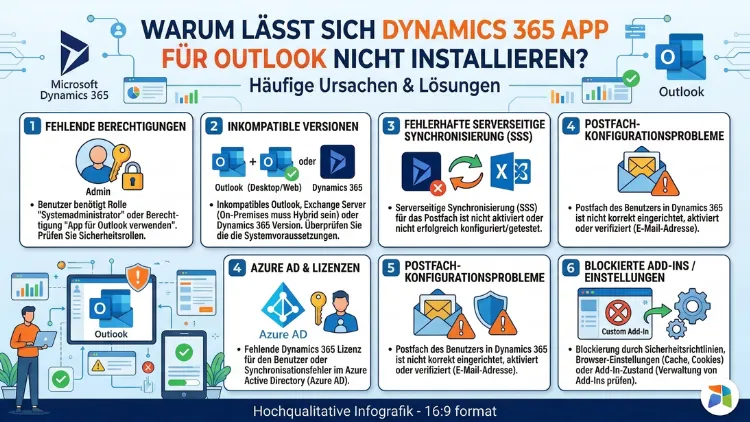
Die Dynamics 365 App für Outlook lässt sich in vielen Fällen nicht installieren, weil grundlegende Voraussetzungen fehlen: fehlende Sicherheitsrollen, eine nicht konfigurierte serverseitige Synchronisierung oder blockierte Office-Add-Ins.
Dieser Artikel erklärt alle häufigen Ursachen, zeigt die zugehörigen Fehlermeldungen und liefert Schritt-für-Schritt-Anleitungen, damit die Bereitstellung gelingt.
Was ist die Dynamics 365 App für Outlook überhaupt?
Die Dynamics 365 App für Outlook ist ein Office-Add-In, das sich direkt in Microsoft Outlook integriert. Dadurch können Vertriebsmitarbeiter, Serviceteams und andere Anwender E-Mails, Termine, Kontakte und Aufgaben direkt aus Outlook heraus mit Dynamics 365 verknüpfen – ohne die Anwendung wechseln zu müssen. Zudem arbeitet das Add-In sowohl in der Outlook-Desktop-App (Windows und Mac) als auch in Outlook Web App (OWA) und der mobilen Outlook-App.
Da es sich um ein cloudbasiertes Outlook-Add-In handelt, ist die App jedoch keine klassische Softwareinstallation. Stattdessen wird sie über das Exchange-Postfach des Benutzers bereitgestellt. Deshalb sind bestimmte serverseitige Konfigurationen zwingend notwendig – und genau hier entstehen die meisten Probleme.
Die häufigsten Ursachen, wenn die Installation nicht funktioniert
Wenn die Dynamics 365 App für Outlook sich nicht installieren lässt, liegt das meistens an einer von mehreren konkreten Ursachen. Im Folgenden werden die wichtigsten Fehlerquellen einzeln erklärt.
Serverseitige Synchronisierung ist nicht eingerichtet
Die serverseitige Synchronisierung (Server-Side Synchronization) ist die absolute Grundvoraussetzung für die Dynamics 365 App für Outlook. Ohne eine korrekt konfigurierte und aktivierte serverseitige Synchronisierung lässt sich das Add-In weder bereitstellen noch verwenden. Viele Administratoren übersehen diesen Schritt, weil er außerhalb der eigentlichen App-Konfiguration liegt.
Typische Fehlermeldungen in diesem Zusammenhang lauten:
- „Das E-Mail-Konto ist nicht mit serverseitiger Synchronisierung für eingehende E-Mails konfiguriert.“
- „Das E-Mail-Konto ist nicht mit serverseitiger Synchronisierung für Termine, Kontakte und Aufgaben konfiguriert.“
- „Ihr Postfach ist inaktiv.“
So richten Sie die serverseitige Synchronisierung ein:
- Öffnen Sie Dynamics 365 und navigieren Sie zu Einstellungen > Erweiterte Einstellungen.
- Gehen Sie zu Einstellungen > Administration > Systemeinstellungen.
- Wechseln Sie zur Registerkarte E-Mails und setzen Sie „E-Mail-Nutzung verarbeiten“ auf „Serverseitige Synchronisierung“.
- Wechseln Sie anschließend zu Einstellungen > E-Mail-Konfiguration > Postfächer.
- Wählen Sie die Ansicht „Aktive Postfächer“ und markieren Sie die gewünschten Postfächer.
- Klicken Sie auf „E-Mail genehmigen“ und bestätigen Sie mit OK.
- Klicken Sie danach auf „Postfach testen & aktivieren“ und bestätigen Sie erneut.
Nach der Aktivierung kann es einige Minuten dauern, bis das System die Änderungen verarbeitet hat. Je mehr Postfächer gleichzeitig aktiviert werden, desto länger dauert dieser Vorgang. Sobald der Konfigurationstest den Status „Erfolg“ zeigt, ist das Postfach korrekt eingerichtet.
Fehlende oder falsch konfigurierte Sicherheitsrollen
Ein weiterer sehr häufiger Grund dafür, dass die Dynamics 365 App für Outlook sich nicht installieren lässt, sind unzureichende Sicherheitsrollen. Ab Build 9.1.0.4206 ist die dedizierte Sicherheitsrolle „Dynamics 365 App for Outlook-Benutzer“ verfügbar. Wenn ein Benutzer diese Rolle nicht besitzt, erscheint folgende Fehlermeldung:
„Sie sind nicht berechtigt, diese App zu verwenden. Wenden Sie sich an Ihren Systemadministrator, um Ihre Einstellungen zu aktualisieren.“
Ebenso kann es passieren, dass Benutzer mit einer benutzerdefinierten Sicherheitsrolle keinen Zugriff erhalten. Benutzerdefinierte Sicherheitsrollen haben standardmäßig keinen Zugriff auf das Dynamics 365 App-Modul. Deshalb müssen die entsprechenden Berechtigungen manuell hinzugefügt werden.
So weisen Sie die Sicherheitsrolle korrekt zu:
- Melden Sie sich in Dynamics 365 mit der Rolle Systemadministrator an.
- Navigieren Sie zu Einstellungen > Sicherheit > Benutzer.
- Wählen Sie den betroffenen Benutzer aus und klicken Sie auf „Rollen verwalten“.
- Aktivieren Sie die Rolle „Dynamics 365 App for Outlook-Benutzer“ und speichern Sie.
Zusätzlich sind für die serverseitige Synchronisierung bestimmte Mindestberechtigungen erforderlich, darunter prvReadEmailServerProfile, prvWriteMailbox, prvReadMailbox, prvSyncToOutlook und weitere Rechte für Kontakte und Aktivitäten. Überprüfen Sie daher stets auch die Detailberechtigungen der Sicherheitsrolle.
Office-Add-Ins sind in der Organisation blockiert
Da die Dynamics 365 App für Outlook technisch gesehen ein Office-Add-In ist, kann sie auch durch organisationsweite Richtlinien blockiert werden. Viele Unternehmens-IT-Abteilungen deaktivieren Office-Add-Ins aus Sicherheitsgründen – und damit ist auch die Dynamics 365 App betroffen.
Außerdem gibt es eine spezifische Einstellung in Microsoft 365 Apps for Enterprise, die ebenfalls zu Problemen führen kann: die Option „Optionale verbundene Erfahrungen aktivieren“. Wenn diese Einstellung deaktiviert ist, kann das Add-In unter Umständen nicht geladen werden.
So überprüfen und aktivieren Sie die Einstellung:
- Öffnen Sie Outlook und gehen Sie zu Datei > Office-Konto > Datenschutzeinstellungen verwalten.
- Suchen Sie nach der Option „Optionale verbundene Erfahrungen aktivieren“.
- Stellen Sie sicher, dass diese Einstellung aktiviert ist.
Für eine unternehmensweite Konfiguration empfiehlt sich die Verwaltung über Gruppenrichtlinien (GPO) oder das Microsoft 365 Admin Center, wo Office-Add-Ins zentral erlaubt oder gesperrt werden können.
Nicht unterstützte Outlook- oder Exchange-Version
Die Dynamics 365 App für Outlook hat klare Systemanforderungen – und nicht jede Version von Outlook oder Microsoft Exchange wird unterstützt. Wenn die eingesetzte Version nicht kompatibel ist, lässt sich das Add-In schlichtweg nicht bereitstellen.
Unterstützt werden grundsätzlich:
- Microsoft Exchange Online (Microsoft 365)
- Exchange Server 2016 und Exchange Server 2019 (mit bestimmten Einschränkungen)
- Outlook für Microsoft 365 (aktuelle Versionen)
- Outlook 2019 und Outlook 2021 (Desktop)
- Outlook im Web (OWA) in unterstützten Browsern (Microsoft Edge, Google Chrome)
Ältere Versionen wie Outlook 2013 oder Exchange Server 2013 werden hingegen nicht mehr unterstützt. Zudem sollte auf Windows-Clients Internet Explorer 11 installiert sein – er muss jedoch nicht als Standardbrowser festgelegt sein, da er intern von Office-Add-Ins benötigt wird.
Empfohlene Vorgehensweise: Prüfen Sie vor der Bereitstellung stets die aktuelle Kompatibilitätsmatrix in der offiziellen Microsoft-Dokumentation unter „Systemanforderungen, Grenzwerte und Konfigurationswerte für App für Outlook“.
OAuth ist in Exchange nicht aktiviert
Die Dynamics 365 App für Outlook verwendet Exchange-Webdienste (EWS), um mit Microsoft Exchange zu kommunizieren. Dafür ist es zwingend erforderlich, dass OAuth in Microsoft Exchange aktiviert ist. Fehlt diese Konfiguration, schlägt die Authentifizierung fehl und das Add-In kann nicht bereitgestellt werden.
Besonders bei Hybrid-Umgebungen (Exchange Server on-premises kombiniert mit Exchange Online) und bei Nutzung von Active Directory-Verbunddiensten (AD FS) können Authentifizierungsprobleme auftreten. In diesem Fall sollte der IIS-Manager auf dem Dynamics 365 Server geprüft werden:
- Öffnen Sie den IIS-Manager auf dem Server.
- Navigieren Sie zu Websites > Microsoft Dynamics CRM > XRMServices > 2011.
- Doppelklicken Sie auf „Authentifizierung“ und überprüfen Sie, ob die Windows-Authentifizierung korrekt konfiguriert ist.
Das Add-In wurde bereitgestellt, erscheint aber nicht in Outlook
Manchmal wurde das Add-In technisch erfolgreich bereitgestellt, taucht aber trotzdem nicht in Outlook auf. Hierfür gibt es ebenfalls mehrere Gründe:
- Outlook wurde nicht neu gestartet: Nachdem der Status im Dynamics 365 Admin Center auf „Zu Outlook hinzugefügt“ gewechselt hat, muss Outlook vollständig geschlossen und neu gestartet werden. Zudem kann der Prozess bis zu 15 Minuten in Anspruch nehmen.
- Der Lesebereich ist deaktiviert: Outlook-Add-Ins wie die Dynamics 365 App werden im Lesebereich angezeigt. Wenn der Lesebereich deaktiviert ist, erscheint das Add-In beim Durchblättern der E-Mail-Liste nicht – öffnet man eine E-Mail jedoch direkt, ist es sichtbar.
- Verschlüsselte E-Mails: Bestimmte E-Mail-Typen, insbesondere verschlüsselte Nachrichten, unterstützen keine Outlook-Add-Ins. Dies ist eine technische Einschränkung der Outlook-Plattform.
- Der Benutzer erscheint nicht in der Berechtigungsliste: Wenn der Benutzer nicht in der Liste „Alle berechtigten Benutzer“ im Dynamics 365 App für Outlook-Bereich erscheint, wurden die Voraussetzungen (serverseitige Synchronisierung, Sicherheitsrolle) noch nicht vollständig erfüllt.
Add-In-Fehler während der Verwendung
Neben Installationsproblemen treten auch Add-In-Fehler nach der Bereitstellung auf. Typische Fehlermeldungen sind:
- „ADD-IN FEHLER – Dieses Add-In konnte nicht gestartet werden.“
- „ADD-IN FEHLER – Dieses Add-In reagiert nicht.“
In diesen Fällen helfen folgende Lösungsansätze:
Option 1: Registrierungsschlüssel anpassen
Fügen Sie folgende Registrierungsschlüssel hinzu, um Timeouts zu verlängern:
` →AlertInterval=dword:00000000`` →AlertInterval=dword:00000000`
Option 2: Outlook Web App verwenden
Alternativ können betroffene Benutzer Outlook Web App (OWA) in Microsoft Edge oder Google Chrome nutzen, um auf die Dynamics 365 App für Outlook zuzugreifen. Dies umgeht die clientseitigen Add-In-Probleme zuverlässig.
Option 3: Outlook aktualisieren
Ebenso hilft es, den Outlook-Client auf den neuesten monatlichen CR2-Unternehmenskanal oder den aktuellen Kanal zu aktualisieren, da viele Add-In-Fehler durch veraltete Outlook-Versionen verursacht werden.
Schritt-für-Schritt: Dynamics 365 App für Outlook korrekt bereitstellen
Damit die Bereitstellung gelingt, empfiehlt sich folgende Reihenfolge der Schritte:
Schritt 1: Voraussetzungen prüfen
Stellen Sie sicher, dass eine unterstützte Version von Outlook und Exchange vorhanden ist, und überprüfen Sie, ob OAuth in Exchange aktiviert ist.
Schritt 2: Serverseitige Synchronisierung konfigurieren
Richten Sie die serverseitige Synchronisierung wie oben beschrieben ein und aktivieren Sie die relevanten Postfächer über den Postfachtest.
Schritt 3: Sicherheitsrollen zuweisen
Weisen Sie den Benutzern die Sicherheitsrolle „Dynamics 365 App for Outlook-Benutzer“ zu und prüfen Sie die Detailberechtigungen.
Schritt 4: App bereitstellen
Navigieren Sie in Dynamics 365 zu Einstellungen > Dynamics 365 App für Outlook. Wählen Sie den Benutzer aus der Liste und klicken Sie auf „App zu Outlook hinzufügen“. Warten Sie, bis der Status auf „Zu Outlook hinzugefügt“ wechselt.
Schritt 5: Outlook neu starten
Schließen Sie Outlook vollständig und öffnen Sie es erneut. Warten Sie gegebenenfalls bis zu 15 Minuten, bevor das Add-In erscheint.
Dynamics 365 App für Outlook vs. Dynamics 365 for Outlook (Legacy)
Es ist wichtig, zwischen zwei verschiedenen Produkten zu unterscheiden, die häufig verwechselt werden:
- Dynamics 365 App für Outlook ist das moderne, cloudbasierte Office-Add-In für Outlook. Es erfordert keine lokale Installation und läuft im Browser-Rendering-Modus von Outlook.
- Dynamics 365 for Outlook (auch „Outlook-Add-In“ oder „Legacy-Add-In“ genannt) war das ältere, klassische Client-Add-In, das direkt auf dem Windows-Rechner installiert wurde. Dieses Add-In ist veraltet und wird von Microsoft nicht mehr empfohlen.
Wenn Installationsprobleme auftreten, sollte zuerst geprüft werden, um welches der beiden Produkte es sich handelt – denn die Fehlerbehebung unterscheidet sich erheblich.
Typische Fehlermeldungen und ihre Bedeutung
| Fehlermeldung | Ursache | Lösung |
|---|---|---|
| „Wir können Dynamics 365 App für Outlook nicht anzeigen, da die aktuelle Benutzerrolle nicht über die erforderlichen Berechtigungen verfügt.“ | Fehlende Sicherheitsrolle | Sicherheitsrolle „Dynamics 365 App for Outlook-Benutzer“ zuweisen |
| „Problem beim Hinzufügen zu Outlook“ | Postfach nicht aktiviert oder Exchange-Fehler | Serverseitige Synchronisierung prüfen und Postfach aktivieren |
| „Leider ist beim Initialisieren der App ein Fehler aufgetreten“ | Benutzerdefinierte Sicherheitsrolle ohne App-Modul-Zugriff | Berechtigungen für App-Modul in benutzerdefinierter Rolle ergänzen |
| „Ihr Postfach ist inaktiv“ | Serverseitige Synchronisierung nicht aktiviert | Postfach testen und aktivieren |
| „ADD-IN FEHLER – Dieses Add-In konnte nicht gestartet werden“ | Outlook-Version veraltet oder Timeout-Problem | Outlook aktualisieren oder Registrierungsschlüssel anpassen |
Häufige Fragen bei Problemen mit der Dynamics 365 App für Outlook
Was sind die Mindestvoraussetzungen für die Dynamics 365 App für Outlook?
Die wichtigsten Voraussetzungen sind: eine unterstützte Version von Outlook (Outlook für Microsoft 365, Outlook 2019 oder 2021) und Exchange (Exchange Online oder Exchange Server 2016/2019), eine aktive serverseitige Synchronisierung für das Benutzerpostfach sowie die zugewiesene Sicherheitsrolle „Dynamics 365 App for Outlook-Benutzer“. Zusätzlich muss OAuth in Exchange aktiviert sein, da das Add-In Exchange-Webdienste (EWS) nutzt.
Warum erscheint der Benutzer nicht in der Liste der berechtigten Benutzer?
Wenn ein Benutzer nicht in der Liste „Alle berechtigten Benutzer“ im Bereitstellungsbereich erscheint, fehlen in der Regel die erforderliche Sicherheitsrolle oder die serverseitige Synchronisierung ist für das jeweilige Postfach noch nicht aktiv. Überprüfen Sie deshalb zuerst, ob die Sicherheitsrolle korrekt zugewiesen ist, und aktivieren Sie anschließend das Postfach über den Postfachtest.
Wie lange dauert die Bereitstellung der App nach dem Hinzufügen?
Nach dem Klick auf „App zu Outlook hinzufügen“ kann es bis zu 15 Minuten dauern, bis das Add-In in Outlook erscheint. Außerdem muss Outlook nach der Bereitstellung vollständig geschlossen und neu gestartet werden. Wenn das Add-In nach 15 Minuten und einem Neustart immer noch nicht erscheint, liegt ein weiteres Problem vor – etwa eine blockierte Add-In-Richtlinie.
Können benutzerdefinierte Sicherheitsrollen die App blockieren?
Ja. Benutzerdefinierte Sicherheitsrollen haben standardmäßig keinen Zugriff auf das Dynamics 365 App-Modul. Deshalb muss der Administrator die erforderlichen Berechtigungen manuell in der benutzerdefinierten Rolle hinterlegen. Andernfalls erhalten betroffene Benutzer die Fehlermeldung „Leider ist beim Initialisieren der App ein Fehler aufgetreten.“
Was tun, wenn das Add-In ständig abstürzt oder nicht reagiert?
Wenn das Add-In nach der Installation mit der Meldung „Dieses Add-In reagiert nicht“ fehlschlägt, helfen zwei Ansätze: Erstens das Anpassen der Registrierungsschlüssel unter HKEY_LOCAL_MACHINE\SOFTWARE\Microsoft\Office\16.0\Wef (AlertInterval auf 0 setzen), um Timeout-Probleme zu reduzieren. Zweitens empfiehlt sich ein Update von Outlook auf den neuesten monatlichen Unternehmenskanal, da veraltete Versionen häufig Add-In-Probleme verursachen.
Warum wird das Add-In nur beim Öffnen einer E-Mail, nicht in der Listenansicht angezeigt?
Dies liegt daran, dass der Lesebereich in Outlook deaktiviert ist. Das Dynamics 365 Add-In wird in Outlook im Lesebereich angezeigt, wenn eine E-Mail in der Liste markiert wird. Deshalb muss der Lesebereich aktiviert sein. Gehen Sie dazu in Outlook auf Ansicht > Lesebereich > Rechts oder Unten, um ihn einzuschalten.
Welche Browser werden für Outlook Web App (OWA) mit der Dynamics 365 App unterstützt?
Für die Nutzung der Dynamics 365 App für Outlook in Outlook Web App (OWA) werden aktuell Microsoft Edge und Google Chrome unterstützt und empfohlen. Ältere Browser wie Internet Explorer werden hingegen nicht unterstützt. Wenn der Desktop-Client Probleme bereitet, ist OWA in Edge oder Chrome eine zuverlässige Alternative.
Was bedeutet der Fehler „Gibt es ein Problem mit dem Microsoft Dynamics 365 Server“?
Dieser Fehler tritt häufig bei der Konfiguration von Dynamics 365 for Outlook (Legacy-Add-In) auf und deutet auf ein Konnektivitätsproblem zwischen Outlook-Client und Dynamics 365 Server hin. Typische Ursachen sind eine fehlerhafte Organisations-URL, Zertifikatsprobleme oder eine nicht erreichbare Dynamics 365-Instanz. Prüfen Sie daher zuerst, ob die Dynamics 365-URL im Browser erreichbar ist, und ob das TLS-Zertifikat des Servers gültig ist.
Muss Internet Explorer installiert sein, damit das Add-In funktioniert?
Ja, auf Windows-Desktop-Clients sollte Internet Explorer 11 installiert und aktiviert sein, auch wenn er nicht als Standardbrowser genutzt wird. Office-Add-Ins nutzen intern bestimmte IE11-Rendering-Komponenten. Ist IE11 nicht vorhanden oder deaktiviert, können Add-In-Fehler auftreten. Ab neueren Office-Versionen und Windows 11 wurde diese Abhängigkeit jedoch teilweise durch Microsoft Edge WebView2 ersetzt.
Wie lässt sich prüfen, ob Office-Add-Ins in der Organisation generell blockiert sind?
Administratoren können im Microsoft 365 Admin Center unter Einstellungen > Dienste & Add-Ins überprüfen, ob Office-Add-Ins global erlaubt oder eingeschränkt sind. Zusätzlich können Exchange-Richtlinien und Gruppenrichtlinien (GPO) die Nutzung von Add-Ins einschränken. Betroffene Benutzer sollten sich an den IT-Administrator wenden, der über das Exchange Admin Center prüfen kann, ob Add-In-Richtlinien greifen.
Fazit
Die Dynamics 365 App für Outlook lässt sich meistens deshalb nicht installieren, weil die serverseitige Synchronisierung fehlt, Sicherheitsrollen falsch konfiguriert sind oder Add-In-Richtlinien die Bereitstellung blockieren. Wenn Sie die Checkliste in diesem Artikel Schritt für Schritt abarbeiten, lassen sich fast alle Installationsprobleme beheben.
Für komplexe Umgebungen mit benutzerdefinierten Sicherheitsrollen oder Hybrid-Exchange-Konfigurationen empfiehlt sich außerdem die Nutzung der offiziellen Microsoft-Dokumentation sowie das Öffnen eines Supporttickets im Microsoft 365 Admin Center, falls die Probleme weiterhin bestehen.