
Erfahren Sie, was die CMD ist, wie sie unter Windows 11 und 10 funktioniert und wofür Sie die Eingabeaufforderung effektiv nutzen können.
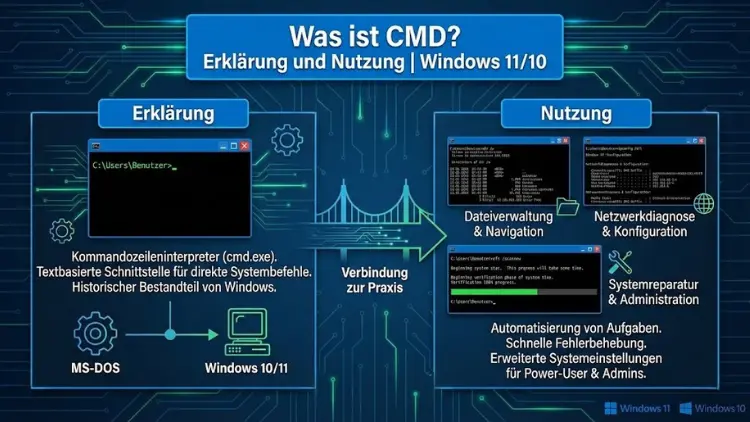
Die Eingabeaufforderung, häufig als CMD bezeichnet, ist ein zentrales Werkzeug in Windows 11 und Windows 10, das tiefen Zugriff auf das Betriebssystem ermöglicht. Trotz moderner grafischer Benutzeroberflächen bleibt CMD unverzichtbar für Administration, Fehleranalyse und Automatisierung.
Wer die Kommandozeile versteht, arbeitet effizienter, löst Probleme gezielter und behält die volle Kontrolle über Prozesse, Dateien und Netzwerke. Dieser Artikel erklärt CMD verständlich, praxisnah und umfassend – von den Grundlagen bis zur professionellen Nutzung.
Definition: Was ist CMD?
CMD steht für Command Prompt und bezeichnet die klassische Eingabeaufforderung von Windows. Es handelt sich um eine textbasierte Benutzeroberfläche, über die Befehle direkt an das Betriebssystem übergeben werden. Anstatt mit Maus und Fenstern zu arbeiten, geben Sie Anweisungen über Textbefehle ein, die sofort ausgeführt werden.
Technisch basiert CMD auf der sogenannten Kommandozeileninterpreter-Umgebung, die Befehle interpretiert und an das Windows-System weiterleitet. CMD existiert seit den frühen Windows-Versionen und wurde kontinuierlich weiterentwickelt, um moderne Funktionen zu unterstützen.
CMD im Vergleich zur grafischen Benutzeroberfläche
Die grafische Oberfläche von Windows ist auf Benutzerfreundlichkeit ausgelegt. CMD verfolgt ein anderes Ziel: maximale Kontrolle und Effizienz.
Unterschiede im Überblick
- Geschwindigkeit: Viele Aufgaben lassen sich per CMD schneller erledigen
- Automatisierung: Wiederkehrende Abläufe können geskriptet werden
- Systemtiefe: Zugriff auf Funktionen, die grafisch nicht verfügbar sind
- Ressourcenverbrauch: CMD benötigt kaum Systemressourcen
CMD ist kein Ersatz für die grafische Oberfläche, sondern eine leistungsstarke Ergänzung.
Historischer Hintergrund der Eingabeaufforderung
Die Wurzeln von CMD reichen bis in die Zeit von MS-DOS zurück. Frühere Betriebssysteme wurden ausschließlich über die Kommandozeile bedient. Mit dem Aufkommen grafischer Oberflächen verlor die Kommandozeile an Bedeutung, blieb jedoch für Administratoren und Entwickler essenziell.
Windows integrierte CMD, um Abwärtskompatibilität zu gewährleisten und professionelle Nutzung zu ermöglichen. Auch heute noch bildet CMD die Grundlage vieler Systemprozesse.
CMD unter Windows 11 und Windows 10
In Windows 11 und Windows 10 ist CMD weiterhin standardmäßig enthalten. Die Funktionalität wurde erweitert, unter anderem durch bessere Unicode-Unterstützung, verbesserte Fensterverwaltung und Integration moderner Befehle.
Besonderheiten moderner Windows-Versionen
- Unterstützung langer Dateipfade
- Verbesserte Kopier- und Einfügefunktionen
- Integration mit PowerShell und Windows Terminal
- Höhere Stabilität und Sicherheit
CMD ist zwar nicht mehr das modernste Kommandozeilenwerkzeug, aber nach wie vor vollständig einsatzfähig.
CMD starten: Alle Methoden im Überblick
Start über das Startmenü
- Startmenü öffnen
- „cmd“ oder „Eingabeaufforderung“ eingeben
- Mit Enter bestätigen
Start über Tastenkombination
- Windows-Taste + R
- „cmd“ eingeben
- OK klicken
CMD als Administrator starten
Für systemkritische Befehle benötigen Sie Administratorrechte.
- Startmenü öffnen
- „cmd“ suchen
- Rechtsklick → Als Administrator ausführen
Aufbau der CMD-Oberfläche
Nach dem Start sehen Sie ein schwarzes oder dunkles Fenster mit Text. Typischerweise besteht die Anzeige aus:
- Aktuellem Benutzer
- Aktuellem Verzeichnis
- Blinkendem Cursor
Beispiel:
C:\Users\Name>Hier geben Sie Ihre Befehle ein.
Grundlegende CMD-Befehle
Navigation im Dateisystem
dir– Dateien und Ordner anzeigencd– Verzeichnis wechselncd..– Eine Ebene nach oben
Dateien und Ordner verwalten
mkdir– Ordner erstellenrmdir– Ordner löschencopy– Dateien kopierendel– Dateien löschen
Systeminformationen abrufen
systeminfo– Detaillierte Systemdatenhostname– Computername anzeigenver– Windows-Version anzeigen
Netzwerkbefehle in CMD
CMD ist ein wichtiges Werkzeug zur Netzwerkdiagnose.
Wichtige Netzwerkbefehle
ipconfig– IP-Konfiguration anzeigenping– Erreichbarkeit prüfentracert– Netzwerkpfad analysierennetstat– Netzwerkverbindungen anzeigen
Diese Befehle helfen bei Verbindungsproblemen, Serveranalysen und Sicherheitsprüfungen.
Erweiterte Nutzung von CMD
Batch-Dateien
Batch-Dateien sind Textdateien mit der Endung .bat, die mehrere CMD-Befehle enthalten. Sie ermöglichen Automatisierung ohne zusätzliche Software.
Beispielhafte Einsatzgebiete:
- Datensicherungen
- Systemwartung
- Softwareinstallation
- Log-Datei-Erstellung
Umgebungsvariablen
CMD erlaubt das Arbeiten mit Umgebungsvariablen, etwa für Pfade oder Konfigurationen.
set– Variablen anzeigen oder setzen%PATH%– Zugriff auf Systempfade
CMD und Systemadministration
Systemadministratoren nutzen CMD für:
- Benutzerverwaltung
- Dienststeuerung
- Festplattenprüfung
- Systemreparatur
Typische Administrationsbefehle
sfc /scannow– Systemdateien prüfenchkdsk– Datenträger überprüfentasklist– Laufende Prozesse anzeigentaskkill– Prozesse beenden
Sicherheit und CMD
CMD kann tiefgreifende Änderungen am System vornehmen. Daher ist Vorsicht geboten.
Sicherheitsaspekte
- Administratorrechte bewusst einsetzen
- Befehle vor Ausführung prüfen
- Keine unbekannten Skripte ausführen
- CMD-Fenster nach Nutzung schließen
Richtig eingesetzt ist CMD sicher und zuverlässig.
CMD vs. PowerShell
PowerShell ist der modernere Nachfolger von CMD. Dennoch hat CMD weiterhin seine Berechtigung.
Unterschiede
- CMD: Einfach, schnell, kompatibel
- PowerShell: Objektorientiert, mächtig, komplex
Für viele alltägliche Aufgaben reicht CMD vollkommen aus, während PowerShell für komplexe Automatisierung geeignet ist.
Typische Anwendungsfälle für CMD
- Fehlerbehebung bei Windows-Problemen
- Netzwerkdiagnose
- Dateiverwaltung ohne grafische Oberfläche
- Systemoptimierung
- Automatisierte Abläufe
CMD wird häufig genutzt, wenn Windows nicht mehr vollständig startet oder grafische Funktionen eingeschränkt sind.
Häufige Fehler und Lösungen
„Zugriff verweigert“
Ursache: Fehlende Administratorrechte
Lösung: CMD als Administrator starten
„Der Befehl ist entweder falsch geschrieben…“
Ursache: Tippfehler oder unbekannter Befehl
Lösung: Schreibweise prüfen oder Hilfe aufrufen
Hilfe-Funktion nutzen
help– Liste aller Befehlebefehl /?– Hilfe zu einem bestimmten Befehl
CMD anpassen und konfigurieren
CMD lässt sich optisch und funktional anpassen.
Anpassungsmöglichkeiten
- Schriftgröße ändern
- Farben anpassen
- Fenstergröße festlegen
- Schnellbearbeitungsmodus aktivieren
Diese Einstellungen erhöhen die Lesbarkeit und Effizienz.
CMD für Fortgeschrittene
Umleitungen und Pipes
CMD unterstützt die Weiterleitung von Ausgaben:
>– Ausgabe in Datei schreiben|– Ausgabe an nächsten Befehl übergeben
Beispiel:
dir | find "txt"Bedingte Ausführung
&&– Nächster Befehl nur bei Erfolg||– Nächster Befehl nur bei Fehler
CMD in der Fehlerdiagnose
CMD ist oft das letzte funktionierende Werkzeug bei Systemproblemen.
Einsatzgebiete:
- Reparatur von Startproblemen
- Wiederherstellung beschädigter Dateien
- Analyse von Hardwarefehlern
Gerade im abgesicherten Modus ist CMD unverzichtbar.
CMD und Automatisierung im Alltag
Auch für Privatanwender bietet CMD Vorteile:
- Automatisches Aufräumen von Ordnern
- Zeitgesteuerte Aufgaben
- Schnelle Dateisuche
- Regelmäßige Sicherungen
Einmal eingerichtete Skripte sparen langfristig Zeit.
Lernkurve und Einstieg
CMD wirkt auf Einsteiger zunächst abschreckend. Mit grundlegenden Befehlen lässt sich jedoch schnell Routine entwickeln.
Tipps für den Einstieg
- Mit einfachen Befehlen beginnen
- Befehle regelmäßig anwenden
- Hilfe-Funktion nutzen
- Keine Angst vor Fehlern haben
Übung ist der Schlüssel zum sicheren Umgang.
Fazit: Warum CMD auch heute noch wichtig ist
CMD ist ein leistungsstarkes, schnelles und zuverlässiges Werkzeug unter Windows 11 und Windows 10. Trotz moderner Alternativen bleibt die Eingabeaufforderung ein unverzichtbarer Bestandteil für Administration, Problemlösung und Automatisierung.
Wer CMD beherrscht, versteht Windows besser, arbeitet effizienter und ist unabhängiger von grafischen Oberflächen. Die Kommandozeile ist kein Relikt der Vergangenheit, sondern ein Werkzeug mit Zukunft.