
Erfahren Sie, wie Sie WhatsApp bequem auf dem PC nutzen. Unsere Anleitung zeigt Schritt für Schritt die Einrichtung unter Windows 11 und Windows 10.
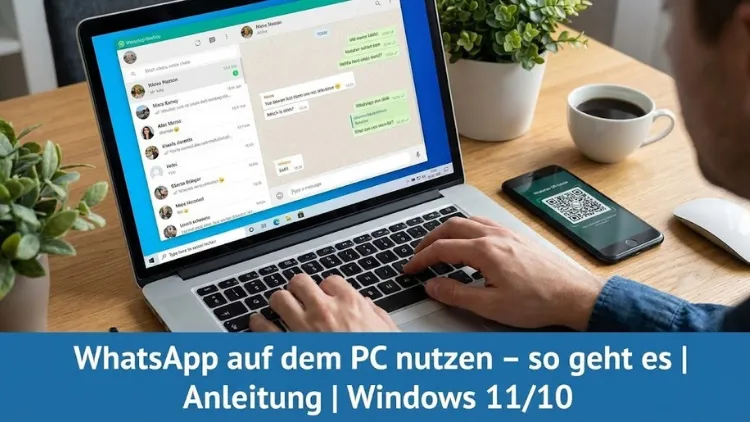
WhatsApp ist längst mehr als eine reine Smartphone-App. Viele Nutzer möchten ihre Nachrichten bequem am PC lesen, schreiben und verwalten. Unter Windows 11 und Windows 10 stehen dafür mehrere Möglichkeiten zur Verfügung – von der offiziellen Desktop-App bis zur Nutzung im Browser.
In diesem ausführlichen Leitfaden erfahren Sie Schritt für Schritt, wie Sie WhatsApp auf dem PC einrichten, welche Funktionen verfügbar sind, welche Voraussetzungen erfüllt sein müssen und welche Lösung sich für welchen Einsatzzweck am besten eignet.
Was ist WhatsApp und warum am PC nutzen?
WhatsApp ist einer der weltweit meistgenutzten Messenger-Dienste. Neben Textnachrichten lassen sich Sprachnachrichten, Bilder, Videos, Dokumente und Standorte austauschen. Die Nutzung am PC bietet zahlreiche Vorteile:
- Komfortables Tippen mit Tastatur
- Übersichtliche Darstellung auf großem Bildschirm
- Effizientes Arbeiten parallel zu anderen Programmen
- Schneller Datei- und Dokumentenaustausch
- Entlastung des Smartphones im Arbeitsalltag
Gerade im beruflichen Umfeld oder im Homeoffice ist WhatsApp am Desktop eine erhebliche Erleichterung.
Voraussetzungen für die Nutzung von WhatsApp auf dem PC
Bevor Sie WhatsApp unter Windows einsetzen können, müssen einige grundlegende Voraussetzungen erfüllt sein:
- Ein aktives WhatsApp-Konto auf dem Smartphone
- Eine stabile Internetverbindung auf PC und Smartphone
- Eine aktuelle WhatsApp-Version auf dem Handy
- Windows 10 oder Windows 11 mit aktuellen Updates
- Eine Kamera am Smartphone zum Scannen des QR-Codes
Ohne ein zuvor eingerichtetes Smartphone-Konto ist die Nutzung am PC nicht möglich.
Möglichkeit 1: WhatsApp Desktop-App für Windows
Was ist die WhatsApp-Desktop-App?
Die WhatsApp-Desktop-App ist ein offizielles Programm, das direkt auf Ihrem Windows-PC installiert wird. Sie bietet eine besonders stabile Verbindung und eine hohe Performance.
Vorteile der Desktop-App
- Native Windows-Anwendung
- Bessere Performance als im Browser
- Systembenachrichtigungen
- Unterstützung von Tastenkürzeln
- Mehr Stabilität bei längerer Nutzung
WhatsApp-Desktop-App herunterladen
Die Desktop-App wird über den Microsoft Store bereitgestellt:
Microsoft Store
Suchen Sie dort nach „WhatsApp Desktop“ und installieren Sie die Anwendung mit wenigen Klicks.
WhatsApp Desktop einrichten – Schritt für Schritt
- Starten Sie die installierte WhatsApp-Desktop-App
- Öffnen Sie WhatsApp auf Ihrem Smartphone
- Tippen Sie auf „Verknüpfte Geräte“
- Wählen Sie „Gerät hinzufügen“
- Scannen Sie den QR-Code auf dem PC-Bildschirm
- Nach wenigen Sekunden werden Ihre Chats synchronisiert
Danach ist WhatsApp sofort einsatzbereit.
Möglichkeit 2: WhatsApp Web im Browser nutzen
Was ist WhatsApp Web?
WhatsApp Web ist die browserbasierte Variante des Messengers. Sie funktioniert ohne Installation direkt über gängige Internetbrowser wie Chrome, Edge oder Firefox.
Vorteile von WhatsApp Web
- Keine Installation notwendig
- Plattformunabhängig nutzbar
- Schneller Zugriff auf fremden PCs
- Ideal für gelegentliche Nutzung
WhatsApp Web einrichten
- Öffnen Sie Ihren Browser
- Rufen Sie web.whatsapp.com auf
- Öffnen Sie WhatsApp auf dem Smartphone
- Wählen Sie „Verknüpfte Geräte“
- Scannen Sie den angezeigten QR-Code
- Die Verbindung wird sofort hergestellt
Die Bedienung entspricht weitgehend der mobilen App.
Unterschiede zwischen WhatsApp Desktop und WhatsApp Web
| Funktion | Desktop-App | WhatsApp Web |
|---|---|---|
| Installation | Ja | Nein |
| Performance | Sehr hoch | Abhängig vom Browser |
| Systembenachrichtigungen | Ja | Eingeschränkt |
| Offline-Funktion | Teilweise | Nein |
| Tastenkürzel | Umfangreich | Begrenzt |
Für regelmäßige Nutzung empfiehlt sich die Desktop-App, für gelegentliche Nutzung reicht WhatsApp Web aus.
WhatsApp ohne aktives Smartphone nutzen – geht das?
Seit neueren Versionen unterstützt WhatsApp die sogenannte Multi-Geräte-Funktion. Dadurch kann WhatsApp auf dem PC genutzt werden, auch wenn das Smartphone vorübergehend offline ist. Voraussetzung ist jedoch eine vorherige Kopplung.
Wichtig:
- Die Erstanmeldung erfordert immer das Smartphone
- Nach der Kopplung funktioniert WhatsApp am PC mehrere Tage ohne Handyverbindung
- Sicherheitsstandards bleiben vollständig erhalten
Funktionen von WhatsApp auf dem PC im Überblick
WhatsApp am PC bietet nahezu den vollen Funktionsumfang der mobilen App:
- Nachrichten senden und empfangen
- Sprachnachrichten abhören
- Bilder und Videos versenden
- Dokumente teilen
- Emojis, Sticker und GIFs nutzen
- Chats archivieren und stummschalten
- Gruppen verwalten
- Statusmeldungen ansehen
Einige Funktionen wie Status-Uploads oder Live-Standort sind aktuell nur eingeschränkt verfügbar.
Tastenkürzel für effizienteres Arbeiten
Die Desktop-Version unterstützt zahlreiche Tastenkombinationen:
- Strg + N – Neuer Chat
- Strg + Umschalt + M – Chat stummschalten
- Strg + E – Chat archivieren
- Strg + Umschalt + U – Als ungelesen markieren
- Strg + , – Einstellungen öffnen
Diese Shortcuts sparen Zeit und erhöhen die Produktivität erheblich.
Datenschutz und Sicherheit bei WhatsApp am PC
WhatsApp setzt auch am Desktop auf Ende-zu-Ende-Verschlüsselung. Das bedeutet:
- Nachrichten sind nur für Absender und Empfänger lesbar
- Keine Speicherung der Inhalte auf Servern
- QR-Code-Verknüpfung schützt vor unbefugtem Zugriff
Zusätzliche Sicherheitstipps:
- Melden Sie sich nach Nutzung an fremden PCs ab
- Aktivieren Sie die Zwei-Schritt-Verifizierung
- Halten Sie Betriebssystem und App aktuell
WhatsApp auf mehreren Geräten gleichzeitig nutzen
WhatsApp erlaubt mittlerweile die Nutzung auf mehreren Endgeräten parallel. Dazu zählen:
- Mehrere PCs
- Laptops
- Tablets
Jedes Gerät wird separat über das Smartphone verknüpft und kann unabhängig verwendet werden.
Häufige Probleme und Lösungen
QR-Code wird nicht erkannt
- Kamera-Linse reinigen
- Bildschirmhelligkeit erhöhen
- Smartphone näher an den Bildschirm halten
WhatsApp verbindet sich nicht
- Internetverbindung prüfen
- App neu starten
- Browser-Cache löschen
- Erneut koppeln
Nachrichten werden nicht synchronisiert
- Smartphone kurz online bringen
- App-Updates durchführen
- Ab- und wieder anmelden
WhatsApp Desktop vs. Smartphone – wann lohnt sich der PC?
Die Nutzung am PC ist besonders sinnvoll:
- Bei langer Schreibtischarbeit
- Für häufigen Dokumentenaustausch
- Bei intensiver Gruppenkommunikation
- Im Kunden- oder Teamkontakt
Für schnelle, private Nachrichten unterwegs bleibt das Smartphone weiterhin die erste Wahl.
Tipps für den produktiven Einsatz im Alltag
- Benachrichtigungen gezielt konfigurieren
- Gruppen stummschalten
- Archiv-Funktion nutzen
- Chats regelmäßig aufräumen
- Dateigrößen im Blick behalten
So bleibt WhatsApp am PC übersichtlich und effizient.
Fazit
WhatsApp lässt sich unter Windows 11 und Windows 10 komfortabel und sicher auf dem PC nutzen. Ob über die Desktop-App oder direkt im Browser – beide Varianten bieten eine einfache Einrichtung und einen hohen Funktionsumfang.
Für regelmäßige Nutzung empfiehlt sich die Desktop-Version, während WhatsApp Web ideal für den schnellen Zugriff ist.
Mit der Multi-Geräte-Funktion, hoher Sicherheit und zahlreichen Komfortfunktionen wird WhatsApp am PC zu einem leistungsstarken Kommunikationswerkzeug im Alltag und Beruf.