
Whiteboard scannen und anzeigen in Windows 11 und 10: Erfahren Sie Schritt für Schritt, wie Sie es mit Scanner, Smartphone oder Webcam digitalisieren.
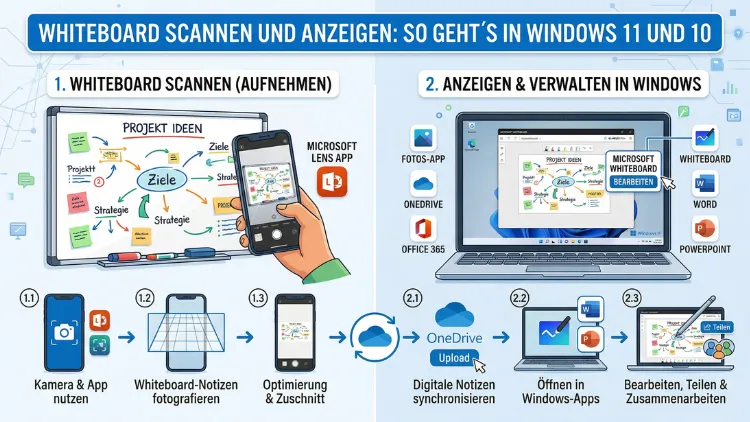
Ein Whiteboard-Foto schnell digitalisieren und am PC anzeigen – das gelingt in Windows 11 und Windows 10 auf mehreren Wegen. Ob per Smartphone-App, eingebautem Kameramodul oder digitaler Whiteboard-Software: Die richtige Methode hängt von Ihrem Gerät und Workflow ab.
Dieser Artikel zeigt Ihnen alle aktuellen Möglichkeiten Schritt für Schritt – inklusive des wichtigen Hinweises, dass Microsoft Lens seit März 2026 eingestellt wurde.
Was bedeutet „Whiteboard scannen“ unter Windows?
Zunächst ist es sinnvoll, den Begriff zu klären. Denn „Whiteboard scannen“ kann in der Praxis verschiedene Dinge bedeuten.
Möglichkeit 1: Sie stehen vor einem physischen Whiteboard – zum Beispiel nach einem Meeting – und möchten die darauf notierten Inhalte mit Ihrem Smartphone abfotografieren. Anschließend möchten Sie das Bild auf Ihrem Windows-PC anzeigen, bearbeiten oder speichern.
Möglichkeit 2: Sie arbeiten mit der Software Microsoft Whiteboard, die sowohl in Windows 10 als auch in Windows 11 verfügbar ist. Dabei handelt es sich um eine digitale Zeichenfläche, die Sie exportieren oder auf anderen Geräten anzeigen können.
Möglichkeit 3: Sie nutzen Microsoft Teams und möchten das dort integrierte Whiteboard speichern und auf Ihrem PC aufrufen.
Außerdem gibt es Szenarios, bei denen ein handgeschriebenes Dokument – zum Beispiel ein Flipchart – mit einem Flachbettscanner eingelesen werden soll. Deshalb deckt dieser Artikel alle relevanten Varianten ab.
Methode 1: OneDrive-App – der neue Microsoft-Standard für das Whiteboard-Scannen
Seit dem 9. März 2026 ist die eigenständige Microsoft Lens-App offiziell eingestellt. Neue Scans lassen sich damit nicht mehr erstellen. Microsoft hat die Funktionen jedoch in andere Apps integriert. Die wichtigste Nachfolgeoption ist dabei die OneDrive-App für Android und iOS.
Diese App bietet eine vollwertige Scan-Funktion mit automatischer Kantenerkennung, Bildverbesserung und einem speziellen Whiteboard-Modus. Genau dieser Modus ist besonders hilfreich: Er erkennt den Kontrast auf der Tafelfläche, korrigiert Spiegelungen und optimiert die Lesbarkeit von Schrift und Zeichnungen.
So scannen Sie ein Whiteboard mit der OneDrive-App und zeigen es in Windows an:
Schritt 1 – App installieren:
Laden Sie die OneDrive-App aus dem Google Play Store (Android) oder dem Apple App Store (iOS) herunter. Die App ist kostenlos und erfordert ein Microsoft-Konto.
Schritt 2 – Scan starten:
Öffnen Sie die OneDrive-App auf Ihrem Smartphone. Tippen Sie unten auf das „+“-Symbol (Hinzufügen). Wählen Sie anschließend „Scannen“ aus dem Menü.
Schritt 3 – Whiteboard-Modus aktivieren:
Am unteren Bildschirmrand erscheinen verschiedene Modi. Wählen Sie dort „Whiteboard“ aus. Die App passt die Bildverarbeitung automatisch an helle Tafelflächen an.
Schritt 4 – Foto aufnehmen:
Richten Sie die Kamera auf das Whiteboard. Ein grüner Rahmen zeigt an, sobald die App die Ränder der Tafel erkennt. Drücken Sie den Auslöser.
Schritt 5 – Bild bearbeiten und speichern:
Sie können den Zuschnitt manuell anpassen und Helligkeit sowie Kontrast korrigieren. Tippen Sie anschließend auf „Fertig“ und wählen Sie das Ausgabeformat – zum Beispiel PDF oder JPG. Das Bild wird direkt in Ihrem OneDrive-Ordner „Scans“ gespeichert.
Schritt 6 – Auf Windows anzeigen:
Öffnen Sie auf Ihrem PC den Datei-Explorer und navigieren Sie zu „OneDrive“. Dort finden Sie den Ordner „Scans“ mit Ihrem Whiteboard-Bild. Alternativ öffnen Sie einen Browser und rufen onedrive.live.com auf. Das Bild steht sofort zur Ansicht und zum Download bereit.
Hinweis für Windows 10-Nutzer: Windows 10 erhält seit dem 14. Oktober 2025 keine kostenlosen Sicherheitsupdates mehr. Der OneDrive-Client funktioniert dort jedoch weiterhin zuverlässig.
Methode 2: Microsoft 365 Copilot-App – KI-gestütztes Whiteboard-Scannen
Zusätzlich zur OneDrive-App bietet Microsoft seit 2024 eine weitere Alternative an: die Microsoft 365 Copilot-App für Android und iOS. Diese App vereint KI-Funktionen mit einem Scan-Workflow.
Der wesentliche Unterschied zur OneDrive-App liegt in der „Text extrahieren“-Funktion. Dabei erkennt die App handgeschriebenen Text auf dem Whiteboard und wandelt ihn in bearbeitbares Format um. Das ist besonders nützlich, wenn Sie Brainstorming-Ergebnisse oder To-do-Listen direkt als Text weiterverarbeiten möchten.
Allerdings gibt es einen wichtigen Unterschied: Die Copilot-App bietet keinen eigenen Whiteboard-Scanmodus. Sie scannt zunächst als allgemeines Dokument und optimiert das Ergebnis anschließend per KI. Deshalb ist die OneDrive-App für reine Whiteboard-Fotos häufig die bessere Wahl.
So nutzen Sie die Microsoft 365 Copilot-App:
Schritt 1: Installieren Sie die Microsoft 365 Copilot-App (kostenlos, Microsoft-Konto erforderlich) auf Ihrem Smartphone.
Schritt 2: Öffnen Sie die App und tippen Sie auf das Kamera-Symbol oder die Scan-Option im Hauptmenü.
Schritt 3: Richten Sie die Kamera auf das Whiteboard und lösen Sie die Aufnahme aus.
Schritt 4: Wählen Sie nach dem Scan die Option „Text extrahieren“, um handgeschriebene Inhalte digital zu erfassen.
Schritt 5: Exportieren Sie das Ergebnis als PDF oder leiten Sie es direkt in OneDrive, OneNote oder per E-Mail weiter.
Schritt 6: Öffnen Sie das gespeicherte Dokument auf Ihrem Windows-PC – entweder über den Datei-Explorer, OneDrive oder OneNote.
Methode 3: Drittanbieter-Apps – Alternativen mit Whiteboard-Optimierung
Da Microsoft Lens eingestellt wurde, suchen viele Nutzer nach unabhängigen Alternativen. Zum Glück gibt es mehrere leistungsstarke Apps, die speziell für das Digitalisieren von Whiteboards und Dokumenten entwickelt wurden.
CamScanner
CamScanner ist eine der bekanntesten Scanner-Apps für Android und iOS. Sie bietet einen dedizierten Whiteboard-Modus, automatische Bildoptimierung und OCR-Texterkennung. Gescannte Bilder lassen sich als PDF oder JPG exportieren und anschließend per E-Mail oder Cloud-Dienst auf den Windows-PC übertragen.
Anleitung:
- Installieren Sie CamScanner aus dem Play Store oder App Store (kostenlose Basisversion verfügbar).
- Öffnen Sie die App und tippen Sie auf das Kamera-Symbol.
- Wählen Sie den Modus „Whiteboard“ aus der unteren Leiste.
- Fotografieren Sie das Whiteboard – die App erkennt die Ränder automatisch.
- Bearbeiten Sie das Bild nach Bedarf und speichern Sie es als PDF.
- Teilen Sie die Datei per E-Mail, Google Drive oder OneDrive und öffnen Sie sie auf Ihrem Windows-PC.
Adobe Scan
Adobe Scan ist ebenfalls für Android und iOS erhältlich und bietet eine präzise Kantenerkennung sowie automatische Bildverbesserung. Gescannte Dokumente werden direkt in Adobe Acrobat gespeichert und stehen auf dem PC über den Browser oder die Desktop-App zur Verfügung.
Anleitung:
- Installieren Sie Adobe Scan (kostenlos) auf Ihrem Smartphone.
- Tippen Sie auf das Kamera-Symbol und wählen Sie den „Whiteboard“-Modus.
- Fotografieren Sie das Whiteboard – Adobe Scan erkennt und beschneidet das Bild automatisch.
- Speichern Sie die Datei als PDF in Adobe Cloud.
- Öffnen Sie auf Ihrem Windows-PC acrobat.adobe.com oder die Adobe Acrobat Desktop-App und greifen Sie auf das gespeicherte Bild zu.
Docutain Scanner
Für Nutzer, die eine vollständig werbefreie und datenschutzfreundliche Lösung suchen, empfiehlt sich Docutain Scanner für Android. Diese App bietet ebenfalls automatische Kantenerkennung, Bildoptimierung und PDF-Export – ohne Ablenkung durch Werbung oder erzwungene Cloud-Anbindung.
Methode 4: Die Windows-Kamera-App – direkt vom PC aus scannen
Verfügt Ihr Windows-PC oder Laptop über eine eingebaute oder angeschlossene Webcam, können Sie Whiteboard-Inhalte auch ohne Smartphone erfassen. Dafür eignet sich die integrierte Kamera-App in Windows 11 und Windows 10 – allerdings mit Einschränkungen.
Diese Methode funktioniert gut, wenn sich das Whiteboard nah genug an der Kamera befindet – zum Beispiel in kleinen Konferenzräumen. Außerdem fehlt eine automatische Bildoptimierung für Whiteboards.
So geht’s:
Schritt 1: Öffnen Sie die Kamera-App über das Startmenü (Suche: „Kamera“).
Schritt 2: Richten Sie die Kamera auf das Whiteboard und drücken Sie die Foto-Taste.
Schritt 3: Das Bild wird automatisch in Ihrem Bilder-Ordner gespeichert. Öffnen Sie es mit dem Fotos-Programm oder einem Bildbearbeitungswerkzeug wie Paint oder GIMP.
Schritt 4: Falls nötig, bearbeiten Sie das Bild mit der Zuschnitt-Funktion und passen Helligkeit sowie Kontrast an.
Tipp: Nutzen Sie für nachträgliche Korrekturen das Snipping Tool in Windows 11 (Suche: „Snipping Tool“). Es bietet einfache Bearbeitungsfunktionen und ist besonders für schnelle Zuschnitte geeignet.
Methode 5: Microsoft Whiteboard – die digitale Tafel in Windows 11 und 10
Microsoft Whiteboard ist eine eigene App von Microsoft, die in Windows 10 und Windows 11 kostenlos verfügbar ist. Sie bietet eine endlose digitale Zeichenfläche, auf der Sie mit Maus, Touchscreen oder Stift schreiben und zeichnen können. Deshalb ist diese Methode besonders interessant für Teams, die von Anfang an digital arbeiten.
Der große Vorteil: Sie müssen ein physisches Whiteboard gar nicht erst abfotografieren. Stattdessen erstellen Sie Ihre Inhalte direkt digital – und können sie jederzeit exportieren oder teilen.
So installieren und nutzen Sie Microsoft Whiteboard:
Schritt 1 – App öffnen:
Suchen Sie im Startmenü nach „Whiteboard“ und öffnen Sie Microsoft Whiteboard. Falls die App nicht installiert ist, laden Sie sie kostenlos aus dem Microsoft Store herunter.
Schritt 2 – Neues Whiteboard erstellen:
Klicken Sie auf „Neues Whiteboard“. Sie gelangen zu einer leeren Zeichenfläche.
Schritt 3 – Inhalte erstellen:
Nutzen Sie die Werkzeuge am oberen Bildschirmrand: Stift, Marker, Radierer, Text oder vorgefertigte Formen. Auf Touchscreen-fähigen Geräten können Sie direkt mit dem Finger oder einem Stylus zeichnen.
Schritt 4 – Exportieren:
Klicken Sie auf das Menü-Symbol (drei Punkte, oben rechts) und wählen Sie „Als Bild exportieren“ oder „Als PNG exportieren“. Das Bild wird im Standardordner „Downloads“ gespeichert.
Schritt 5 – Anzeigen:
Öffnen Sie das exportierte Bild mit der Fotos-App, dem Microsoft Edge-Browser oder einem anderen Bildprogramm Ihrer Wahl.
Tipp für Windows 11-Nutzer: Microsoft Whiteboard ist zudem direkt in Microsoft Teams integriert. Dort lassen sich gemeinsame Whiteboards in Echtzeit bearbeiten und nach dem Meeting exportieren.
Methode 6: Microsoft Teams Whiteboard – exportieren und in Windows anzeigen
Microsoft Teams bietet eine integrierte Whiteboard-Funktion, die besonders in Meetings und Online-Workshops beliebt ist. Deshalb ist das Exportieren und Anzeigen dieser Whiteboards auf dem Windows-PC ein häufiger Anwendungsfall.
So exportieren Sie ein Teams-Whiteboard:
Schritt 1: Öffnen Sie Microsoft Teams auf Ihrem Windows-PC.
Schritt 2: Navigieren Sie zu dem Meeting oder Kanal, in dem das Whiteboard erstellt wurde.
Schritt 3: Klicken Sie auf das Whiteboard. Es öffnet sich im vollständigen Bearbeitungsmodus.
Schritt 4: Klicken Sie auf das Dreipunkte-Menü (oben rechts im Whiteboard) und wählen Sie „Als SVG exportieren“ oder „Als PNG exportieren“.
Schritt 5: Die Datei wird in Ihrem Downloads-Ordner gespeichert. Öffnen Sie sie anschließend mit der Fotos-App, Paint, Microsoft Edge oder einem anderen Programm.
Hinweis: SVG-Dateien bieten eine verlustfreie Qualität bei beliebiger Vergrößerung. PNG-Dateien sind einfacher zu teilen und kompatibel mit nahezu allen Programmen.
Methode 7: Mit dem Flachbettscanner und der Windows-Scan-App
Wenn Sie handschriftliche Notizen auf Papier oder ausgedruckte Whiteboard-Fotos digitalisieren möchten, eignet sich ein Flachbettscanner in Kombination mit der Windows-eigenen Windows-Scan-App.
Diese Methode eignet sich besonders dann, wenn Sie hohe Bildqualität benötigen – zum Beispiel für die Archivierung oder Weiterverarbeitung in professionellen Programmen.
So richten Sie den Scanner ein und scannen in Windows 11:
Schritt 1 – Scanner verbinden:
Verbinden Sie Ihren Scanner per USB oder stellen Sie sicher, dass er im selben WLAN wie Ihr PC eingebucht ist. Windows 11 erkennt die meisten modernen Scanner automatisch.
Schritt 2 – Scanner prüfen:
Öffnen Sie Einstellungen → „Bluetooth & Geräte“ → „Drucker & Scanner“. Erscheint Ihr Scanner dort ohne Fehlersymbol, ist er korrekt installiert.
Schritt 3 – Windows-Scan-App öffnen:
Suchen Sie im Startmenü nach „Windows-Scan“ und öffnen Sie die App. Falls sie nicht installiert ist, laden Sie sie kostenlos aus dem Microsoft Store herunter.
Schritt 4 – Einstellungen anpassen:
Wählen Sie Ihren Scanner, die Quelle (Flachbett oder automatischer Dokumenteneinzug), das Dateiformat (PDF oder JPG) und die Auflösung. Für Whiteboard-Fotos empfiehlt sich eine Auflösung von 300 DPI.
Schritt 5 – Scan starten:
Legen Sie das Dokument auf den Scanner. Klicken Sie auf „Scannen“. Die Datei wird anschließend im Ordner gespeichert, den Sie in den Einstellungen festgelegt haben.
Für Windows 10 gilt derselbe Ablauf, jedoch navigieren Sie zu Einstellungen → „Geräte“ → „Drucker & Scanner“.
Whiteboard-Bilder bearbeiten und in Windows anzeigen
Nachdem Sie ein Whiteboard erfolgreich digitalisiert haben, möchten Sie das Ergebnis möglicherweise noch verbessern. Dafür stehen in Windows 11 und Windows 10 verschiedene Programme zur Verfügung.
Fotos-App (Windows 11 und 10)
Die integrierte Fotos-App bietet einfache Bearbeitungsfunktionen: Zuschneiden, Drehen, Helligkeit und Kontrast anpassen sowie Filter anwenden. Außerdem zeigt sie Bilder in einer übersichtlichen Galerie an. Für schnelle Korrekturen ist die Fotos-App vollkommen ausreichend.
Paint und Paint 3D
Paint ist ein klassisches Werkzeug in Windows, das sich für einfache Annotationen und Zuschnitte eignet. Zudem können Sie mit Paint Text über das Whiteboard-Bild schreiben oder bestimmte Bereiche markieren. Paint 3D bietet zusätzlich Freihandeingabe und 3D-Elemente.
Microsoft Photos (Legacy) und Fotos
In Windows 11 kann die Fotos-App außerdem automatische Bildkorrekturen per KI durchführen. Sie erkennt beispielsweise, ob ein Bild zu dunkel oder unscharf ist, und schlägt Verbesserungen vor.
GIMP – kostenlose Profi-Alternative
Für umfangreichere Bildbearbeitung empfiehlt sich GIMP (kostenlos, open source). Mit GIMP können Sie Kontraste gezielt anheben, Reflexionen auf dem Whiteboard reduzieren und das Bild auf eine optimale Lesbarkeit trimmen.
Anleitung (Whiteboard-Optimierung in GIMP):
- Öffnen Sie das Whiteboard-Bild in GIMP.
- Wählen Sie „Farben“ → „Kurven“ und ziehen Sie die Mitteltöne nach oben, um den Kontrast zu erhöhen.
- Nutzen Sie „Farben“ → „Entsättigen“, um ein kontrastreiche Schwarz-Weiß-Ansicht zu erhalten.
- Speichern Sie das Ergebnis als JPG oder PNG.
Empfohlene Vorgehensweisen beim Whiteboard digitalisieren
Damit Ihre Whiteboard-Scans stets lesbar und gut nutzbar sind, sollten Sie einige grundlegende Punkte beachten.
Beleuchtung optimieren: Fotografieren Sie das Whiteboard möglichst bei gleichmäßiger, indirekter Beleuchtung. Direkte Scheinwerfer oder Sonnenlicht erzeugen störende Reflexionen auf der Tafelfläche.
Geradeaus fotografieren: Halten Sie das Smartphone möglichst parallel zur Whiteboard-Fläche. Schräge Aufnahmen führen zu Verzerrungen. Außerdem bieten viele Scan-Apps eine automatische Korrektur für leichte Schrägen – jedoch nicht für starke Winkel.
Auflösung anpassen: Wählen Sie in der Kamera-App die höchste Auflösung. Dadurch bleiben auch kleine Handschriften und Details gut lesbar.
Dateien sinnvoll benennen: Benennen Sie gespeicherte Scans mit Datum und Thema – zum Beispiel „Whiteboard_2026-04-02_Projektplanung.pdf“. So finden Sie Dateien später schnell wieder.
Cloud-Synchronisierung nutzen: Speichern Sie Scans direkt in OneDrive, um sie automatisch auf all Ihren Windows-Geräten verfügbar zu haben. Dadurch entfällt das manuelle Übertragen per Kabel oder E-Mail.
Datenschutz beachten: Prüfen Sie, ob Ihre Scan-App Bilder automatisch in die Cloud hochlädt. Falls das Whiteboard vertrauliche Informationen enthält, deaktivieren Sie diese Funktion in den App-Einstellungen.
OCR für handschriftliche Notizen nutzen: Wenn Sie Texte aus Whiteboard-Scans weiterverarbeiten möchten, nutzen Sie die OCR-Funktion (optische Zeichenerkennung) in OneDrive, Microsoft 365 Copilot oder CamScanner. So werden handschriftliche Notizen in durchsuchbaren Text umgewandelt.
Häufige Fragen zum Whiteboard-Scannen
Ist Microsoft Lens noch nutzbar?
Nein. Microsoft Lens wurde am 9. März 2026 offiziell eingestellt. Die App ist seither nicht mehr in den App Stores verfügbar, und neue Scans können nicht mehr erstellt werden. Zuvor gespeicherte Scans bleiben abrufbar, solange die App installiert ist. Als Nachfolger empfiehlt Microsoft die OneDrive-App und die Microsoft 365 Copilot-App.
Welche App ersetzt Microsoft Lens am besten für das Whiteboard-Scannen?
Die beste direkte Alternative ist die OneDrive-App (Android/iOS), da sie einen dedizierten Whiteboard-Scanmodus bietet. Zudem synchronisiert sie Scans automatisch mit Windows über OneDrive. Für Nutzer, die OCR und KI-Analyse benötigen, ist die Microsoft 365 Copilot-App eine gute Ergänzung.
Kann ich ein Whiteboard direkt am Windows-PC scannen, ohne Smartphone?
Ja, das geht. Nutzen Sie dafür die integrierte Kamera-App in Windows 11 oder Windows 10, sofern Ihr PC über eine Webcam verfügt. Alternativ schließen Sie einen Flachbettscanner an und verwenden die Windows-Scan-App. Beide Methoden sind jedoch für physische Whiteboards nur geeignet, wenn das Gerät nah genug platziert werden kann.
Wie zeige ich einen Whiteboard-Scan in Windows an?
Gescannte Whiteboard-Bilder lassen sich mit der Fotos-App, Paint, Microsoft Edge oder nahezu jedem Bildprogramm öffnen. PDF-Dateien öffnen Sie bequem mit Microsoft Edge (direkt integriert) oder dem kostenlosen Adobe Acrobat Reader.
Wie verbessere ich die Lesbarkeit eines Whiteboard-Fotos?
Erhöhen Sie Kontrast und Helligkeit in der Fotos-App oder in GIMP. Außerdem hilft eine Entsättigung (Schwarz-Weiß), um Schrift besser lesbar zu machen. Viele Scan-Apps wie die OneDrive-App oder CamScanner erledigen diese Optimierungen automatisch beim Scannen.
Kann ich ein Whiteboard-Foto in bearbeitbaren Text umwandeln?
Ja. Dafür benötigen Sie eine OCR-Software (optische Zeichenerkennung). In der Microsoft 365 Copilot-App gibt es die Funktion „Text extrahieren“. Außerdem bieten CamScanner und Adobe Scan OCR-Funktionen an. Beachten Sie: OCR funktioniert besonders gut bei klar lesbarer Schrift und gutem Kontrast.
Wie exportiere ich ein Teams-Whiteboard auf meinen Windows-PC?
Öffnen Sie das Whiteboard in Microsoft Teams, klicken Sie auf das Dreipunkte-Menü und wählen Sie „Als PNG exportieren“ oder „Als SVG exportieren“. Die Datei wird in Ihren Downloads-Ordner gespeichert und lässt sich dort direkt öffnen.
Welches Dateiformat ist für Whiteboard-Scans am besten?
Für die allgemeine Verwendung empfiehlt sich PDF, da es plattformübergreifend geöffnet werden kann und mehrere Seiten unterstützt. Für die Bearbeitung oder Integration in Präsentationen ist PNG besser geeignet, da es verlustfrei und transparent ist. JPG bietet kleinere Dateigröße, jedoch mit leichten Qualitätsverlusten.
Funktioniert das Whiteboard-Scannen auch unter Windows 10?
Ja, vollständig. Alle beschriebenen Methoden – OneDrive-App, Microsoft 365 Copilot-App, CamScanner, Adobe Scan, Windows Scan und Microsoft Whiteboard – funktionieren auch unter Windows 10. Beachten Sie jedoch, dass Windows 10 seit Oktober 2025 keine kostenlosen Sicherheitsupdates mehr erhält. Microsoft empfiehlt deshalb den Wechsel zu Windows 11.
Gibt es kostenlose Möglichkeiten, ein Whiteboard zu scannen und anzuzeigen?
Ja, mehrere. Die OneDrive-App und die Microsoft 365 Copilot-App sind kostenlos (mit Microsoft-Konto). Ebenso ist CamScanner in der Basisversion kostenlos. Für die Anzeige in Windows nutzen Sie die ebenfalls kostenlose Fotos-App oder Microsoft Edge für PDF-Dateien.
Fazit
Das Whiteboard digitalisieren und in Windows anzeigen gelingt 2026 am einfachsten mit der OneDrive-App auf dem Smartphone und der automatischen Synchronisierung mit dem PC. Wer mehr KI-Funktionen möchte, wählt die Microsoft 365 Copilot-App oder Drittanbieter wie CamScanner.
Außerdem stehen mit Microsoft Whiteboard und dem Teams-Whiteboard vollständig digitale Alternativen zur Verfügung, die kein Abfotografieren mehr erfordern. Die Windows-Scan-App ergänzt das Angebot für Nutzer mit Flachbettscanner.