
Erfahren Sie, wie Sie OneDrive in Windows 11 und Windows 10 effizient nutzen, Dateien synchronisieren, teilen und sichern – Schritt für Schritt erklärt.
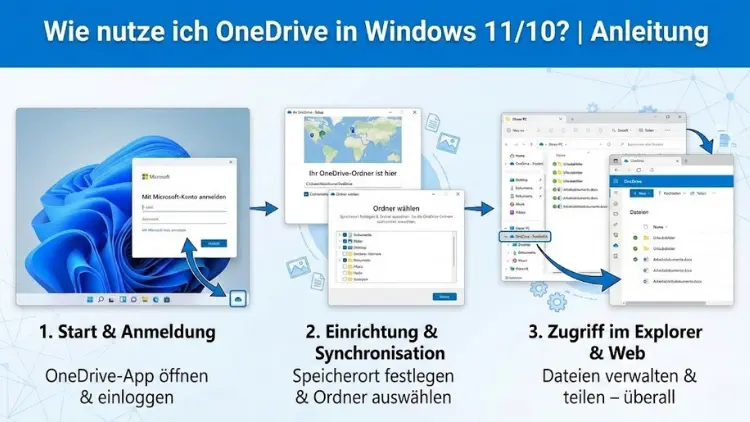
OneDrive ist fester Bestandteil von Windows 11 und Windows 10 und ermöglicht es, Dateien sicher zu speichern, zu synchronisieren und auf verschiedenen Geräten bereitzustellen. Richtig genutzt, wird der Cloud-Dienst zu einem zentralen Werkzeug für Datensicherung, Zusammenarbeit und mobiles Arbeiten.
In dieser Anleitung erfahren Sie Schritt für Schritt, wie Sie OneDrive optimal einrichten, konfigurieren und im Alltag effizient einsetzen, um Dateien jederzeit griffbereit zu haben und Ihre Daten zuverlässig zu schützen.
Was ist OneDrive und wofür wird es genutzt?
OneDrive ist ein Cloud-Speicherdienst, der direkt in moderne Windows-Versionen integriert ist. Er dient dazu, Dateien online zu sichern und automatisch zwischen verschiedenen Geräten zu synchronisieren. Sobald eine Datei in einem bestimmten OneDrive-Ordner gespeichert wird, steht sie auch auf anderen angemeldeten Geräten zur Verfügung.
Typische Einsatzbereiche sind:
- Zentrale Dateispeicherung
- Automatische Datensicherung
- Zugriff auf Dateien von unterwegs
- Zusammenarbeit an Dokumenten
- Schutz vor Datenverlust durch Hardwaredefekte
Gerade im Zusammenspiel mit Windows 11 und Windows 10 entfaltet OneDrive sein volles Potenzial, da viele Funktionen systemnah umgesetzt sind.
Voraussetzungen für die Nutzung von OneDrive
Um OneDrive unter Windows zu verwenden, benötigen Sie:
- Einen Windows-PC mit Windows 10 oder Windows 11
- Eine aktive Internetverbindung
- Ein Microsoft-Konto
- Ausreichend freien Cloud-Speicher
OneDrive ist standardmäßig vorinstalliert. In den meisten Fällen müssen Sie den Dienst nur noch aktivieren und konfigurieren.
OneDrive unter Windows einrichten
Anmeldung bei OneDrive
Nach dem ersten Start von Windows oder nach einem Update ist OneDrive meist bereits aktiv. Falls nicht, starten Sie das Programm über die Windows-Suche.
Nach dem Start werden Sie aufgefordert, sich mit Ihrem Microsoft-Konto anzumelden. Nutzen Sie dafür die gleichen Zugangsdaten, mit denen Sie sich bei Windows angemeldet haben, oder ein alternatives Konto.
Speicherort auswählen
Während der Einrichtung wählen Sie den lokalen Ordner aus, der mit OneDrive synchronisiert wird. Standardmäßig befindet sich dieser im Benutzerverzeichnis. Dieser Ordner verhält sich wie ein normaler Ordner, wird jedoch permanent mit der Cloud abgeglichen.
Erste Synchronisation
Nach Abschluss der Anmeldung beginnt OneDrive automatisch mit der Synchronisation. Bereits vorhandene Dateien im Cloud-Speicher werden heruntergeladen, lokale Dateien hochgeladen.
Die Benutzeroberfläche von OneDrive verstehen
OneDrive-Symbol im Infobereich
Im rechten unteren Bereich der Taskleiste finden Sie das OneDrive-Symbol. Über dieses Symbol greifen Sie auf:
- Synchronisationsstatus
- Einstellungen
- Kontoinformationen
- Schnellzugriff auf Ordner
Farben und Symbole zeigen an, ob Dateien synchronisiert werden oder ob Probleme vorliegen.
OneDrive-Ordner im Explorer
Der OneDrive-Ordner ist direkt im Datei-Explorer integriert. Hier verwalten Sie Ihre Dateien wie gewohnt:
- Dateien kopieren
- Ordner erstellen
- Dateien löschen oder verschieben
Alles, was Sie hier ändern, wird automatisch synchronisiert.
Dateien und Ordner mit OneDrive synchronisieren
Dateien hinzufügen
Um Dateien zu sichern, ziehen Sie diese einfach in den OneDrive-Ordner. Alternativ können Sie direkt dort neue Dateien erstellen. Der Upload erfolgt im Hintergrund.
Synchronisationsstatus verstehen
Dateien werden mit Symbolen gekennzeichnet:
- Grüner Haken: Datei ist lokal verfügbar
- Wolkensymbol: Datei liegt nur online
- Kreis mit Pfeilen: Datei wird synchronisiert
So erkennen Sie jederzeit den aktuellen Status.
Speicherplatz verwalten und optimieren
Online-only-Dateien nutzen
Gerade bei begrenztem Speicherplatz auf der Festplatte empfiehlt es sich, Dateien nur online zu speichern. Diese Dateien belegen lokal kaum Platz und werden bei Bedarf heruntergeladen.
Speicher freigeben
Mit einem Rechtsklick auf eine Datei oder einen Ordner können Sie lokalen Speicherplatz freigeben. Die Datei bleibt in der Cloud erhalten und ist weiterhin sichtbar.
Speicherübersicht prüfen
In den OneDrive-Einstellungen sehen Sie, wie viel Speicher bereits belegt ist und welche Dateien besonders viel Platz benötigen.
OneDrive-Einstellungen im Detail
Automatischer Start
OneDrive startet standardmäßig mit Windows. Dies stellt sicher, dass Dateien immer aktuell sind. In den Einstellungen können Sie dies anpassen.
Bandbreitenbegrenzung
Wenn Ihre Internetverbindung eingeschränkt ist, können Sie die Upload- und Download-Geschwindigkeit begrenzen. So bleibt Ihr System auch während der Synchronisation performant.
Benachrichtigungen
OneDrive informiert über abgeschlossene Uploads, Fehler oder Speicherprobleme. Diese Hinweise lassen sich individuell anpassen.
Ordnersicherung mit OneDrive
Wichtige Ordner automatisch sichern
OneDrive bietet die Möglichkeit, bekannte Ordner wie Desktop, Dokumente und Bilder automatisch zu sichern. Aktivieren Sie diese Funktion in den Einstellungen.
Vorteile der Ordnersicherung
- Schutz vor Datenverlust
- Schneller Umzug auf einen neuen PC
- Einheitliche Daten auf allen Geräten
Diese Funktion eignet sich besonders für Nutzer, die regelmäßig mit wichtigen Dokumenten arbeiten.
Dateien teilen und gemeinsam bearbeiten
Dateien freigeben
Mit wenigen Klicks können Sie Dateien oder Ordner freigeben. Sie bestimmen dabei:
- Wer Zugriff erhält
- Ob Bearbeitung erlaubt ist
- Wie lange der Zugriff gilt
Zusammenarbeit in Echtzeit
Mehrere Personen können gleichzeitig an Dokumenten arbeiten. Änderungen werden nahezu in Echtzeit synchronisiert, was die Zusammenarbeit deutlich erleichtert.
Versionsverlauf und Wiederherstellung
Alte Dateiversionen wiederherstellen
OneDrive speichert ältere Versionen von Dateien. Bei Fehlern oder unerwünschten Änderungen können Sie problemlos zu einer früheren Version zurückkehren.
Gelöschte Dateien retten
Gelöschte Dateien landen zunächst im Papierkorb von OneDrive. Dort können sie innerhalb eines bestimmten Zeitraums wiederhergestellt werden.
Sicherheit und Datenschutz bei OneDrive
Verschlüsselung der Daten
Ihre Dateien werden während der Übertragung und im Ruhezustand verschlüsselt. Dies schützt vor unbefugtem Zugriff.
Zwei-Faktor-Authentifizierung
Für zusätzliche Sicherheit empfiehlt sich die Aktivierung der Zwei-Faktor-Authentifizierung für Ihr Konto.
Ransomware-Erkennung
OneDrive erkennt verdächtige Aktivitäten und hilft dabei, verschlüsselte Dateien wiederherzustellen.
OneDrive auf mehreren Geräten nutzen
Synchronisation zwischen PCs
Melden Sie sich auf mehreren Windows-PCs mit demselben Konto an, um überall auf Ihre Dateien zuzugreifen.
Nutzung auf mobilen Geräten
Auch auf Smartphones und Tablets stehen Ihre Dateien zur Verfügung. Änderungen werden automatisch übernommen.
Typische Probleme und Lösungen
Synchronisation funktioniert nicht
Überprüfen Sie:
- Internetverbindung
- Anmeldeinformationen
- Speicherplatz
Ein Neustart von OneDrive behebt viele Probleme.
Dateien werden nicht angezeigt
Stellen Sie sicher, dass der richtige Ordner synchronisiert wird und keine Filter aktiv sind.
OneDrive im Arbeitsalltag effizient nutzen
Klare Ordnerstruktur anlegen
Eine durchdachte Struktur spart Zeit und erleichtert die Suche nach Dateien.
Regelmäßige Kontrolle
Überprüfen Sie gelegentlich den Synchronisationsstatus und den verfügbaren Speicherplatz.
Kombination mit lokalen Backups
OneDrive ersetzt kein vollständiges Backup. Ergänzen Sie den Cloud-Speicher durch lokale Sicherungen.
Unterschiede zwischen Windows 10 und Windows 11
Die grundlegende Funktionsweise von OneDrive ist identisch. Windows 11 bietet jedoch eine modernere Benutzeroberfläche und eine noch stärkere Integration in das System, insbesondere im Datei-Explorer und in den Einstellungen.
Fazit
OneDrive ist unter Windows 11 und Windows 10 ein leistungsstarkes Werkzeug zur Dateiverwaltung und Datensicherung.
Mit der richtigen Einrichtung, einer sinnvollen Ordnerstruktur und angepassten Einstellungen profitieren Sie von automatischer Synchronisation, hoher Sicherheit und flexiblem Zugriff auf Ihre Daten.
Wer OneDrive konsequent nutzt, arbeitet effizienter, sicherer und unabhängiger vom jeweiligen Gerät.