
Erfahren Sie, wie Sie in Windows 11 schnell einen Wiederherstellungspunkt erstellen und Ihr System bei Problemen sicher zurücksetzen.
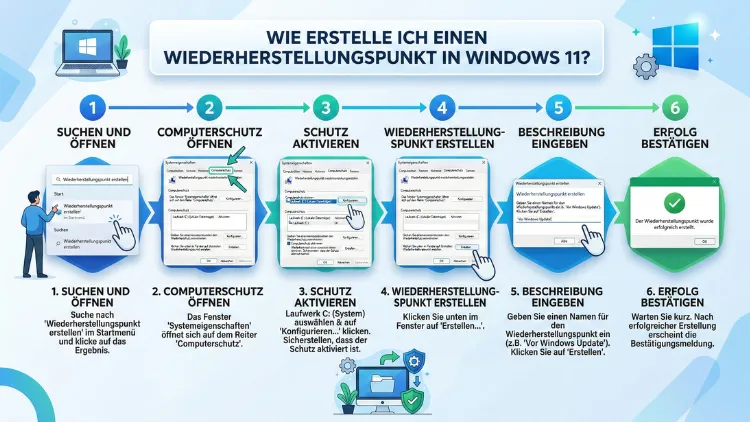
Ein Wiederherstellungspunkt in Windows 11 ermöglicht es Ihnen, Systemänderungen sicher rückgängig zu machen und Probleme nach Updates, Treiberinstallationen oder Softwarefehlern schnell zu beheben.
In dieser Anleitung erfahren Sie Schritt für Schritt, wie Sie die Systemwiederherstellung aktivieren, einen Wiederherstellungspunkt erstellen und im Ernstfall korrekt verwenden, um Datenverlust und Ausfallzeiten zu vermeiden zuverlässig und effizient jetzt.
Was ist ein Wiederherstellungspunkt in Windows 11?
Ein Wiederherstellungspunkt ist eine gespeicherte Momentaufnahme wichtiger Systemdateien, Einstellungen und der Registry. Er erlaubt es Ihnen, den Zustand Ihres Computers zu einem früheren Zeitpunkt wiederherzustellen, ohne persönliche Dateien wie Dokumente oder Bilder zu löschen. Diese Funktion ist besonders hilfreich, wenn nach Windows-Updates, Treiberinstallationen oder Softwareänderungen Probleme auftreten.
Windows erstellt zwar gelegentlich automatisch Wiederherstellungspunkte, doch verlassen Sie sich nicht ausschließlich darauf. Eine manuelle Erstellung vor wichtigen Änderungen ist eine sichere Strategie, um Stabilität und Funktionsfähigkeit Ihres Systems zu gewährleisten.
Voraussetzungen: Systemwiederherstellung aktivieren
Bevor Sie einen Wiederherstellungspunkt erstellen können, muss die Systemwiederherstellung aktiviert sein. In Windows 11 ist diese Funktion nicht immer standardmäßig eingeschaltet.
So aktivieren Sie die Systemwiederherstellung exakt:
- Öffnen Sie die Suche in der Taskleiste.
- Geben Sie „Wiederherstellungspunkt erstellen“ ein.
- Klicken Sie auf das gleichnamige Suchergebnis.
- Wählen Sie im Fenster „Systemeigenschaften“ das Systemlaufwerk aus (meist C:).
- Klicken Sie auf „Konfigurieren“.
- Aktivieren Sie die Option „Computerschutz aktivieren“.
- Legen Sie den maximalen Speicherplatz fest, den Windows für Wiederherstellungspunkte verwenden darf (empfohlen: 5–10 % der Laufwerksgröße).
- Bestätigen Sie mit „OK“.
Damit ist die Systemwiederherstellung aktiv und bereit für die Erstellung von Sicherungspunkten.
Wiederherstellungspunkt in Windows 11 erstellen: Exakte Anleitung
Nachdem der Computerschutz aktiviert ist, können Sie jederzeit manuell einen Wiederherstellungspunkt erstellen. Dies ist besonders sinnvoll vor Softwareinstallationen, Systemoptimierungen oder Treiberupdates.
Gehen Sie exakt wie folgt vor:
- Öffnen Sie die Windows-Suche.
- Geben Sie „Wiederherstellungspunkt erstellen“ ein und öffnen Sie das Ergebnis.
- Im Fenster „Systemeigenschaften“ klicken Sie auf „Erstellen“.
- Geben Sie eine aussagekräftige Beschreibung ein, zum Beispiel: „Vor Grafiktreiber-Update“.
- Klicken Sie auf „Erstellen“.
- Warten Sie, bis Windows den Wiederherstellungspunkt erfolgreich erstellt hat.
- Bestätigen Sie mit „Schließen“.
Der Vorgang dauert in der Regel nur wenige Minuten. Danach steht Ihnen ein sicherer Wiederherstellungspunkt zur Verfügung.
Automatische Wiederherstellungspunkte konfigurieren
Windows erstellt automatisch Wiederherstellungspunkte bei wichtigen Systemereignissen wie Updates oder Treiberinstallationen. Dennoch sollten Sie diese Automatik überprüfen und optimieren.
Empfehlung zur optimalen Konfiguration:
- Aktivieren Sie den Computerschutz dauerhaft für das Systemlaufwerk.
- Stellen Sie den Speicherplatz großzügig ein, damit mehrere Wiederherstellungspunkte gespeichert werden können.
- Vermeiden Sie Tools, die Wiederherstellungspunkte automatisch löschen.
Wenn Sie häufig Software testen oder Systemanpassungen vornehmen, empfiehlt es sich, zusätzlich regelmäßig manuell Wiederherstellungspunkte zu erstellen. Dies gibt Ihnen maximale Kontrolle über den Systemzustand.
System mit einem Wiederherstellungspunkt wiederherstellen
Sollte Windows 11 nach einer Änderung instabil werden, können Sie Ihr System schnell auf einen früheren Zustand zurücksetzen. Dabei bleiben persönliche Dateien erhalten, während problematische Systemänderungen entfernt werden.
So verwenden Sie einen Wiederherstellungspunkt korrekt:
- Öffnen Sie die Windows-Suche.
- Geben Sie „Wiederherstellungspunkt erstellen“ ein.
- Wechseln Sie zum Tab „Computerschutz“.
- Klicken Sie auf „Systemwiederherstellung“.
- Wählen Sie „Weiter“.
- Markieren Sie den gewünschten Wiederherstellungspunkt anhand von Datum und Beschreibung.
- Klicken Sie erneut auf „Weiter“ und anschließend auf „Fertig stellen“.
- Bestätigen Sie den Neustart.
Windows stellt nun den Systemzustand wieder her. Dieser Prozess kann einige Minuten dauern. Unterbrechen Sie den Vorgang keinesfalls, um Datenbeschädigungen zu vermeiden.
Wann sollten Sie einen Wiederherstellungspunkt erstellen?
Eine manuelle Erstellung ist besonders sinnvoll in folgenden Situationen:
- Vor Installation neuer Programme
- Vor Treiberupdates oder BIOS-Änderungen
- Vor größeren Windows-Updates
- Vor Registry-Anpassungen
- Vor Systemoptimierungen mit Drittsoftware
Wenn Sie regelmäßig solche Änderungen durchführen, sollten Sie eine feste Routine etablieren: Erstellen Sie vor jeder größeren Systemänderung einen neuen Wiederherstellungspunkt mit klarer Beschreibung.
Häufige Probleme und Lösungen bei der Systemwiederherstellung
Wiederherstellungspunkt kann nicht erstellt werden
Ursache:
- Computerschutz ist deaktiviert
- Zu wenig Speicherplatz zugewiesen
Lösung:
Aktivieren Sie den Computerschutz und erhöhen Sie den reservierten Speicherplatz auf mindestens 5 %.
Wiederherstellungspunkte verschwinden
Ursache:
- Datenträgerbereinigung löscht alte Punkte
- Zu geringer Speicherbereich
Lösung:
Erhöhen Sie den Speicherplatz in den Schutz-Einstellungen und vermeiden Sie aggressive Reinigungstools.
Systemwiederherstellung schlägt fehl
Ursache:
- Beschädigte Systemdateien
- Antivirenprogramme blockieren den Prozess
Lösung:
Führen Sie die Eingabeaufforderung als Administrator aus und nutzen Sie den Befehl:
sfc /scannow
Deaktivieren Sie temporär Sicherheitssoftware und starten Sie den Wiederherstellungsprozess erneut.
Empfohlene Vorgehensweisen: Wiederherstellungspunkte strategisch einsetzen
Um Ihr Windows-11-System langfristig stabil zu halten, sollten Sie eine klare Sicherungsstrategie verfolgen. Ein Wiederherstellungspunkt ersetzt zwar kein vollständiges Backup, stellt jedoch eine schnelle Notfalllösung dar.
Empfohlene Vorgehensweise:
- Aktivieren Sie den Computerschutz direkt nach der Windows-Installation.
- Legen Sie vor jeder wichtigen Änderung manuell einen Wiederherstellungspunkt an.
- Verwenden Sie eindeutige Bezeichnungen mit Datum und Anlass.
- Kontrollieren Sie monatlich, ob die Funktion aktiv ist.
- Kombinieren Sie Wiederherstellungspunkte mit vollständigen Datensicherungen auf externen Laufwerken.
Durch diese strukturierte Vorgehensweise minimieren Sie Ausfallzeiten und behalten stets die Kontrolle über Ihr System.
Unterschiede zwischen Wiederherstellungspunkt und Backup
Viele Anwender verwechseln Wiederherstellungspunkte mit vollständigen System-Backups. Dabei erfüllen beide Methoden unterschiedliche Aufgaben.
Ein Wiederherstellungspunkt sichert:
- Systemdateien
- Registry-Einstellungen
- Treiberkonfigurationen
Ein vollständiges Backup sichert:
- Betriebssystem
- Programme
- Persönliche Dateien
Für maximale Sicherheit sollten Sie beides kombinieren: Nutzen Sie Wiederherstellungspunkte für schnelle Systemkorrekturen und vollständige Backups für umfassende Datensicherung.
Erweiterte Tipps für maximale Systemsicherheit
Wenn Sie Ihren Computer beruflich oder produktiv nutzen, sollten Sie zusätzliche Maßnahmen ergreifen:
- Aktivieren Sie die automatische Erstellung von Wiederherstellungspunkten vor Windows-Updates.
- Prüfen Sie regelmäßig die Liste vorhandener Punkte.
- Verwenden Sie separate Wiederherstellungspunkte für unterschiedliche Wartungsarbeiten.
- Dokumentieren Sie größere Änderungen am System in einer einfachen Protokolldatei.
So behalten Sie jederzeit den Überblick über Änderungen und können gezielt auf stabile Systemzustände zurückgreifen.
Häufig gestellte Fragen (FAQ)
Wird durch einen Wiederherstellungspunkt meine persönlichen Dateien gelöscht?
Nein. Dokumente, Bilder und andere persönliche Daten bleiben unverändert. Nur Systemeinstellungen, Treiber und installierte Programme können zurückgesetzt werden.
Wie viele Wiederherstellungspunkte kann Windows 11 speichern?
Das hängt vom zugewiesenen Speicherplatz ab. Je mehr Speicher Sie reservieren, desto mehr Punkte können gespeichert werden.
Kann ich einen Wiederherstellungspunkt automatisch erstellen lassen?
Ja. Windows erstellt automatisch Punkte vor wichtigen Systemereignissen. Dennoch sollten Sie zusätzlich manuell Punkte erstellen, um maximale Kontrolle zu behalten.
Funktioniert die Systemwiederherstellung auch im abgesicherten Modus?
Ja. Wenn Windows nicht mehr normal startet, können Sie die Systemwiederherstellung im abgesicherten Modus oder über die erweiterten Startoptionen ausführen.
Was tun, wenn kein Wiederherstellungspunkt vorhanden ist?
Aktivieren Sie den Computerschutz sofort und erstellen Sie einen neuen Punkt. Für akute Probleme bleibt ansonsten nur die Systemreparatur oder ein Backup.
Fazit
Das Erstellen eines Wiederherstellungspunkts in Windows 11 ist eine der wichtigsten Maßnahmen zur Systemsicherheit. Mit wenigen Klicks sichern Sie Ihren aktuellen Systemzustand und können bei Problemen schnell zu einer stabilen Konfiguration zurückkehren.
Aktivieren Sie den Computerschutz, erstellen Sie regelmäßig manuelle Wiederherstellungspunkte und kombinieren Sie diese Strategie mit vollständigen Backups. So schützen Sie Ihr System zuverlässig vor Fehlkonfigurationen, Updateproblemen und Softwarekonflikten.