
Erfahren Sie, wie Sie Ihren Windows-11- oder Windows-10-Computer schnell und sicher neu starten – mit einfachen Schritt-für-Schritt-Anleitungen.
Ein Neustart behebt viele typische PC-Probleme in Sekunden. Ob Updates, Leistungsprobleme oder eingefrorene Programme – das richtige Vorgehen spart Zeit und schützt Ihre Daten.
Dieser Leitfaden zeigt Ihnen alle Wege, Ihren Windows-Computer sicher neu zu starten, auch wenn Maus oder Bildschirm nicht mehr reagieren. Zusätzlich erhalten Sie Lösungen bei Fehlern und Tipps für Sonderfälle.
Warum ein Neustart oft Wunder wirkt
Ein Computer sammelt im laufenden Betrieb Prozesse, temporäre Dateien und Hintergrunddienste an. Mit der Zeit kann das System dadurch langsamer werden oder fehlerhaft reagieren. Ein Neustart setzt viele dieser Prozesse zurück und lädt Systemdienste neu.
Typische Situationen, in denen ein Neustart hilft:
- Programme reagieren nicht mehr
- Der PC ist ungewöhnlich langsam
- Updates wurden installiert
- Treiber wurden geändert
- Internet oder Geräte funktionieren plötzlich nicht mehr
Ein sauberer Neustart sorgt dafür, dass Windows mit frischen Systemressourcen startet.
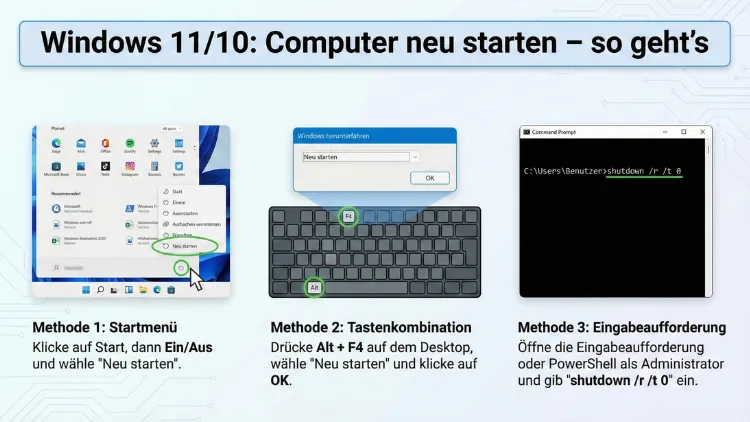
Der klassische Weg über das Startmenü
Dies ist die Standardmethode für einen normalen Neustart.
Windows 11
- Klicken Sie auf das Startsymbol in der Taskleiste
- Wählen Sie das Ein/Aus-Symbol
- Klicken Sie auf Neu starten
Windows 10
- Öffnen Sie das Startmenü
- Klicken Sie auf Ein/Aus
- Wählen Sie Neu starten
Der Computer fährt nun alle Programme kontrolliert herunter und startet anschließend automatisch neu.
Neustart mit Tastenkombination (wenn die Maus nicht reagiert)
Wenn der PC hängt, aber noch Eingaben annimmt, helfen Tastenkürzel.
Methode 1: Strg + Alt + Entf
- Drücken Sie Strg + Alt + Entf gleichzeitig
- Unten rechts finden Sie das Ein/Aus-Symbol
- Wählen Sie Neu starten
Methode 2: Alt + F4 auf dem Desktop
- Drücken Sie Windows-Taste + D, um zum Desktop zu wechseln
- Drücken Sie Alt + F4
- Wählen Sie im Menü Neu starten
- Bestätigen Sie mit Enter
Diese Methode funktioniert nur, wenn kein Programm im Vordergrund blockiert.
PC per Befehl neu starten
Für fortgeschrittene Anwender ist der Neustart über die Eingabe praktisch.
Über die Eingabeaufforderung
- Drücken Sie Windows-Taste + R
- Geben Sie
cmdein und drücken Sie Enter - Tippen Sie folgenden Befehl ein:
shutdown /r /t 0Bedeutung:
/r= Neustart/t 0= sofortiger Neustart ohne Wartezeit
Neustart mit PowerShell
- Klicken Sie mit der rechten Maustaste auf das Startmenü
- Öffnen Sie Windows PowerShell
- Geben Sie ein:
Restart-ComputerDer PC startet umgehend neu.
Neustart über den Task-Manager
Hilfreich, wenn einzelne Programme blockieren.
- Drücken Sie Strg + Shift + Esc
- Falls der Task-Manager im kompakten Modus öffnet, klicken Sie auf Mehr Details
- Klicken Sie auf Datei → Neuen Task ausführen
- Geben Sie ein:
shutdown /r /t 0Bestätigen Sie mit OK.
Neustart bei eingefrorenem Bildschirm
Reagiert Windows gar nicht mehr, bleibt nur ein erzwungener Neustart.
So geht’s richtig
- Halten Sie den Ein/Aus-Knopf am PC oder Laptop ca. 5–10 Sekunden gedrückt
- Warten Sie, bis das Gerät vollständig ausgeschaltet ist
- Drücken Sie den Knopf erneut zum Starten
⚠️ Diese Methode sollte nur im Notfall genutzt werden, da ungespeicherte Daten verloren gehen können.
Laptop neu starten – Besonderheiten
Bei Laptops gelten dieselben Schritte wie beim PC. Falls jedoch nichts mehr reagiert:
- Netzteil abziehen
- Ein/Aus-Taste 10 Sekunden gedrückt halten
- Falls möglich, Akku kurz entfernen (bei älteren Modellen)
Danach normal einschalten.
Unterschied zwischen Neustart und Herunterfahren
Viele Nutzer glauben, beides sei identisch – das stimmt nicht.
| Aktion | Was passiert |
|---|---|
| Herunterfahren | Windows speichert Teile des Systemzustands (Schnellstart) |
| Neustart | Windows wird vollständig neu geladen |
Wichtig: Bei Problemen immer Neu starten, nicht nur herunterfahren.
Neustart nach Windows-Updates
Nach Systemupdates ist ein Neustart zwingend notwendig.
So starten Sie neu:
- Öffnen Sie Einstellungen
- Gehen Sie zu Windows Update
- Klicken Sie auf Jetzt neu starten
Updates werden erst nach dem Neustart vollständig aktiv.
Automatischen Neustart planen
Sie können einen Neustart zu einer bestimmten Zeit festlegen.
Beispiel: Neustart in 10 Minuten
Öffnen Sie die Eingabeaufforderung und geben Sie ein:
shutdown /r /t 600600 Sekunden = 10 Minuten
Abbrechen mit:
shutdown /aRemote-Neustart eines anderen Computers
In Firmennetzwerken kann ein PC aus der Ferne neu gestartet werden.
shutdown /r /m \\Computername /t 0Dafür sind Administratorrechte nötig.
Neustart im abgesicherten Modus
Wenn Windows nicht richtig startet, hilft der abgesicherte Modus.
- Öffnen Sie Einstellungen
- System → Wiederherstellung
- Unter „Erweiterter Start“ klicken Sie auf „Jetzt neu starten“
- Wählen Sie Problembehandlung → Erweiterte Optionen → Starteinstellungen → Neu starten
- Drücken Sie Taste 4 für abgesicherten Modus
Neustart direkt ins BIOS oder UEFI
Manchmal müssen Sie vor Windows starten.
- Öffnen Sie Einstellungen → System → Wiederherstellung
- Erweiterter Start → Jetzt neu starten
- Problembehandlung → Erweiterte Optionen → UEFI-Firmwareeinstellungen
Wenn der Computer nicht neu startet
Mögliche Ursachen
- Hängende Programme
- Defekte Treiber
- Beschädigte Systemdateien
- Hardwareprobleme
Lösungen
- Alle Programme schließen
- Task-Manager prüfen und blockierende Apps beenden
- Windows-Updates installieren
- Treiber aktualisieren
- Systemdateien prüfen mit:
sfc /scannowNeustart hängt beim Bildschirm „Wird neu gestartet“
Das kann an Updates oder Treibern liegen.
So vorgehen:
- 10 Minuten warten (manche Updates dauern)
- Wenn nichts passiert → erzwungener Neustart
- Danach im abgesicherten Modus starten
- Letzte Updates oder Treiber deinstallieren
Endlosschleife beim Neustart
Startet Windows ständig neu, liegt meist ein Treiberproblem vor.
Schritte zur Behebung
- Abgesicherten Modus starten
- Zuletzt installierte Treiber entfernen
- Windows-Startreparatur ausführen
- Systemwiederherstellung nutzen
Neustart beschleunigen
Ein langsamer Neustart kann folgende Ursachen haben:
- Zu viele Autostart-Programme
- Alte Treiber
- Volle Festplatte
Maßnahmen
- Autostart im Task-Manager bereinigen
- SSD statt HDD nutzen
- Temporäre Dateien löschen
- Schnellstart deaktivieren (bei Problemen)
Neustart ohne Maus – nur mit Tastatur
- Windows-Taste drücken
- Mit Tab zum Ein/Aus-Symbol navigieren
- Mit Enter bestätigen
- Neu starten auswählen
Häufige Fragen zum Neustart
Gehen Daten verloren?
Nur, wenn Programme ungespeicherte Arbeit enthalten.
Wie oft sollte man neu starten?
Bei normaler Nutzung alle paar Tage sinnvoll.
Schadet häufiges Neustarten?
Nein. Es kann sogar die Systemstabilität verbessern.
Wann ein Neustart nicht reicht
Wenn Probleme nach mehreren Neustarts bleiben:
- Virenscan durchführen
- Systemwiederherstellung nutzen
- Windows zurücksetzen
- Hardware überprüfen lassen
Fazit
Ein Neustart ist die einfachste und zugleich effektivste Methode zur Fehlerbehebung unter Windows. Ob normal über das Startmenü, per Tastenkombination oder als Notlösung über den Einschaltknopf – für jede Situation gibt es eine passende Methode.
Wer die verschiedenen Neustart-Optionen kennt, spart Zeit, vermeidet Datenverlust und kann viele PC-Probleme selbst beheben.