
Erfahren Sie, wie Sie in Windows 11 und 10 den Arbeitsplatz „Dieser PC“ schnell öffnen – Schritt-für-Schritt-Anleitung mit praktischen Tipps.
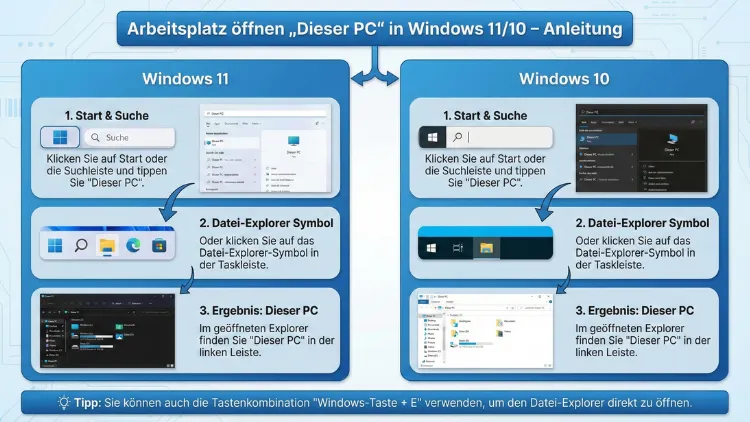
Den Arbeitsplatz – also „Dieser PC“ – können Sie in Windows 10 und Windows 11 auf mehreren Wegen öffnen. Die schnellste Methode ist der Tastaturkurzbefehl Windows-Taste + E, der den Datei-Explorer direkt startet. Alternativ lässt sich das Symbol über den Desktop, die Taskleiste oder das Startmenü erreichen.
Dieser Artikel zeigt Ihnen alle Methoden Schritt für Schritt und erklärt, wie Sie „Dieser PC“ dauerhaft zugänglich machen.
Was ist „Dieser PC“ in Windows?
„Dieser PC“ ist der moderne Nachfolger des klassischen Arbeitsplatzes und zeigt Ihnen auf einen Blick alle lokalen Laufwerke, Netzlaufwerke, USB-Sticks und angeschlossenen Geräte. Außerdem finden Sie dort direkte Verknüpfungen zu Ihren Benutzerordnern wie Dokumente, Bilder, Downloads und Desktop. Deshalb ist „Dieser PC“ für viele Nutzer eine der meistgenutzten Anlaufstellen im Windows-Alltag.
In Windows 10 hieß der entsprechende Bereich noch häufig „Computer“ oder „Arbeitsplatz“. In Windows 11 hingegen hat Microsoft die Oberfläche modernisiert, jedoch bleibt die Grundfunktion identisch. Zudem ist der schnelle Zugriff auf Laufwerke und Ordner nach wie vor über denselben Bereich möglich.
Methode 1: Tastaturkürzel Windows-Taste + E
Die schnellste und einfachste Methode ist die Verwendung des Tastaturkürzels. Dabei öffnen Sie den Datei-Explorer, der standardmäßig „Dieser PC“ anzeigt.
So gehen Sie vor:
- Drücken Sie gleichzeitig die Windows-Taste (zwischen Strg und Alt) und die Taste E.
- Der Datei-Explorer öffnet sich sofort.
- Klicken Sie in der linken Seitenleiste auf „Dieser PC“, falls ein anderer Bereich angezeigt wird.
Zusätzlich können Sie in Windows 11 einstellen, dass der Datei-Explorer grundsätzlich mit „Dieser PC“ startet, anstatt mit der Schnellzugriffsansicht. Wie das geht, erfahren Sie weiter unten in diesem Artikel.
Methode 2: Desktop-Symbol aktivieren und nutzen
Viele Nutzer bevorzugen den direkten Zugriff über ein Symbol auf dem Desktop. Standardmäßig ist das Symbol „Dieser PC“ jedoch nicht auf dem Desktop sichtbar – deshalb müssen Sie es zunächst einblenden.
Desktop-Symbol in Windows 11 aktivieren
- Machen Sie einen Rechtsklick auf eine freie Stelle auf dem Desktop.
- Wählen Sie „Personalisieren“ aus dem Kontextmenü.
- Klicken Sie auf „Designs“.
- Scrollen Sie nach unten und wählen Sie „Desktopsymboleinstellungen“.
- Setzen Sie das Häkchen bei „Computer“.
- Klicken Sie auf „Übernehmen“ und dann auf „OK“.
Anschließend erscheint das Symbol „Dieser PC“ auf Ihrem Desktop. Außerdem können Sie auf diesem Weg auch das Symbol für den Papierkorb, die Systemsteuerung oder den Netzwerkbereich aktivieren.
Desktop-Symbol in Windows 10 aktivieren
- Machen Sie einen Rechtsklick auf den Desktop.
- Wählen Sie „Personalisieren“.
- Klicken Sie links auf „Designs“.
- Wählen Sie rechts „Desktopsymboleinstellungen“.
- Setzen Sie das Häkchen bei „Computer“ und bestätigen Sie mit „Übernehmen“.
Sobald das Symbol sichtbar ist, öffnen Sie „Dieser PC“ einfach mit einem Doppelklick auf das Symbol.
Methode 3: Über das Startmenü
Das Startmenü bietet ebenfalls einen schnellen Weg, um „Dieser PC“ zu öffnen, ohne dass ein Desktop-Symbol vorhanden sein muss.
In Windows 11
- Klicken Sie auf das Windows-Symbol in der Taskleiste (unten in der Mitte).
- Geben Sie „Dieser PC“ in die Suchleiste ein.
- Klicken Sie auf den obersten Treffer in den Suchergebnissen.
Alternativ können Sie auch direkt auf das Lupen-Symbol in der Taskleiste klicken und „Dieser PC“ eintippen. Zudem öffnet sich das gewünschte Fenster sofort, ohne weitere Umwege.
In Windows 10
- Klicken Sie auf das Windows-Symbol unten links.
- Tippen Sie direkt „Dieser PC“ ein – die Suche startet automatisch.
- Klicken Sie auf „Dieser PC“ in den Suchergebnissen unter „Beste Übereinstimmung“.
Methode 4: Datei-Explorer-Verknüpfung in der Taskleiste anpassen
Standardmäßig befindet sich in der Taskleiste von Windows 10 und Windows 11 ein Datei-Explorer-Symbol (gelbes Ordnersymbol). Durch einen Klick darauf öffnet sich der Explorer jedoch oft mit der Schnellzugriffsansicht – nicht mit „Dieser PC“. Deshalb lohnt es sich, das Startverhalten anzupassen.
So stellen Sie „Dieser PC“ als Standard-Startseite ein:
- Öffnen Sie den Datei-Explorer (z. B. per Windows-Taste + E).
- Klicken Sie in Windows 11 oben auf die drei Punkte (weitere Optionen) und wählen Sie „Optionen“.
- In Windows 10 klicken Sie auf „Ansicht“ und dann auf „Optionen“.
- Es öffnet sich das Fenster „Ordneroptionen“.
- Klicken Sie auf das Dropdown-Menü neben „Datei-Explorer öffnen für“.
- Wählen Sie „Dieser PC“ aus.
- Bestätigen Sie mit „Übernehmen“ und „OK“.
Ab sofort startet der Datei-Explorer direkt mit der Ansicht „Dieser PC“. Außerdem bleibt diese Einstellung dauerhaft gespeichert, auch nach einem Neustart.
Methode 5: Ausführen-Befehl verwenden
Der Ausführen-Dialog ist eine weniger bekannte, aber sehr nützliche Methode. Deshalb eignet sie sich besonders für fortgeschrittene Nutzer, die schnell ohne Maus navigieren möchten.
So öffnen Sie „Dieser PC“ per Ausführen:
- Drücken Sie Windows-Taste + R, um den Ausführen-Dialog zu öffnen.
- Geben Sie
explorer.exe /e,::{20D04FE0-3AEA-1069-A2D8-08002B30309D}ein. - Drücken Sie Enter.
Alternativ funktioniert auch der kürzere Befehl explorer, der den Datei-Explorer öffnet. Anschließend klicken Sie in der Seitenleiste auf „Dieser PC“.
Zusätzlich lässt sich dieser Befehl als Verknüpfung auf dem Desktop oder in der Taskleiste ablegen, um noch schneller darauf zuzugreifen.
Methode 6: Über den Task-Manager
Auch der Task-Manager ermöglicht das Öffnen von „Dieser PC“, jedoch ist diese Methode vor allem dann nützlich, wenn der Desktop oder die Taskleiste nicht reagiert.
- Drücken Sie Strg + Umschalt + Esc, um den Task-Manager zu öffnen.
- Klicken Sie auf „Datei“ und dann auf „Neuen Task ausführen“.
- Geben Sie
explorer.exeein und drücken Sie Enter. - Der Datei-Explorer öffnet sich. Klicken Sie dann in der Seitenleiste auf „Dieser PC“.
Methode 7: Kontextmenü des Startmenüs (Quicklink-Menü)
Windows 10 und Windows 11 bieten das sogenannte Quicklink-Menü (auch „Power-User-Menü“ genannt), das viele wichtige Systembereiche direkt zugänglich macht.
So nutzen Sie das Quicklink-Menü:
- Klicken Sie mit der rechten Maustaste auf das Windows-Symbol in der Taskleiste.
- Wählen Sie „Datei-Explorer“ aus der Liste.
- Klicken Sie in der Seitenleiste des Datei-Explorers auf „Dieser PC“.
Außerdem können Sie das Quicklink-Menü auch per Tastatur öffnen: Drücken Sie dazu Windows-Taste + X.
Methode 8: Verknüpfung auf dem Desktop oder der Taskleiste erstellen
Wenn Sie „Dieser PC“ besonders häufig benötigen, empfiehlt es sich, eine eigene Verknüpfung anzulegen. Dadurch sparen Sie Zeit und müssen nicht erst durch Menüs navigieren.
Verknüpfung auf dem Desktop anlegen
- Machen Sie einen Rechtsklick auf den Desktop.
- Wählen Sie „Neu“ → „Verknüpfung“.
- Geben Sie als Speicherort folgenden Pfad ein:
%windir%\explorer.exe /e,::{20D04FE0-3AEA-1069-A2D8-08002B30309D} - Klicken Sie auf „Weiter“.
- Vergeben Sie den Namen „Dieser PC“ und klicken Sie auf „Fertig stellen“.
Verknüpfung in der Taskleiste anheften
- Erstellen Sie zunächst die Desktop-Verknüpfung wie oben beschrieben.
- Klicken Sie mit der rechten Maustaste auf die neue Verknüpfung.
- Wählen Sie „An Taskleiste anheften“.
Anschließend erscheint das Symbol dauerhaft in der Taskleiste und öffnet „Dieser PC“ mit einem einzigen Klick.
Methode 9: Seitenleiste des Datei-Explorers
Wenn Sie den Datei-Explorer bereits geöffnet haben, ist „Dieser PC“ meist direkt in der linken Seitenleiste sichtbar. Klicken Sie dort einfach auf den Eintrag „Dieser PC“, um die Laufwerksübersicht anzuzeigen.
Falls der Eintrag nicht sichtbar ist, prüfen Sie, ob die Seitenleiste eingeblendet ist. In Windows 11 klicken Sie dazu auf die drei Punkte in der oberen Menüleiste des Explorers und wählen „Ansicht“ → „Navigationsbereich“ → „Navigationsbereich anzeigen“.
„Dieser PC“ in die Schnellzugriffsleiste des Explorers anheften
Zusätzlich zur Seitenleiste können Sie „Dieser PC“ auch in den Schnellzugriff des Datei-Explorers anheften. Das ist besonders hilfreich, wenn Sie häufig zwischen verschiedenen Laufwerken wechseln.
So heften Sie „Dieser PC“ an den Schnellzugriff:
- Öffnen Sie den Datei-Explorer und navigieren Sie zu „Dieser PC“.
- Klicken Sie mit der rechten Maustaste auf „Dieser PC“ in der Seitenleiste.
- Wählen Sie „An Schnellzugriff anheften“.
Danach erscheint „Dieser PC“ ganz oben im Navigationsbereich des Explorers.
Empfohlene Vorgehensweise für dauerhaften Schnellzugriff
Für die meisten Nutzer ist folgende Kombination am praktischsten: Aktivieren Sie zunächst das Desktop-Symbol (Methode 2) und passen Sie zusätzlich die Startseite des Datei-Explorers auf „Dieser PC“ an (Methode 4). Dadurch erreichen Sie „Dieser PC“ sowohl per Doppelklick auf dem Desktop als auch durch einen Klick auf das Taskleistensymbol des Explorers.
Wer häufig die Tastatur nutzt, sollte sich außerdem das Kürzel Windows-Taste + E merken. Es handelt sich dabei um eine der am häufigsten genutzten Windows-Shortcuts überhaupt – deshalb lohnt es sich, ihn von Anfang an zu lernen.
Häufige Probleme und Lösungen
„Dieser PC“ fehlt in der Seitenleiste
Falls „Dieser PC“ nicht in der Seitenleiste des Datei-Explorers erscheint, navigieren Sie zunächst zu „Ansicht“ (Windows 10) oder den drei Punkten (Windows 11) und aktivieren Sie dort den Navigationsbereich. Außerdem sollten Sie prüfen, ob Windows-Updates aussstehend sind, da fehlende Updates gelegentlich Anzeigefehler verursachen.
Desktop-Symbol erscheint nicht nach Aktivierung
Wenn das Symbol nach dem Aktivieren in den Desktopsymboleinstellungen nicht erscheint, klicken Sie mit der rechten Maustaste auf den Desktop und wählen Sie „Aktualisieren“. Zusätzlich kann ein Neustart des Explorers helfen: Öffnen Sie dazu den Task-Manager (Strg + Umschalt + Esc), suchen Sie unter „Prozesse“ den Eintrag „Windows-Explorer“, klicken Sie ihn an und wählen Sie „Neu starten“.
Datei-Explorer öffnet nicht mit „Dieser PC“
Falls der Explorer trotz Einstellung weiterhin den Schnellzugriff anzeigt, überprüfen Sie nochmals die Ordneroptionen (Methode 4). Stellen Sie sicher, dass Sie auf „Übernehmen“ und „OK“ geklickt haben – ein bloßes Schließen des Fensters speichert die Änderung nicht.
„Dieser PC“ unter Windows 11: Unterschiede zu Windows 10
Obwohl die Grundfunktion identisch ist, gibt es einige visuelle und strukturelle Unterschiede zwischen Windows 10 und Windows 11:
- In Windows 11 befindet sich die Taskleiste standardmäßig in der Mitte des Bildschirms. Deshalb sieht das Startmenü anders aus, als gewohnt.
- Die Ordneroptionen in Windows 11 sind über die drei Punkte im Explorer erreichbar, während Windows 10 dafür eine eigene Menüleiste verwendet.
- In Windows 11 zeigt „Dieser PC“ standardmäßig keine Benutzerordner mehr in der Hauptansicht. Stattdessen finden Sie diese nur noch in der Seitenleiste. Falls Sie die Ordner wieder einblenden möchten, passen Sie die Ordneroptionen entsprechend an.
- Zudem hat Microsoft in Windows 11 die Laufwerksanzeige optisch überarbeitet – die Laufwerke erscheinen nun mit größeren Kacheln und einem übersichtlicheren Layout.
„Dieser PC“ zu „Arbeitsplatz“ umbenennen
Manche Nutzer bevorzugen die ältere Bezeichnung „Arbeitsplatz“ oder möchten das Symbol individuell benennen. Das ist in Windows 10 und Windows 11 problemlos möglich.
So benennen Sie das Symbol um:
- Klicken Sie mit der rechten Maustaste auf das Symbol „Dieser PC“ auf dem Desktop.
- Wählen Sie „Umbenennen“ aus dem Kontextmenü.
- Geben Sie den gewünschten Namen ein, zum Beispiel „Arbeitsplatz“.
- Bestätigen Sie mit Enter.
Wichtig: Diese Umbenennung betrifft nur die Anzeige auf Ihrem Desktop. Intern bleibt das System unverändert und alle Funktionen bleiben vollständig erhalten.
FAQ – Häufige Fragen zu „Dieser PC“ in Windows
Warum ist das Symbol „Dieser PC“ nicht auf meinem Desktop?
Standardmäßig blendet Windows das Symbol „Dieser PC“ auf dem Desktop aus. Deshalb müssen Sie es manuell über die Desktopsymboleinstellungen aktivieren. Gehen Sie dazu zu: Rechtsklick auf Desktop → Personalisieren → Designs → Desktopsymboleinstellungen → Haken bei „Computer“ setzen.
Wie öffne ich „Dieser PC“ ohne Maus?
Drücken Sie Windows-Taste + E, um den Datei-Explorer zu öffnen. Navigieren Sie anschließend mit der Tab-Taste zur Seitenleiste und wählen Sie mit den Pfeiltasten „Dieser PC“ aus. Außerdem können Sie den Ausführen-Dialog (Windows-Taste + R) mit dem Befehl explorer nutzen.
Wie stelle ich ein, dass der Datei-Explorer mit „Dieser PC“ öffnet?
Öffnen Sie den Datei-Explorer, klicken Sie auf die drei Punkte (Windows 11) oder auf „Ansicht“ (Windows 10), wählen Sie „Optionen“ und stellen Sie im Dropdown „Datei-Explorer öffnen für“ den Wert auf „Dieser PC“. Bestätigen Sie mit „Übernehmen“.
Wo finde ich die Laufwerke in Windows 11?
Öffnen Sie den Datei-Explorer (Windows-Taste + E) und klicken Sie in der Seitenleiste auf „Dieser PC“. Dort sehen Sie alle angeschlossenen Laufwerke inklusive Festplatten, SSDs, USB-Sticks und optischer Laufwerke.
Kann ich „Dieser PC“ in der Taskleiste anheften?
Direkt als Symbol ist das nicht möglich. Stattdessen empfiehlt sich eine Verknüpfung auf dem Desktop (Methode 8) und das anschließende Anheften dieser Verknüpfung an die Taskleiste per Rechtsklick → „An Taskleiste anheften“.
Was ist der Unterschied zwischen „Dieser PC“ und dem Schnellzugriff?
Der Schnellzugriff zeigt zuletzt verwendete Dateien und angeheftete Ordner. „Dieser PC“ hingegen zeigt alle Laufwerke und Speichermedien des Computers. Beide Bereiche sind im Datei-Explorer über die Seitenleiste erreichbar.
Warum zeigt „Dieser PC“ keine Benutzerordner mehr in Windows 11?
Microsoft hat in Windows 11 die Standardansicht von „Dieser PC“ vereinfacht. Deshalb werden die Benutzerordner (Dokumente, Bilder usw.) dort nicht mehr standardmäßig angezeigt. Alternativ finden Sie diese Ordner in der linken Seitenleiste des Datei-Explorers unter Ihrem Benutzernamen.
Wie kann ich „Dieser PC“ als Startseite im Browser-ähnlichen Explorer festlegen?
Öffnen Sie die Ordneroptionen (Datei-Explorer → drei Punkte → Optionen), wählen Sie beim Feld „Datei-Explorer öffnen für“ den Eintrag „Dieser PC“ aus und klicken Sie auf „Übernehmen“. Anschließend startet der Explorer stets mit dieser Ansicht.
Was bedeutet das CLSID-Kürzel für „Dieser PC“?
Die Zeichenfolge {20D04FE0-3AEA-1069-A2D8-08002B30309D} ist die sogenannte CLSID (Class Identifier) für „Dieser PC“. Deshalb lässt sich dieser Bereich über den Ausführen-Dialog oder als Verknüpfungspfad direkt ansprechen, ohne den vollständigen Dateisystempfad angeben zu müssen.
Kann ich das Symbol „Dieser PC“ umbenennen, ohne Systeminhalte zu verändern?
Ja. Klicken Sie mit der rechten Maustaste auf das Desktop-Symbol „Dieser PC“ und wählen Sie „Umbenennen“. Geben Sie den gewünschten Namen ein und bestätigen Sie mit Enter. Dabei wird ausschließlich die Anzeige geändert – alle Systemfunktionen bleiben unberührt.
Fazit
„Dieser PC“ lässt sich in Windows 10 und Windows 11 auf viele Arten öffnen. Deshalb findet jeder Nutzer die passende Methode – vom schnellen Tastaturkürzel bis zur dauerhaften Desktop-Verknüpfung. Empfehlenswert ist die Kombination aus aktiviertem Desktop-Symbol und angepasster Explorer-Startseite.
Zudem lohnt es sich, das Kürzel Windows-Taste + E zu verinnerlichen, da es jederzeit und ohne Vorbereitungen funktioniert. Damit haben Sie stets sofortigen Zugriff auf alle Laufwerke und Speichermedien Ihres Systems.