
Erfahren Sie, wie Sie unter Windows 11/10 Audioeinstellungen zurücksetzen und Soundprobleme schnell mit einer Schritt-für-Schritt-Anleitung beheben.
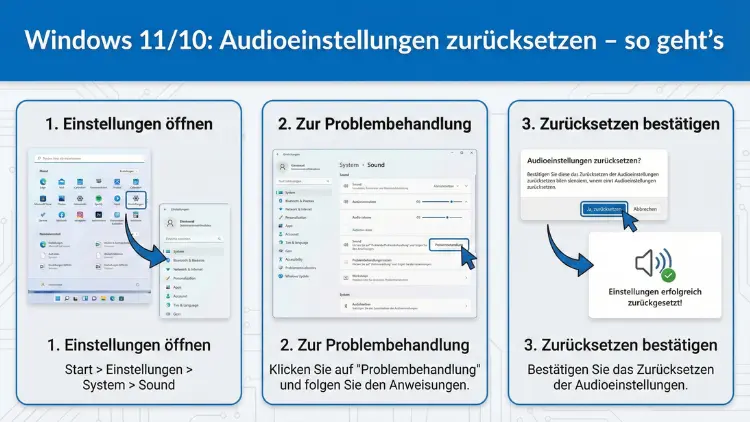
Windows gibt keinen Ton aus, Geräte wechseln ständig oder Apps spielen über das falsche Ausgabegerät? In solchen Fällen hilft oft ein kompletter Reset der Audioeinstellungen.
Dieser Leitfaden zeigt Schritt für Schritt, wie Sie unter Windows 11 und Windows 10 Soundgeräte, Treiber, Dienste und App-Audiooptionen sauber zurücksetzen, um typische Wiedergabe- und Aufnahmeprobleme dauerhaft zu beheben.
Wann ein Audio-Reset sinnvoll ist
Ein Zurücksetzen der Audioeinstellungen hilft besonders bei:
- Kein Ton trotz funktionierender Lautsprecher
- Falsches Wiedergabegerät wird automatisch gewählt
- Knacken, Verzerrungen oder Aussetzer
- Mikrofon wird erkannt, nimmt aber nichts auf
- Bluetooth-Headset verbindet sich, gibt aber keinen Sound wieder
- Nach Windows-Update funktioniert Audio nicht mehr
- Einzelne Programme bleiben stumm
In vielen Fällen sind nicht die Lautsprecher defekt, sondern fehlerhafte Treiber, falsche Gerätezuteilungen oder deaktivierte Dienste.
Schnelllösung: Standardgerät neu festlegen
Oft ist lediglich das falsche Ausgabegerät aktiv.
So stellen Sie das Standard-Audiogerät ein:
- Rechtsklick auf das Lautsprechersymbol in der Taskleiste
- Soundeinstellungen öffnen
- Unter „Ausgabe“ das gewünschte Gerät auswählen
- Bei Bedarf auf Geräteeigenschaften klicken und sicherstellen, dass es nicht deaktiviert ist
Wiederholen Sie dies auch für Eingabe, wenn das Mikrofon betroffen ist.
App-spezifische Lautstärke- und Gerätezuweisungen zurücksetzen
Windows speichert für viele Programme eigene Audiozuweisungen. Wenn nur einzelne Apps keinen Ton ausgeben, ist hier oft die Ursache.
Zurücksetzen der App-Audioeinstellungen
- Einstellungen öffnen
- System → Sound
- Nach unten zu „Erweiterte Soundoptionen“
- App-Lautstärke- und Geräteeinstellungen öffnen
- Ganz unten auf Zurücksetzen klicken
Dadurch werden alle Programme wieder dem Windows-Standardgerät zugewiesen.
Soundgeräte entfernen und neu erkennen
Windows kann Audiogeräte neu initialisieren, wenn man sie kurz entfernt.
- Einstellungen → System → Sound
- Unter „Ausgabe“ auf das Gerät klicken
- Gerät nicht zulassen wählen
- PC neu starten
- Gerät wieder aktivieren oder neu anschließen
Das erzwingt eine frische Geräteerkennung.
Audiotreiber vollständig zurücksetzen
Fehlerhafte oder beschädigte Treiber sind eine der häufigsten Ursachen für Soundprobleme.
Schritt für Schritt im Geräte-Manager
- Rechtsklick auf Start
- Geräte-Manager öffnen
- Bereich Audio-, Video- und Gamecontroller ausklappen
- Rechtsklick auf das Audiogerät (z. B. von Realtek)
- Gerät deinstallieren
- Haken setzen bei Treibersoftware löschen (falls verfügbar)
- PC neu starten
Windows installiert danach automatisch einen frischen Standardtreiber.
Bei dedizierten Soundkarten von Creative oder Mainboards von ASUS empfiehlt sich zusätzlich die Installation des aktuellen Treibers vom Hersteller.
Windows-Audiodienste neu starten
Wenn zentrale Audiodienste hängen, hilft nur ein Neustart.
So geht’s:
- Windows-Taste + R
services.msceingeben- Folgende Dienste suchen:
- Windows Audio
- Windows Audio-Endpunkterstellung
- Jeden Dienst:
- Rechtsklick
- Neu starten
- Starttyp auf „Automatisch“ prüfen
Ohne diese Dienste funktioniert kein Ton.
Problembehandlung für Audio ausführen
Windows besitzt integrierte Diagnosetools.
- Einstellungen → System → Problembehandlung
- Andere Problembehandlungen
- Bei Audiowiedergabe auf Ausführen klicken
Das Tool erkennt häufig deaktivierte Geräte oder falsche Konfigurationen automatisch.
Soundverbesserungen und Raumklang deaktivieren
Virtuelle Effekte können Probleme verursachen.
Deaktivieren von Audioverbesserungen
- Systemsteuerung öffnen
- Sound auswählen
- Wiedergabegerät doppelklicken
- Reiter Verbesserungen
- Alle Erweiterungen deaktivieren aktivieren
Raumklang ausschalten
- Reiter Raumklang
- Aus auswählen
Danach testen, ob der Ton wieder sauber funktioniert.
HDMI-, USB- und Bluetooth-Audiogeräte zurücksetzen
HDMI-Audio (Monitor/TV)
- Monitor als Standardgerät auswählen
- Grafikkartentreiber neu installieren (z. B. von NVIDIA oder AMD)
- HDMI-Kabel neu einstecken
USB-Headsets
- Anderen USB-Port testen
- Gerät im Geräte-Manager deinstallieren
- Neu verbinden
Bluetooth-Headsets
- Einstellungen → Bluetooth & Geräte
- Gerät entfernen
- PC neu starten
- Headset neu koppeln
Aufnahmeprobleme (Mikrofon) beheben
Wenn das Mikrofon keinen Ton aufnimmt:
- Soundeinstellungen → Eingabe
- Richtiges Mikrofon wählen
- Geräteeigenschaften → Zusätzliche Geräteeigenschaften
- Reiter Pegel
- Lautstärke erhöhen
- Reiter Erweitert
- Exklusivmodus testweise deaktivieren
Zusätzlich in Datenschutz & Sicherheit → Mikrofon prüfen, ob Apps Zugriff haben.
BIOS/UEFI-Audioeinstellungen prüfen
Onboard-Sound kann im BIOS deaktiviert sein.
- PC neu starten
- Mit Entf/F2 ins BIOS
- Bereich Onboard Devices oder Integrated Peripherals
- HD Audio/Azalia Audio auf Enabled stellen
Speichern und neu starten.
Systemdateien reparieren (SFC und DISM)
Beschädigte Windows-Dateien können Audioprobleme auslösen.
Eingabeaufforderung als Administrator öffnen und ausführen:
sfc /scannowDanach:
DISM /Online /Cleanup-Image /RestoreHealthBeide Befehle reparieren beschädigte Systemkomponenten.
Erweiterter Reset über Geräte-Manager
Manchmal hilft nur ein kompletter Neustart der Audiokonfiguration.
- Geräte-Manager öffnen
- Ansicht → Ausgeblendete Geräte anzeigen
- Alle Einträge unter Audio-, Video- und Gamecontroller deinstallieren
- Ebenso unter Eingänge und Ausgänge für Audio
- PC neu starten
Windows baut die gesamte Audiokonfiguration neu auf.
Typische Fehlerbilder und gezielte Lösungen
| Problem | Ursache | Lösung |
|---|---|---|
| Lautsprecher werden nicht angezeigt | Treiber fehlt | Treiber neu installieren |
| Ton nur in manchen Programmen | App-Routing falsch | App-Audioeinstellungen zurücksetzen |
| Knacken bei hoher Lautstärke | Soundverbesserungen aktiv | Erweiterungen deaktivieren |
| Mikrofon rauscht stark | Pegel zu hoch | Mikrofonverstärkung senken |
| HDMI ohne Ton | Falsches Standardgerät | TV/Monitor als Ausgabe wählen |
| Bluetooth hat Aussetzer | Energiesparmodus | Bluetooth im Geräte-Manager Energieoptionen deaktivieren |
Häufige Fragen
Werden beim Zurücksetzen persönliche Daten gelöscht?
Nein. Es werden nur Audiogeräte, Treiberzuweisungen und Soundkonfigurationen zurückgesetzt.
Muss danach ein neuer Treiber installiert werden?
Meist installiert Windows automatisch einen passenden Treiber. Für beste Qualität empfiehlt sich jedoch der Originaltreiber des Herstellers.
Hilft ein Audio-Reset auch bei Gaming-Headsets?
Ja. Besonders USB- und Bluetooth-Headsets profitieren oft von einer kompletten Neuinitialisierung.
Kann ein Windows-Update Soundprobleme verursachen?
Ja. Funktionsupdates überschreiben gelegentlich Treiber oder Gerätezuteilungen. Ein Reset stellt den Normalzustand wieder her.
Fazit
Audiofehler unter Windows 11 und Windows 10 entstehen meist durch falsche Gerätezuteilungen, fehlerhafte Treiber oder deaktivierte Dienste.
Durch das systematische Zurücksetzen von App-Audioeinstellungen, Geräten, Treibern und Windows-Audiodiensten lassen sich die meisten Probleme ohne Neuinstallation des Systems beheben.
Wer die Schritte dieser Anleitung befolgt, kann seine Soundumgebung vollständig neu aufbauen und stabile Audiofunktionen wiederherstellen.