
Erfahren Sie, wie Sie in Windows 11 und Windows 10 schnell und sicher den Benutzer wechseln – mit klarer Schritt-für-Schritt-Anleitung für jeden PC.
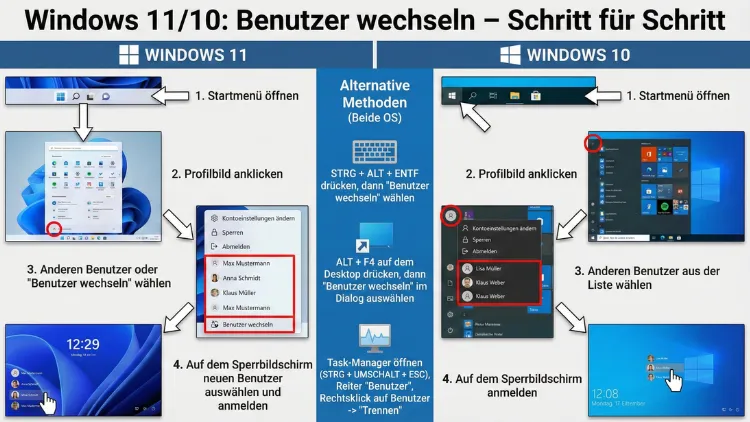
Das Wechseln zwischen Benutzerkonten in Windows 11 und Windows 10 ist eine zentrale Funktion für gemeinsam genutzte Computer. Ob im Büro, im Homeoffice oder im privaten Umfeld: Ein schneller Benutzerwechsel ermöglicht getrennte Arbeitsumgebungen, schützt persönliche Daten und erhöht die Sicherheit.
Dieser Leitfaden zeigt alle Methoden, Einstellungen und Problemlösungen übersichtlich und praxisnah.
Warum der Benutzerwechsel wichtig ist
Der Benutzerwechsel erlaubt mehreren Personen die Nutzung eines einzigen PCs, ohne Programme zu schließen oder Daten zu verlieren. Jeder Benutzer erhält:
- Eigene Dateien und Dokumente
- Eigene Programmeinstellungen
- Eigene Desktop-Umgebung
- Eigene Zugriffsrechte
Gerade in Haushalten mit mehreren Personen oder an Arbeitsplätzen sorgt dies für klare Trennung und Datenschutz.
Voraussetzungen für den Kontowechsel
Damit der Benutzerwechsel funktioniert, müssen folgende Bedingungen erfüllt sein:
- Es existieren mindestens zwei Benutzerkonten
- Das zweite Konto ist aktiviert
- Ein Kennwort oder eine PIN ist eingerichtet
- Der Schnellbenutzerwechsel ist nicht deaktiviert
Benutzerkonten können lokal oder mit einem Microsoft-Konto erstellt werden.
Benutzer über das Startmenü wechseln
Dies ist die einfachste Methode.
Schritte:
- Klicken Sie auf das Startsymbol
- Klicken Sie unten links auf Ihr Benutzerbild
- Wählen Sie das gewünschte andere Benutzerkonto aus
- Der Anmeldebildschirm erscheint
- Geben Sie das Kennwort oder die PIN ein
Der vorherige Benutzer bleibt im Hintergrund angemeldet.
Benutzer über Tastenkombination wechseln
Diese Methode ist besonders schnell.
Schritte:
- Drücken Sie Windows-Taste + L
- Der Sperrbildschirm erscheint
- Klicken Sie unten links auf das gewünschte Benutzerkonto
- Melden Sie sich an
Diese Methode sperrt das aktuelle Konto sofort.
Benutzer über den Sperrbildschirm wechseln
Wenn der PC bereits gesperrt ist:
- Bewegen Sie die Maus oder drücken Sie eine Taste
- Der Sperrbildschirm wird angezeigt
- Wählen Sie links unten das andere Benutzerkonto
- Anmelden mit Kennwort oder PIN
Benutzerwechsel über Strg + Alt + Entf
Diese klassische Methode funktioniert in allen Windows-Versionen.
Schritte:
- Drücken Sie Strg + Alt + Entf
- Wählen Sie Benutzer wechseln
- Wählen Sie das gewünschte Konto
- Melden Sie sich an
Schnellbenutzerwechsel aktivieren oder deaktivieren
Manchmal ist der Benutzerwechsel ausgegraut. Dann ist die Funktion deaktiviert.
Über Gruppenrichtlinien (nicht in Home-Version verfügbar)
- Drücken Sie Windows + R
- Geben Sie
gpedit.mscein - Navigieren Sie zu:
Administrative Vorlagen → System → Anmeldung - Öffnen Sie Einstiegspunkte für Schnellbenutzerwechsel ausblenden
- Setzen Sie auf Deaktiviert oder Nicht konfiguriert
Über Registrierung
- Drücken Sie Windows + R
- Geben Sie
regeditein - Navigieren Sie zu:
HKEY_LOCAL_MACHINE\SOFTWARE\Microsoft\Windows\CurrentVersion\Policies\System - Suchen Sie HideFastUserSwitching
- Wert
0= aktiviert,1= deaktiviert
Benutzer über die Eingabeaufforderung wechseln
Ein direkter Benutzerwechsel ist per Befehl nicht vollständig möglich, aber Sie können den Anmeldebildschirm öffnen:
tsdisconDieser Befehl trennt die aktuelle Sitzung und zeigt die Benutzeranmeldung.
Benutzer über PowerShell wechseln
Auch hier wird die Sitzung getrennt:
shutdown /lDies meldet den aktuellen Benutzer ab, was einem Benutzerwechsel nahekommt.
Unterschied zwischen Abmelden und Benutzer wechseln
| Funktion | Programme bleiben offen | Hintergrundsitzung aktiv | Schnell zurückkehrbar |
|---|---|---|---|
| Benutzer wechseln | Ja | Ja | Ja |
| Abmelden | Nein | Nein | Nein |
Lokales Konto vs. Microsoft-Konto
Windows erlaubt zwei Kontotypen:
Lokales Konto
- Funktioniert ohne Internet
- Einstellungen nur auf diesem PC
Microsoft-Konto
- Synchronisation von Einstellungen
- Zugriff auf OneDrive
- App-Downloads aus dem Store
Beide Kontotypen unterstützen den Benutzerwechsel.
Benutzerkonten verwalten
Neuen Benutzer hinzufügen
- Einstellungen öffnen
- Konten → Familie und weitere Benutzer
- Andere Person zu diesem PC hinzufügen
Kontotyp ändern
- Konto auswählen
- Kontotyp ändern
- Standardbenutzer oder Administrator wählen
Benutzerwechsel in Firmennetzwerken
In Unternehmensumgebungen sind oft Domänenkonten im Einsatz. Hier gelten zusätzliche Regeln:
- Anmeldung über Firmenserver
- Gruppenrichtlinien steuern Benutzerwechsel
- Administrator kann Funktion deaktivieren
Bei Problemen sollte die IT-Abteilung kontaktiert werden.
Häufige Probleme und Lösungen
Problem: Benutzerwechsel fehlt
Lösung: Schnellbenutzerwechsel aktivieren
Problem: Zweites Konto wird nicht angezeigt
Lösung: Prüfen, ob Konto deaktiviert ist
Problem: Anmeldung dauert lange
Lösung: Autostartprogramme prüfen
Problem: Fehlermeldung bei Anmeldung
Lösung: Internetverbindung bei Microsoft-Konto prüfen
Sicherheit beim Benutzerwechsel
- Verwenden Sie sichere Kennwörter
- Aktivieren Sie Windows Hello
- Sperren Sie den PC bei Abwesenheit
- Geben Sie Administratorrechte nur bei Bedarf
Ein schneller Benutzerwechsel ersetzt keine Sicherheitsmaßnahmen.
Tipps für effizientes Arbeiten mit mehreren Konten
- Trennen Sie Arbeit und Privatleben durch getrennte Konten
- Nutzen Sie verschiedene Browserprofile
- Halten Sie Programme minimal im Hintergrund offen
- Starten Sie den PC regelmäßig neu.
Fazit
Der Benutzerwechsel in Windows 11 und Windows 10 ist ein unverzichtbares Werkzeug für Sicherheit, Datenschutz und effizientes Arbeiten. Ob über Startmenü, Tastenkombination oder Systemeinstellungen – mehrere Wege führen zum Ziel.
Mit den richtigen Einstellungen und etwas Hintergrundwissen lassen sich typische Probleme schnell beheben und mehrere Benutzerkonten problemlos verwalten.