
Erfahren Sie, wie Sie Benutzerkonten in Windows 11/10 sicher löschen – mit klarer Schritt-für-Schritt-Anleitung, Tipps und wichtigen Hinweisen.
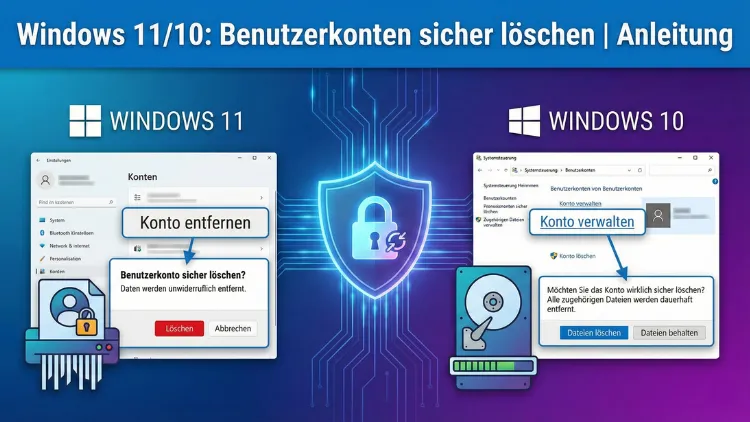
Ein nicht mehr benötigtes Benutzerkonto auf einem Windows-PC sollte nicht nur entfernt, sondern sicher gelöscht werden. So verhindern Sie Datenreste, Zugriffsprobleme und Sicherheitsrisiken.
Diese Anleitung zeigt Schritt für Schritt, wie Sie unter Windows 11 und Windows 10 Benutzerkonten, Benutzerprofile und zugehörige Daten vollständig und sauber entfernen.
Warum ein Benutzerkonto sicher gelöscht werden sollte
Ein einfaches Entfernen über die Einstellungen reicht oft nicht aus. Windows speichert zusätzliche Daten wie Benutzerprofile, persönliche Ordner, Anmeldeinformationen und Registry-Einträge. Bleiben diese bestehen, kann das zu folgenden Problemen führen:
- Sicherheitsrisiken durch zurückbleibende Dateien
- Fehler bei der Anmeldung neuer Benutzer
- Speicherplatzverschwendung
- Konflikte mit Berechtigungen
- Probleme bei Firmen- oder Schulrechnern
Ein vollständiges Entfernen sorgt für ein sauberes System und schützt sensible Daten.
Vorbereitungen vor dem Löschen
Bevor Sie ein Benutzerkonto endgültig entfernen, sollten Sie einige wichtige Schritte beachten.
Datensicherung durchführen
Sichern Sie persönliche Daten aus folgenden Ordnern des betreffenden Kontos:
- Dokumente
- Bilder
- Desktop
- Downloads
- E-Mail-Archive
- Browser-Daten
Kopieren Sie die Daten auf eine externe Festplatte oder in ein anderes Benutzerkonto.
Prüfen, ob das Konto noch benötigt wird
Kontrollieren Sie:
- Ist das Konto mit Programmlizenzen verknüpft?
- Wird es für verschlüsselte Dateien (EFS) genutzt?
- Besteht eine Verbindung zu Cloud-Diensten wie OneDrive?
Nach dem Löschen sind verschlüsselte Dateien ohne Zertifikat oft nicht mehr zugänglich.
Administratorrechte sicherstellen
Sie benötigen ein anderes Administratorkonto, um ein Benutzerkonto löschen zu können. Melden Sie sich niemals mit dem Konto an, das Sie entfernen möchten.
Unterschied zwischen Benutzerkonto und Benutzerprofil
Viele verwechseln diese Begriffe:
| Begriff | Bedeutung |
|---|---|
| Benutzerkonto | Anmeldeinformationen und Rechte |
| Benutzerprofil | Persönliche Daten, Einstellungen, Desktop, Registry-Einträge |
Ein Konto zu löschen entfernt nicht immer automatisch das komplette Profil.
Benutzerkonto über die Windows-Einstellungen löschen
Windows 11
- Öffnen Sie Start → Einstellungen → Konten
- Wählen Sie Familie und andere Benutzer
- Klicken Sie auf das gewünschte Konto
- Wählen Sie Entfernen
- Bestätigen Sie mit Konto und Daten löschen
Windows 10
- Öffnen Sie Start → Einstellungen → Konten
- Gehen Sie zu Familie und andere Benutzer
- Konto auswählen
- Entfernen → Konto und Daten löschen
Diese Methode löscht das Benutzerkonto, aber nicht immer alle Profilreste.
Benutzerkonto über die Systemsteuerung entfernen
- Drücken Sie Windows + R
- Geben Sie
controlein - Öffnen Sie Benutzerkonten → Anderes Konto verwalten
- Konto auswählen
- Konto löschen
- Entscheiden Sie, ob Dateien behalten oder gelöscht werden sollen
Auch hier bleiben oft Profilreste bestehen.
Benutzerprofil vollständig löschen
Nach dem Entfernen des Kontos sollten Sie das Benutzerprofil manuell löschen.
Schritt 1: Profilordner entfernen
- Öffnen Sie den Datei-Explorer
- Navigieren Sie zu
C:\Benutzeroder
C:\Users- Löschen Sie den Ordner des entfernten Benutzers
Falls eine Fehlermeldung erscheint, starten Sie den PC neu und versuchen es erneut.
Schritt 2: Profil aus der Systemverwaltung löschen
- Drücken Sie Windows + R
- Geben Sie ein:
sysdm.cpl- Reiter „Erweitert“ öffnen
- Unter Benutzerprofile auf Einstellungen klicken
- Profil auswählen
- Löschen
Ist der Eintrag nicht mehr vorhanden, wurde er bereits entfernt.
Registry-Reste eines Benutzerprofils löschen
⚠️ Vorsicht: Änderungen an der Registry sollten nur erfolgen, wenn Sie sicher sind.
- Windows + R → regedit
- Navigieren Sie zu:
HKEY_LOCAL_MACHINE\SOFTWARE\Microsoft\Windows NT\CurrentVersion\ProfileList- Jeder Schlüssel steht für ein Benutzerprofil
- Prüfen Sie im rechten Bereich den Eintrag ProfileImagePath
- Löschen Sie nur Schlüssel mit Pfaden zum entfernten Benutzer
Benutzerkonto per Computerverwaltung löschen
- Rechtsklick auf Start
- Computerverwaltung öffnen
- Lokale Benutzer und Gruppen → Benutzer
- Konto rechts anklicken
- Löschen
Diese Methode ist besonders zuverlässig bei lokalen Konten.
Benutzerkonto per Eingabeaufforderung entfernen
- Eingabeaufforderung als Administrator starten
- Befehl anzeigen:
net user- Konto löschen:
net user BENUTZERNAME /deleteBeispiel:
net user MaxMustermann /deleteBenutzerkonto mit PowerShell löschen
- PowerShell als Administrator öffnen
- Benutzer anzeigen:
Get-LocalUser- Benutzer löschen:
Remove-LocalUser -Name "Benutzername"Microsoft-Konto von Windows entfernen
Ein Microsoft-Konto wird zuerst lokal getrennt:
- Einstellungen → Konten → Ihre Infos
- Stattdessen mit lokalem Konto anmelden
- Danach das Konto wie oben beschrieben löschen
Zusätzlich sollten Sie sich online vom Gerät abmelden.
Arbeits- oder Schulkonto entfernen
- Einstellungen → Konten → Zugriff auf Arbeits- oder Schulkonto
- Konto auswählen
- Trennen
Erst danach kann das Benutzerprofil vollständig gelöscht werden.
OneDrive-Verknüpfung aufheben
Vor dem Löschen:
- Rechtsklick auf OneDrive-Symbol
- Einstellungen → Konto → Verknüpfung dieses PCs aufheben
So verhindern Sie Synchronisationsreste.
Administratorprofil löschen – Sonderfall
Das aktuell angemeldete Konto kann nicht gelöscht werden. Vorgehen:
- Neues Administratorkonto erstellen
- Abmelden
- Mit neuem Admin anmelden
- Altes Konto löschen
Daten sicher entfernen vor Weitergabe des PCs
Wenn Sie den Computer verkaufen oder weitergeben:
- BitLocker aktivieren und Laufwerk neu formatieren
- Windows zurücksetzen über Einstellungen → System → Wiederherstellung
- Option Alles entfernen wählen
So werden Benutzerdaten zuverlässig überschrieben.
Typische Fehlermeldungen und Lösungen
„Profil kann nicht gelöscht werden“
- Benutzer ist noch angemeldet
- Dienst „Benutzerprofildienst“ blockiert
- PC neu starten
„Zugriff verweigert“
- Administratorrechte fehlen
- Ordnerübernahme erforderlich
Konto erscheint weiterhin auf Anmeldebildschirm
- Registry-Reste entfernen
- PC neu starten
- Gruppenrichtlinien prüfen
Versteckte Benutzerkonten prüfen
Öffnen Sie die Eingabeaufforderung:
net userSo sehen Sie auch deaktivierte oder versteckte Konten.
Gastkonto deaktivieren
net user Gast /active:noBenutzerprofile auf mehreren Laufwerken prüfen
Manche Profile liegen auf:
D:\Usersoder Netzlaufwerken. Auch diese sollten gelöscht werden.
Gruppenrichtlinien prüfen (Pro/Enterprise)
- gpedit.msc öffnen
- Computerkonfiguration → Windows-Einstellungen → Sicherheitseinstellungen → Lokale Richtlinien → Zuweisen von Benutzerrechten
Entfernen Sie alte Konten aus Richtlinien.
Berechtigungen bereinigen
- Rechtsklick auf wichtige Ordner
- Eigenschaften → Sicherheit
- Alte Benutzer entfernen
Alte Anmeldeinformationen löschen
- Systemsteuerung
- Anmeldeinformationsverwaltung
- Windows- und Web-Anmeldeinformationen prüfen
Ereignisanzeige kontrollieren
- eventvwr.msc öffnen
- Windows-Protokolle → Sicherheit
- Prüfen, ob alte Konten noch Fehler erzeugen
Benutzerordner lässt sich nicht löschen
Mögliche Gründe:
- Datei in Benutzung
- Besitzrechte fehlen
- Virenscanner blockiert
Lösung: Abgesicherten Modus verwenden.
Benutzerprofil automatisch löschen lassen
In Unternehmensumgebungen kann eine Gruppenrichtlinie Profile nach Abmeldung entfernen.
Unterschiede zwischen Windows 10 und Windows 11
Die Vorgehensweise ist fast identisch. Unterschiede betreffen hauptsächlich:
- Design der Einstellungen
- Position einzelner Menüpunkte
Technisch bleibt das Löschen von Benutzerkonten und Profilen gleich.
Sicherheitscheck nach dem Löschen
- PC neu starten
- Anmeldebildschirm prüfen
- Ordner C:\Users kontrollieren
- Registry-Schlüssel prüfen
- Ereignisanzeige auf Fehler prüfen
Häufige Fehler vermeiden
❌ Konto löschen ohne Datensicherung
❌ Profilordner manuell löschen, bevor Konto entfernt wurde
❌ Registry-Einträge löschen ohne Prüfung
❌ Aktives Konto entfernen wollen
Wann ein Zurücksetzen sinnvoller ist
Wenn viele alte Benutzerprofile existieren oder das System instabil ist, kann ein vollständiges Zurücksetzen schneller und sicherer sein als manuelles Aufräumen.
Fazit
Das sichere Löschen eines Benutzerkontos unter Windows 11 oder Windows 10 umfasst mehr als nur das Entfernen aus den Einstellungen.
Erst das Zusammenspiel aus Kontolöschung, Profilentfernung, Registry-Bereinigung und Kontrolle der Zugriffsrechte sorgt für ein wirklich sauberes System. Wer sorgfältig vorgeht, schützt Daten, verhindert Fehler und sorgt für stabile Benutzerverwaltung.