
Erfahren Sie, wie Sie in Windows 11 und 10 das Layout der Bildschirmtastatur schnell anpassen und Eingaben effizienter gestalten.
Die Bildschirmtastatur in Windows 11 und Windows 10 ist ein wichtiges Werkzeug für Touch-Geräte, Barrierefreiheit und den Einsatz ohne physische Tastatur. Wer ein anderes Tastaturlayout benötigt – etwa QWERTZ, QWERTY oder eine Fremdsprache –, kann das System schnell anpassen.
Dieser Leitfaden zeigt Schritt für Schritt alle Methoden, Einstellungen und Lösungen bei Problemen.
Grundlagen zur Bildschirmtastatur
Windows bietet zwei verschiedene virtuelle Tastaturen:
- Touch-Tastatur – optimiert für Tablets und Touchscreens
- Bildschirmtastatur (On-Screen-Keyboard) – klassische virtuelle Tastatur mit vollständigem Tastenfeld
Beide verwenden die in Windows eingestellten Sprach- und Layoutoptionen. Wenn Sie das Layout ändern, wirkt sich das direkt auf die virtuelle Tastatur aus.
Unterschied zwischen Touch-Tastatur und Bildschirmtastatur
Viele Nutzer verwechseln diese beiden Funktionen.
| Funktion | Touch-Tastatur | Bildschirmtastatur |
|---|---|---|
| Optimiert für | Tablets, Touch | Mausbedienung |
| Design | Modern, kompakt | Klassisches Layout |
| Öffnen über | Taskleiste | Einstellungen oder Ausführen |
| Layout-Abhängigkeit | Ja | Ja |
Für Layoutänderungen greifen beide auf dieselben Spracheinstellungen zurück.
Tastaturlayout in Windows 11 ändern
In Windows 11 wurde die Sprachverwaltung übersichtlicher gestaltet.
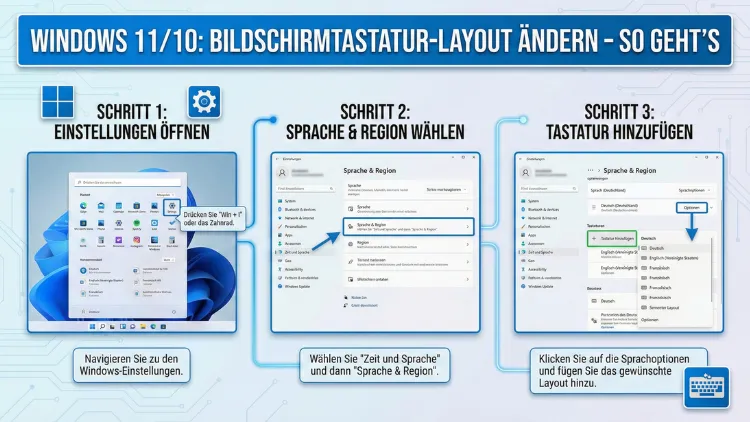
Schritt-für-Schritt-Anleitung
- Startmenü öffnen
- Einstellungen auswählen
- Zu Zeit und Sprache wechseln
- Sprache und Region anklicken
- Unter Bevorzugte Sprachen gewünschte Sprache auswählen
- Auf die drei Punkte neben der Sprache klicken
- Sprachoptionen öffnen
- Unter Tastaturen auf Tastatur hinzufügen klicken
- Gewünschtes Layout (z. B. Deutsch QWERTZ, Englisch US, Französisch AZERTY) auswählen
Danach steht das Layout sofort auch für die Bildschirmtastatur bereit.
Tastaturlayout in Windows 10 ändern
Auch Windows 10 bietet ähnliche Optionen, jedoch an leicht anderer Stelle.
Vorgehensweise
- Start → Einstellungen
- Zeit und Sprache
- Sprache auswählen
- Sprache anklicken → Optionen
- Bereich Tastaturen
- Tastatur hinzufügen
- Layout auswählen
Nach dem Hinzufügen können Sie nicht benötigte Layouts entfernen, um Verwechslungen zu vermeiden.
Sprache hinzufügen oder entfernen
Manchmal ist ein bestimmtes Layout nur verfügbar, wenn die passende Sprache installiert ist.
Neue Sprache installieren
- Zeit und Sprache → Sprache und Region
- Sprache hinzufügen
- Sprache suchen (z. B. Englisch, Spanisch)
- Installieren bestätigen
Sprache entfernen
- Sprache auswählen
- Drei Punkte anklicken
- Entfernen
Achten Sie darauf, mindestens eine aktive Sprache zu behalten.
Layout nur für Bildschirmtastatur anpassen
Windows erlaubt keine getrennten Layouts für physische und Bildschirmtastatur. Beide nutzen dieselben Spracheinstellungen. Sie können jedoch:
- Nur ein Layout aktiv lassen
- Schnell wechseln (siehe nächster Abschnitt)
Schnell zwischen Layouts wechseln
Wenn mehrere Layouts installiert sind, können Sie diese jederzeit umschalten.
Tastenkombination
Windows-Taste + Leertaste
Ein kleines Fenster zeigt die verfügbaren Layouts. Diese Änderung wirkt sich sofort auf die Bildschirmtastatur aus.
Taskleisten-Symbol
Rechts unten in der Taskleiste erscheint ein Sprachkürzel wie DEU oder ENG. Ein Klick darauf öffnet die Layoutauswahl.
Erweiterte Einstellungen und Optionen
Windows bietet zusätzliche Anpassungen für Eingabemethoden.
Erweiterte Tastatureinstellungen
- Einstellungen → Zeit und Sprache
- Tippen bzw. Erweiterte Tastatureinstellungen
- Standard-Eingabemethode festlegen
Hier können Sie bestimmen, welches Layout beim Start automatisch aktiv ist.
Häufige Probleme und Lösungen
Falsches Layout wird angezeigt
Lösung: Nicht benötigte Layouts entfernen.
Bildschirmtastatur zeigt weiterhin alte Tasten
Lösung: Ab- und wieder anmelden oder Windows neu starten.
Sprache wechselt selbstständig
Lösung: Automatische Layoutumschaltung deaktivieren in den erweiterten Einstellungen.
Layout fehlt in der Liste
Manche Sonderlayouts erscheinen erst nach Installation der vollständigen Sprachpakete.
Tipps für Touchscreen-Nutzer
- Aktivieren Sie das Touch-Tastatur-Symbol in der Taskleiste
- Nutzen Sie die geteilte Tastatur für bequemes Tippen mit Daumen
- Aktivieren Sie Wisch-Eingabe für schnelleres Schreiben
Barrierefreiheit und Spezialfunktionen
Die Bildschirmtastatur ist ein wichtiges Hilfsmittel für Nutzer mit motorischen Einschränkungen.
Aktivierung
Strg + Windows-Taste + O
Zusätzliche Funktionen
- Vorhersagetext
- Klickverzögerung
- Scannen-Modus
Diese Einstellungen finden Sie unter „Erleichterte Bedienung“.
Verwaltung mehrerer Eingabesprachen
Wer regelmäßig zwischen Sprachen wechselt, sollte:
- Nur benötigte Layouts aktiv lassen
- Tastenkombinationen nutzen
- Standardlayout definieren
Das verhindert Fehleingaben bei Passwörtern oder Sonderzeichen.
Layouts für Sonderzeichen und Programmierung
Programmierer oder Vielschreiber nutzen oft spezielle Layouts:
- Englisch (US) für Klammern und Sonderzeichen
- Deutsch (IBM) für erweiterte Zeichen
- Internationales Layout für Akzente
Diese können parallel installiert und schnell gewechselt werden.
Bildschirmtastatur zurücksetzen
Wenn Einstellungen durcheinander geraten sind:
- Alle zusätzlichen Tastaturlayouts entfernen
- Windows neu starten
- Gewünschtes Layout erneut hinzufügen
Dies behebt die meisten Anzeigeprobleme.
Unterschiede zwischen Windows 11 und Windows 10
| Funktion | Windows 11 | Windows 10 |
|---|---|---|
| Menüführung | Moderner | Klassisch |
| Layoutwechsel | Gleich | Gleich |
| Touch-Optimierung | Besser | Gut |
| Sprachoptionen | Übersichtlich | Etwas verschachtelt |
Beide Systeme verwenden jedoch denselben Kernmechanismus für Tastaturlayouts.
Wann ein anderes Layout sinnvoll ist
- Nutzung internationaler Tastaturen
- Schreiben in mehreren Sprachen
- Arbeit mit Programmiercode
- Nutzung spezieller Sonderzeichen
- Verwendung externer Tastaturen mit anderer Belegung
Sicherheitshinweis bei Layoutwechsel
Beim Eingeben von Passwörtern kann ein falsches Layout dazu führen, dass Sonderzeichen an anderer Stelle liegen. Prüfen Sie daher vor der Anmeldung stets das aktive Layoutsymbol.
Bildschirmtastatur automatisch starten
So aktivieren Sie die virtuelle Tastatur beim Login:
- Einstellungen öffnen
- Erleichterte Bedienung
- Tastatur
- Bildschirmtastatur beim Start aktivieren
Praktisch für Geräte ohne physische Tastatur.
Erweiterte Sprachfeatures
Einige Sprachpakete bringen zusätzliche Funktionen:
- Rechtschreibprüfung
- Handschrifterkennung
- Spracheingabe
Diese erweitern auch die Möglichkeiten der Touch-Tastatur.
Häufig gestellte Fragen
Warum ändern sich meine Tasten plötzlich?
Wahrscheinlich wurde ein zweites Layout aktiviert.
Kann ich nur Z und Y tauschen?
Nein, Windows erlaubt nur komplette Layouts.
Bleibt die Einstellung nach Neustart?
Ja, wenn ein Standardlayout festgelegt wurde.
Zusammenfassung
Das Ändern des Bildschirmtastatur-Layouts in Windows 10 und Windows 11 ist unkompliziert und erfolgt über die Sprach- und Tastatureinstellungen.
Nach Installation des gewünschten Layouts steht es sofort auch in der virtuellen Tastatur zur Verfügung. Mit Tastenkombinationen lässt sich schnell umschalten, während erweiterte Optionen die Standardbelegung festlegen.
So stellen Sie sicher, dass Sie jederzeit korrekt und komfortabel tippen können – egal ob mit Touchscreen, Maus oder ohne physische Tastatur auf Systemen von Microsoft.