
Erfahren Sie, wie Sie den BSOD-Fehler 0xc1900101 unter Windows 11/10 beheben, Treiberprobleme lösen und Ihr System stabil aktualisieren.
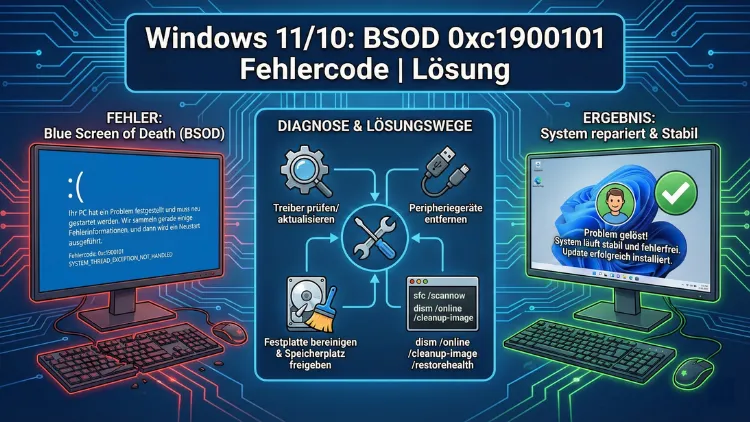
Der Fehlercode 0xc1900101 unter Windows 11 oder Windows 10 tritt meist während eines Updates oder Upgrades auf und endet häufig mit einem Bluescreen. In vielen Fällen stecken fehlerhafte Treiber, inkompatible Hardware oder Sicherheitssoftware dahinter.
Dieser Leitfaden zeigt systematisch die häufigsten Ursachen und bewährte Lösungen, damit Sie Ihr System stabil aktualisieren können.
Was bedeutet der Fehler 0xc1900101?
Der Fehlercode 0xc1900101 ist ein Sammelhinweis für Treiberprobleme während eines Windows-Upgrades. Er erscheint häufig in Kombination mit weiteren Codes wie:
- 0xc1900101 – 0x20017
- 0xc1900101 – 0x30018
- 0xc1900101 – 0x4000D
- 0xc1900101 – 0x40017
Alle Varianten deuten darauf hin, dass Windows während der Installationsphase auf einen Treiber gestoßen ist, der nicht korrekt funktioniert oder nicht mit der neuen Windows-Version kompatibel ist.
Typischerweise geschieht dies während:
- Funktionsupdates (z. B. von Windows 10 auf Windows 11)
- Versions-Upgrades
- Großen kumulativen Updates
Typische Symptome
Bevor der Bluescreen erscheint, beobachten viele Nutzer:
- Installationsfortschritt bleibt bei 25 – 75 % stehen
- Mehrere Neustarts ohne Erfolg
- Rückkehr zur vorherigen Windows-Version
- Bluescreen mit Hinweis auf Treiber oder Systemfehler
Windows bricht das Update ab, um Schäden am System zu verhindern.
Häufigste Ursachen für 0xc1900101
Veraltete oder fehlerhafte Gerätetreiber
Dies ist die Hauptursache. Besonders betroffen sind:
- Grafikkartentreiber
- WLAN- und Netzwerktreiber
- SATA-/NVMe-Controller
- Bluetooth-Treiber
Treiber von Drittanbietern sind häufiger problematisch als Standardtreiber.
Externe Hardware
Angeschlossene Geräte können Konflikte verursachen:
- Drucker
- USB-Sticks
- Externe Festplatten
- Dockingstations
- Gaming-Controller
Während des Upgrades lädt Windows Treiber für alle erkannten Geräte – auch fehlerhafte.
Antiviren- und Sicherheitssoftware
Sicherheitsprogramme von Drittanbietern greifen tief ins System ein. Sie blockieren gelegentlich:
- Systemdateien
- Bootprozesse
- Update-Komponenten
Dadurch kann das Setup abstürzen.
BIOS- oder UEFI-Inkompatibilität
Ein veraltetes BIOS oder UEFI kann Probleme verursachen, insbesondere bei:
- TPM-Funktionen
- Secure Boot
- ACPI-Unterstützung
Herstellerupdates beheben oft diese Probleme.
Beschädigte Systemdateien
Fehlerhafte Windows-Dateien führen dazu, dass das Upgrade keine stabile Basis hat.
Zu wenig freier Speicherplatz
Ein großes Windows-Update benötigt 20–30 GB freien Speicher. Reicht der Platz nicht aus, kann der Installationsprozess abbrechen.
Schritt-für-Schritt-Lösungen
Schritt 1: Alle externen Geräte entfernen
Trennen Sie alles außer:
- Tastatur
- Maus
- Monitor
Starten Sie danach das Update erneut.
Schritt 2: Antivirenprogramme vollständig deinstallieren
Deaktivieren reicht oft nicht. Nutzen Sie das offizielle Entfernungstool des Herstellers. Nach dem Upgrade können Sie die Software wieder installieren.
Schritt 3: Treiber aktualisieren
Öffnen Sie den Geräte-Manager und prüfen Sie:
- Gelbe Warnsymbole
- Unbekannte Geräte
Aktualisieren Sie Treiber direkt von der Herstellerseite. Besonders wichtig sind Chipsatz-, Grafik- und Netzwerktreiber.
Grafiktreiber sollten direkt bei NVIDIA, AMD oder Intel geladen werden – nicht über Windows Update.
Schritt 4: BIOS/UEFI aktualisieren
Prüfen Sie auf der Website Ihres PC- oder Mainboard-Herstellers, ob eine neuere BIOS-Version verfügbar ist. Häufige Hersteller sind:
- Dell
- HP
- Lenovo
Ein BIOS-Update behebt oft Upgrade-Probleme.
Schritt 5: Systemdateien reparieren
Öffnen Sie die Eingabeaufforderung als Administrator und führen Sie aus:
sfc /scannowDanach:
DISM /Online /Cleanup-Image /RestoreHealthDiese Befehle reparieren beschädigte Windows-Dateien.
Schritt 6: Clean Boot durchführen
Ein Clean Boot startet Windows mit minimalen Diensten.
- Drücken Sie Windows + R
- Geben Sie msconfig ein
- Unter „Dienste“ → „Alle Microsoft-Dienste ausblenden“
- Restliche Dienste deaktivieren
- Autostart im Task-Manager deaktivieren
- Neustart durchführen
Danach erneut versuchen zu aktualisieren.
Schritt 7: Speicherplatz freigeben
Nutzen Sie die Datenträgerbereinigung:
- Temporäre Dateien löschen
- Alte Windows-Installationen entfernen
- Papierkorb leeren
Mindestens 30 GB freier Speicher werden empfohlen.
Schritt 8: Problematische Treiber entfernen
Manche Treiber sollten vorübergehend deinstalliert werden:
- Alte VPN-Software
- Virtuelle Netzwerktreiber
- Legacy-Grafiktreiber
- Alte Druckertreiber
Nach erfolgreichem Upgrade können Sie aktuelle Versionen neu installieren.
Schritt 9: Windows Update-Komponenten zurücksetzen
Öffnen Sie die Eingabeaufforderung als Administrator und stoppen Sie:
net stop wuauserv
net stop bits
Löschen Sie danach die Inhalte der Ordner:
- SoftwareDistribution
- catroot2
Starten Sie anschließend die Dienste neu:
net start wuauserv
net start bits
Schritt 10: Upgrade mit Installationsmedium durchführen
Falls Windows Update scheitert:
- Installationsmedium erstellen
- Setup aus dem laufenden Windows starten
- „Persönliche Dateien und Apps behalten“ wählen
Diese Methode umgeht viele Update-Probleme.
Erweiterte Diagnose bei wiederholtem Fehlschlag
Setup-Logdateien analysieren
Wichtige Dateien befinden sich in:
- C:$WINDOWS.~BT\Sources\Panther
- setuperr.log
- setupact.log
Dort finden sich Hinweise auf den verursachenden Treiber.
Speicher testen
Fehlerhafter RAM kann Installationsabbrüche auslösen.
- Windows-Speicherdiagnose starten
- PC neu starten
- Test abwarten
Festplatte prüfen
Führen Sie aus:
chkdsk C: /f /rFehlerhafte Sektoren können Updates blockieren.
Wann hilft nur eine Neuinstallation?
Wenn alle Maßnahmen fehlschlagen, kann eine saubere Neuinstallation sinnvoll sein. Dies ist besonders empfehlenswert bei:
- Jahrelang gewachsenen Systemen
- Mehreren fehlgeschlagenen Upgrades
- Wiederkehrenden Bluescreens
Sichern Sie vorher alle Daten.
Häufig gestellte Fragen
Ist der Fehlercode gefährlich?
Nein. Windows stoppt das Upgrade, um Schäden zu vermeiden.
Verliere ich Daten?
Bei fehlgeschlagenem Upgrade normalerweise nicht. Trotzdem sollten Backups vorhanden sein.
Kommt der Fehler wieder?
Nur wenn der zugrunde liegende Treiberfehler nicht behoben wird.
Zusammenfassung
Der Fehler 0xc1900101 ist fast immer ein Treiberproblem. Mit systematischem Vorgehen – Treiber aktualisieren, Fremdsoftware entfernen, BIOS prüfen und Systemdateien reparieren – lässt sich das Upgrade in den meisten Fällen erfolgreich abschließen.
Geduld und gründliche Vorbereitung sind der Schlüssel zu einem stabilen Windows-System.