
Erfahren Sie, wie Sie den Windows 11/10-Bluescreen „CRITICAL_PROCESS_DIED“ schnell beheben und Systemabstürze dauerhaft verhindern können.
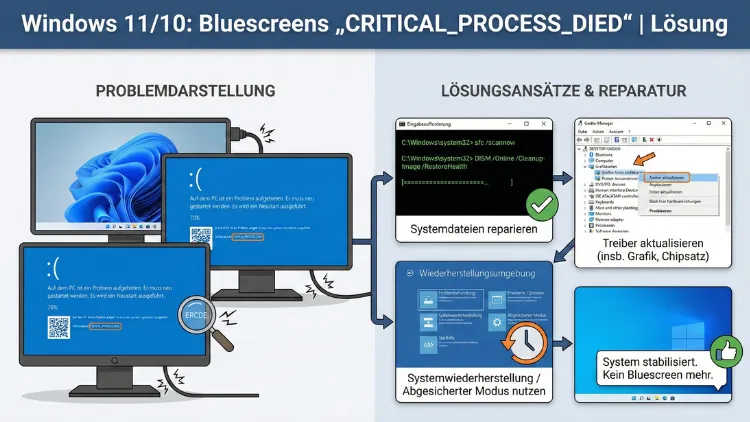
Der Bluescreen mit dem Fehlercode „CRITICAL_PROCESS_DIED“ gehört zu den häufigsten schwerwiegenden Systemabstürzen unter aktuellen Windows-Versionen. Er tritt meist plötzlich auf, führt zu einem automatischen Neustart und kann Datenverlust verursachen.
In diesem Leitfaden erfahren Sie systematisch, welche Ursachen dahinterstecken und mit welchen bewährten Schritten sich das Problem dauerhaft beheben lässt.
Was bedeutet „CRITICAL_PROCESS_DIED“?
Der Fehler „CRITICAL_PROCESS_DIED“ signalisiert, dass ein essenzieller Systemprozess unerwartet beendet wurde. Windows kann ohne diesen Prozess nicht weiterarbeiten und löst deshalb einen sofortigen Systemstopp aus. Der bekannte blaue Bildschirm mit der Fehlermeldung erscheint, um Schäden an Systemdateien oder Hardware zu verhindern.
Typisch ist der Hinweis, dass ein Problem aufgetreten ist und der PC neu gestartet werden muss. Häufig wird zusätzlich ein Stopcode angezeigt. Dieser Absturz kann einmalig auftreten, sich aber auch regelmäßig wiederholen.
Warum ist dieser Bluescreen kritisch?
Ein solcher Systemabsturz betrifft grundlegende Windows-Komponenten. Wenn zentrale Prozesse wie Treiberverwaltung, Speicherverwaltung oder Sicherheitsdienste ausfallen, wird das System instabil. Das Problem liegt daher meist tiefer als bei gewöhnlichen Softwarefehlern.
Wiederholte Bluescreens können auf beschädigte Systemdateien, fehlerhafte Treiber, Hardwaredefekte oder Probleme mit Updates hindeuten. Deshalb sollte der Fehler nicht ignoriert, sondern gezielt untersucht werden.
Häufige Ursachen für „CRITICAL_PROCESS_DIED“
Mehrere Faktoren können diesen Bluescreen auslösen. In der Praxis sind oft mehrere Ursachen gleichzeitig beteiligt.
Beschädigte Systemdateien
Defekte oder fehlende Windows-Dateien zählen zu den häufigsten Auslösern. Stromausfälle, erzwungene Abschaltungen oder fehlerhafte Updates können wichtige Systembestandteile beschädigen.
Fehlerhafte oder inkompatible Treiber
Treiber stellen die Verbindung zwischen Hardware und Betriebssystem her. Veraltete, beschädigte oder inkompatible Treiber können kritische Prozesse zum Absturz bringen, insbesondere Grafik-, Speicher- und Chipsatztreiber.
Probleme nach Windows-Updates
Gelegentlich führen fehlerhafte oder unvollständig installierte Updates zu Systeminstabilität. Auch ein unterbrochener Updatevorgang kann zentrale Prozesse beeinträchtigen.
Defekte Hardware
Arbeitsspeicher, Festplatten oder SSDs können physische Fehler entwickeln. Beschädigte Speicherzellen oder fehlerhafte Sektoren führen dazu, dass Windows notwendige Daten nicht mehr korrekt lesen kann.
Schadsoftware
Viren oder andere schädliche Programme können Systemprozesse manipulieren oder blockieren. Dadurch werden kritische Dienste beendet, was den Bluescreen auslöst.
Beschädigte Benutzerprofile oder Registry-Einträge
Fehler in der Windows-Registrierung oder beschädigte Benutzerprofile können Systemdienste am Start hindern. Auch das kann zum Stopcode führen.
Erste Sofortmaßnahmen nach dem Bluescreen
Bevor tiefgreifende Reparaturen durchgeführt werden, sollten Sie einige grundlegende Schritte ausführen.
Externe Geräte entfernen
Trennen Sie alle nicht benötigten USB-Geräte wie externe Festplatten, Drucker oder USB-Sticks. Defekte Peripheriegeräte können Treiberkonflikte verursachen.
Neustart durchführen
Ein einfacher Neustart kann temporäre Fehler beheben. Tritt der Bluescreen jedoch erneut auf, sind weitere Maßnahmen erforderlich.
Abgesicherten Modus starten
Im abgesicherten Modus lädt Windows nur die notwendigsten Treiber und Dienste. So lässt sich prüfen, ob Drittsoftware oder Treiber das Problem verursachen.
So starten Sie in den abgesicherten Modus:
- PC mehrfach während des Startvorgangs ausschalten, bis die automatische Reparatur erscheint
- „Erweiterte Optionen“ wählen
- „Problembehandlung“ → „Erweiterte Optionen“ → „Starteinstellungen“
- Neustarten und Taste 4 oder F4 drücken
Systemdateien mit SFC und DISM reparieren
Beschädigte Systemdateien lassen sich mit integrierten Windows-Tools reparieren.
System File Checker (SFC)
- Eingabeaufforderung als Administrator öffnen
- Befehl eingeben:
sfc /scannow - Vorgang vollständig abwarten
Das Tool überprüft geschützte Systemdateien und ersetzt fehlerhafte Versionen automatisch.
DISM-Tool verwenden
Falls SFC Fehler nicht beheben kann:
- Eingabeaufforderung als Administrator starten
- Folgenden Befehl ausführen:
DISM /Online /Cleanup-Image /RestoreHealth
Dieses Werkzeug repariert das Windows-Abbild und stellt beschädigte Komponenten wieder her.
Festplatte oder SSD überprüfen
Datenträgerfehler können Systemabstürze auslösen.
- Eingabeaufforderung als Administrator öffnen
- Befehl eingeben:
chkdsk C: /f /r - Neustart bestätigen
Windows prüft den Datenträger auf fehlerhafte Sektoren und repariert Dateisystemfehler.
Arbeitsspeicher testen
Defekter RAM ist eine häufig unterschätzte Ursache.
- Windows-Taste drücken
- „Windows-Speicherdiagnose“ eingeben
- „Jetzt neu starten und nach Problemen suchen“ auswählen
Das System testet den Arbeitsspeicher auf Fehler. Werden Probleme gefunden, sollte der RAM ersetzt werden.
Treiber aktualisieren oder zurücksetzen
Treiberprobleme sind ein Hauptauslöser für Bluescreens.
Treiber aktualisieren
- Geräte-Manager öffnen
- Geräte mit Warnsymbol prüfen
- Rechtsklick → „Treiber aktualisieren“
Besonders wichtig sind Grafik-, Chipsatz-, Speicher- und Netzwerktreiber.
Treiber zurücksetzen
Trat der Fehler nach einem Update auf:
- Geräte-Manager öffnen
- Gerät auswählen
- „Eigenschaften“ → „Treiber“ → „Vorheriger Treiber“
Kürzlich installierte Programme entfernen
Neue Software kann Systemkonflikte verursachen.
- Einstellungen öffnen
- „Apps“ → „Installierte Apps“
- Kürzlich installierte Programme deinstallieren
Starten Sie den PC neu und prüfen Sie, ob der Fehler weiterhin auftritt.
Windows-Updates prüfen
Nicht installierte oder fehlerhafte Updates können Probleme verursachen.
- Einstellungen öffnen
- „Windows Update“ auswählen
- Nach Updates suchen und installieren
Sollte der Fehler nach einem bestimmten Update auftreten, kann eine Deinstallation sinnvoll sein.
Systemwiederherstellung nutzen
Wenn der Bluescreen plötzlich auftritt, kann ein Wiederherstellungspunkt helfen.
- Systemsteuerung öffnen
- „Wiederherstellung“ → „Systemwiederherstellung öffnen“
- Wiederherstellungspunkt vor Auftreten des Fehlers wählen
Dabei bleiben persönliche Dateien erhalten, aber Systemänderungen werden rückgängig gemacht.
Starthilfe aus der Windows-Reparaturumgebung
Die automatische Reparatur kann Startprobleme beheben.
- Windows-Start mehrfach unterbrechen
- „Erweiterte Optionen“ wählen
- „Starthilfe“ ausführen
Windows versucht, beschädigte Startdateien automatisch zu reparieren.
BIOS und Firmware prüfen
Veraltete Firmware kann zu Instabilität führen.
- BIOS-Version im System prüfen
- Auf Herstellerseite nach Updates suchen
- Firmware nur bei tatsächlichem Bedarf aktualisieren
Fehlerhafte BIOS-Einstellungen wie Übertaktung können ebenfalls Bluescreens verursachen. Setzen Sie die Standardeinstellungen zurück.
Virenscan durchführen
Schadsoftware kann kritische Prozesse manipulieren.
- Windows-Sicherheit öffnen
- „Viren- und Bedrohungsschutz“ auswählen
- Vollständige Überprüfung starten
Ein Offline-Scan bietet zusätzlichen Schutz vor versteckter Malware.
Ereignisanzeige auswerten
Die Ereignisanzeige liefert Hinweise auf Systemabstürze.
- Windows-Taste + X
- „Ereignisanzeige“ öffnen
- „Windows-Protokolle“ → „System“ durchsuchen
Fehler kurz vor dem Bluescreen können auf Treiber oder Dienste hinweisen.
Minidump-Dateien analysieren
Windows speichert Absturzinformationen im Minidump-Ordner. Diese Dateien helfen, den Auslöser zu identifizieren. Analyseprogramme zeigen, welcher Treiber oder Prozess abgestürzt ist.
PC zurücksetzen als letzte Lösung
Wenn alle Maßnahmen scheitern, kann ein Zurücksetzen helfen.
- Einstellungen öffnen
- „System“ → „Wiederherstellung“
- „Diesen PC zurücksetzen“
Persönliche Dateien können behalten werden, Programme werden jedoch entfernt.
Neuinstallation von Windows
Eine saubere Neuinstallation beseitigt tief sitzende Systemfehler. Sichern Sie vorher alle wichtigen Daten. Laden Sie das Installationsmedium über offizielle Quellen von Microsoft herunter und führen Sie die Installation durch.
Vorbeugende Maßnahmen gegen zukünftige Bluescreens
- Treiber regelmäßig aktualisieren
- Windows-Updates zeitnah installieren
- Qualitätsnetzteil verwenden
- Keine aggressiven Übertaktungen
- Regelmäßige Datensicherungen durchführen
- System auf Malware prüfen
- Festplattenzustand überwachen
Wann professionelle Hilfe nötig ist
Treten Bluescreens trotz aller Maßnahmen weiterhin auf, liegt möglicherweise ein Hardwaredefekt vor. In diesem Fall sollten Arbeitsspeicher, Mainboard oder Datenträger durch Fachpersonal geprüft werden.
Fazit
Der Bluescreen „CRITICAL_PROCESS_DIED“ weist auf ein schwerwiegendes Problem im Windows-System hin, lässt sich aber in den meisten Fällen beheben. Durch systematische Prüfung von Systemdateien, Treibern, Updates und Hardware können die Ursachen zuverlässig gefunden und beseitigt werden.
Wichtig ist, schrittweise vorzugehen und nach jeder Maßnahme zu prüfen, ob der Fehler erneut auftritt. So stellen Sie die Stabilität Ihres Systems dauerhaft wieder her.