
Erfahren Sie, wie Sie in Windows 11 und 10 die Datenträgerverwaltung aktualisieren, Probleme beheben und Laufwerke korrekt neu einlesen.
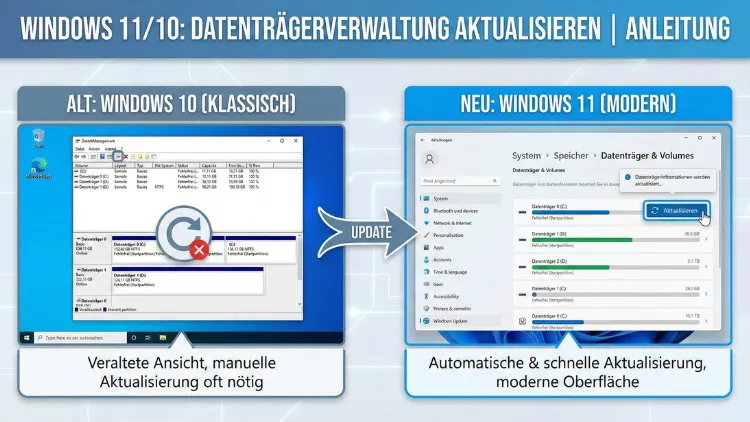
Die Datenträgerverwaltung zeigt neue oder geänderte Laufwerke nicht immer sofort an. Nach dem Einbau einer SSD, dem Anschluss einer externen Festplatte oder Änderungen an Partitionen kann es nötig sein, die Laufwerksliste manuell zu aktualisieren.
Dieser Leitfaden erklärt alle bewährten Methoden unter Windows 11 und Windows 10, damit neue Datenträger korrekt erkannt und angezeigt werden.
Was bedeutet „Datenträgerverwaltung aktualisieren“?
Wenn ein neues Laufwerk nicht erscheint oder eine kürzlich geänderte Partition fehlt, hat Windows die Hardware- oder Partitionsänderung noch nicht neu eingelesen. Durch das Aktualisieren wird das System gezwungen, alle angeschlossenen Speichergeräte erneut zu prüfen und die aktuelle Konfiguration zu laden.
Typische Situationen:
- Neue SSD wird nicht erkannt
- Externe Festplatte wird nicht angezeigt
- USB-Laufwerk erscheint nicht in der Datenträgerübersicht
- Partition wurde erstellt, aber ist unsichtbar
- Laufwerk ist „offline“ oder ohne Laufwerksbuchstaben
Datenträgerverwaltung öffnen
Bevor Sie einen Datenträger neu einlesen, öffnen Sie zunächst das Verwaltungswerkzeug.
Methode 1 (Schnellzugriff):
- Rechtsklick auf das Startmenü
- Datenträgerverwaltung auswählen
Methode 2 (Ausführen-Dialog):
Windows-Taste + Rdrückendiskmgmt.msceingeben- Mit Enter bestätigen
Methode 1: Datenträger in der Datenträgerverwaltung neu einlesen
Das ist der schnellste und direkteste Weg.
- Öffnen Sie die Datenträgerverwaltung
- Klicken Sie oben im Menü auf Aktion
- Wählen Sie Datenträger neu einlesen
Windows sucht nun nach neuen oder geänderten Laufwerken. Diese Funktion hilft besonders, wenn eine neue Festplatte nicht angezeigt wird oder ein USB-Datenträger fehlt.
Methode 2: Hardwareänderungen über den Geräte-Manager suchen
Wenn ein Laufwerk gar nicht auftaucht, kann ein erneuter Hardware-Scan helfen.
- Rechtsklick auf das Startmenü
- Geräte-Manager öffnen
- Oben auf den Computernamen klicken
- Im Menü Aktion → Nach geänderter Hardware suchen
Dadurch wird Windows gezwungen, neue Speichercontroller und angeschlossene Laufwerke zu erkennen.
Methode 3: Datenträger über DiskPart neu scannen
DiskPart ist ein leistungsstarkes Befehlszeilen-Tool zur Datenträgerverwaltung.
- Startmenü öffnen
- „cmd“ eingeben
- Rechtsklick auf Eingabeaufforderung → Als Administrator ausführen
- Befehl eingeben:
diskpart- Danach:
rescanWindows sucht nun erneut nach allen angeschlossenen Datenträgern. Diese Methode ist besonders effektiv, wenn die grafische Oberfläche nicht reagiert.
Methode 4: Virtuellen Datenträgerdienst neu starten
Die Datenträgerverwaltung hängt vom Dienst „Virtueller Datenträger“ ab. Wenn dieser Dienst hängt, werden Änderungen nicht angezeigt.
Windows-Taste + Rdrückenservices.msceingeben- Dienst Virtueller Datenträger suchen
- Rechtsklick → Neu starten
Nach dem Neustart kann die Datenträgerliste wieder korrekt aktualisiert werden.
Methode 5: Computer neu starten
Ein Neustart ist oft die einfachste Lösung, besonders wenn:
- Eine neue interne Festplatte eingebaut wurde
- SATA- oder NVMe-Laufwerke nicht erscheinen
- Treiberprobleme vorliegen
Beim Hochfahren wird die gesamte Hardware neu erkannt.
Wenn die neue Festplatte weiterhin nicht angezeigt wird
Falls das Aktualisieren nicht hilft, liegt möglicherweise ein anderes Problem vor.
Datenträger ist nicht initialisiert
Ein neuer Datenträger muss oft erst initialisiert werden.
- In der Datenträgerverwaltung nach „Nicht initialisiert“ suchen
- Rechtsklick auf den Datenträger
- Datenträger initialisieren wählen
- GPT oder MBR auswählen
Datenträger ist offline
Ein Laufwerk kann als „Offline“ markiert sein.
- Rechtsklick auf den Datenträger
- Online auswählen
Kein Laufwerksbuchstabe zugewiesen
Ohne Laufwerksbuchstaben erscheint das Laufwerk nicht im Explorer.
- Rechtsklick auf die Partition
- Laufwerksbuchstaben und -pfade ändern
- Hinzufügen wählen
Unzugeordneter Speicherplatz
Wenn ein Datenträger als „Nicht zugeordnet“ angezeigt wird:
- Rechtsklick auf den Bereich
- Neues einfaches Volume
- Assistent durchlaufen
Externe Festplatte wird nicht angezeigt
Wenn ein USB-Datenträger fehlt:
- Anderen USB-Port testen
- USB-Kabel tauschen
- Gerät an einem anderen PC prüfen
- USB-Treiber im Geräte-Manager neu installieren
SSD wird nicht erkannt
Besonders bei neuen SSDs:
- Sitzt die SSD korrekt im Slot?
- Ist der SATA-Port im BIOS aktiviert?
- NVMe im richtigen Steckplatz?
- BIOS-Update nötig?
Ein Blick ins BIOS/UEFI zeigt, ob das Laufwerk dort erkannt wird. Wenn nicht, liegt ein Hardwareproblem vor.
Treiber aktualisieren
Veraltete Controller-Treiber können verhindern, dass Laufwerke erscheinen.
- Geräte-Manager öffnen
- Bereich Laufwerke erweitern
- Rechtsklick auf Laufwerk → Treiber aktualisieren
Ebenso wichtig sind Treiber für:
- SATA-Controller
- NVMe-Controller
- USB-Controller
Diese erhalten Sie meist über die Herstellerseite des Mainboards oder PCs.
Windows-Fehler prüfen
Beschädigte Systemdateien können ebenfalls Probleme verursachen.
Systemdateien überprüfen
Eingabeaufforderung als Administrator öffnen:
sfc /scannowDanach:
DISM /Online /Cleanup-Image /RestoreHealthDatenträgerverwaltung reagiert nicht
Wenn das Fenster einfriert oder keine Datenträger lädt:
- Explorer neu starten (Task-Manager)
- Virtuellen Datenträgerdienst neu starten
- PC neu starten
Unterschiede zwischen Windows 10 und Windows 11
Die Funktionen sind identisch, nur das Design ist anders. Die Schritte zum Datenträger neu einlesen, Initialisieren oder Zuweisen eines Laufwerksbuchstabens funktionieren in beiden Versionen gleich.
Häufige Fehlerquellen
| Problem | Ursache | Lösung |
|---|---|---|
| Neue Festplatte fehlt | Nicht initialisiert | Datenträger initialisieren |
| Laufwerk wird nicht angezeigt | Kein Laufwerksbuchstabe | Buchstaben zuweisen |
| SSD erscheint nicht | BIOS deaktiviert | BIOS prüfen |
| Externe HDD fehlt | USB-Problem | Kabel/Port wechseln |
| Datenträger offline | Status falsch | Online schalten |
Wann ein Hardwaredefekt vorliegt
Wenn ein Laufwerk:
- Im BIOS nicht erkannt wird
- Klackende Geräusche macht
- Sich ständig trennt
- Extrem langsam reagiert
Dann ist ein Defekt wahrscheinlich. In diesem Fall sollte das Laufwerk nicht weiter genutzt werden.
Präventive Tipps
- Neue Laufwerke immer sauber herunterfahren
- USB-Geräte sicher entfernen
- Regelmäßige Backups erstellen
- Treiber aktuell halten
- Windows-Updates installieren
Zusammenfassung
Das Aktualisieren der Datenträgerverwaltung ist oft die Lösung, wenn neue oder geänderte Laufwerke nicht erscheinen. Die schnellste Methode ist „Datenträger neu einlesen“.
Falls das nicht hilft, können Geräte-Manager, DiskPart, ein Neustart des Dienstes oder ein kompletter Systemneustart Abhilfe schaffen. Bleibt ein Laufwerk unsichtbar, liegen meist Initialisierungs-, Treiber- oder Hardwareprobleme vor.
Mit den beschriebenen Schritten lassen sich nahezu alle Erkennungsprobleme bei Festplatten, SSDs und externen Speichermedien unter Windows 11 und Windows 10 beheben.