
Erfahren Sie, wie Sie in Windows 11 und 10 die Datenträgerverwaltung als Administrator starten – Schritt-für-Schritt-Anleitung mit Tipps.
Die Datenträgerverwaltung ist ein zentrales Systemwerkzeug in Windows 11 und Windows 10, mit dem Sie Festplatten, SSDs und Partitionen verwalten. Viele Funktionen erfordern Administratorrechte, etwa beim Erstellen, Löschen oder Erweitern von Volumes.
In diesem Leitfaden erfahren Sie Schritt für Schritt, wie Sie die Datenträgerverwaltung mit erhöhten Rechten starten, typische Probleme beheben und sicher mit Laufwerken arbeiten.
Warum die Datenträgerverwaltung Administratorrechte braucht
Die Datenträgerverwaltung greift direkt auf die Struktur Ihrer Datenträger zu. Dazu gehören:
- Erstellen und Löschen von Partitionen
- Formatieren von Laufwerken
- Zuweisen oder Ändern von Laufwerksbuchstaben
- Konvertieren von Datenträgern (MBR ↔ GPT)
- Verwalten dynamischer Datenträger
Solche Eingriffe betreffen die grundlegende Speicherstruktur Ihres Systems. Deshalb erlaubt Windows diese Aktionen nur mit erhöhten Rechten. Ohne Administratorrechte können Sie die Konsole zwar öffnen, aber viele Optionen bleiben ausgegraut.
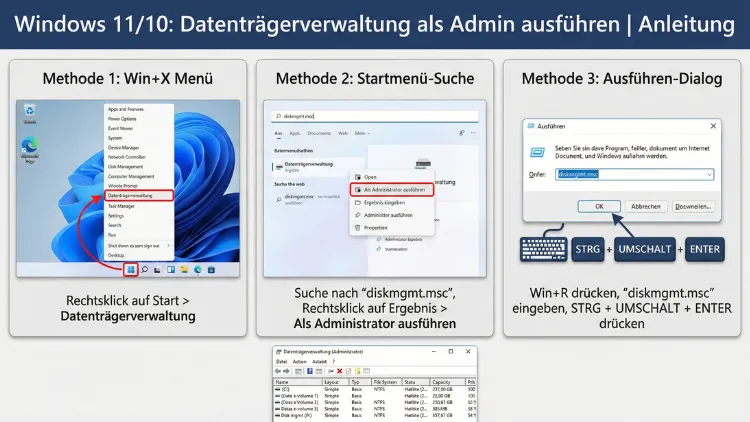
Methode 1: Datenträgerverwaltung über das Startmenü als Administrator starten
Diese Methode ist besonders einfach und funktioniert sowohl unter Windows 11 als auch unter Windows 10.
Schritt-für-Schritt-Anleitung
- Klicken Sie auf das Startmenü.
- Geben Sie in das Suchfeld „Datenträgerverwaltung“ ein.
- In den Suchergebnissen erscheint „Festplattenpartitionen erstellen und formatieren“.
- Klicken Sie mit der rechten Maustaste darauf.
- Wählen Sie „Als Administrator ausführen“.
- Bestätigen Sie die Benutzerkontensteuerung mit Ja.
Nun wird die Datenträgerverwaltung mit vollen Rechten gestartet.
Methode 2: Über das Schnellmenü (Win + X)
Das Schnellzugriffsmenü bietet direkten Zugriff auf wichtige Systemwerkzeuge.
So geht’s
- Drücken Sie Windows-Taste + X.
- Wählen Sie Datenträgerverwaltung aus der Liste.
Falls Sie als Standardbenutzer angemeldet sind, erscheint die Abfrage der Benutzerkontensteuerung. Bestätigen Sie diese, um mit Administratorrechten fortzufahren.
Methode 3: Über das Ausführen-Fenster (diskmgmt.msc)
Mit dem Befehl diskmgmt.msc öffnen Sie die Datenträgerverwaltung direkt.
Schritte
- Drücken Sie Windows-Taste + R.
- Geben Sie diskmgmt.msc ein.
- Drücken Sie Strg + Umschalt + Enter, statt nur Enter.
- Bestätigen Sie die Sicherheitsabfrage.
Durch die Tastenkombination wird das Tool direkt mit erhöhten Rechten gestartet.
Methode 4: Über die Computerverwaltung
Die Datenträgerverwaltung ist Teil der Computerverwaltung.
Anleitung
- Öffnen Sie das Startmenü.
- Geben Sie Computerverwaltung ein.
- Klicken Sie mit der rechten Maustaste auf das Ergebnis.
- Wählen Sie „Als Administrator ausführen“.
- Navigieren Sie links zu Datenspeicher → Datenträgerverwaltung.
Diese Methode eignet sich besonders, wenn Sie zusätzlich andere Verwaltungswerkzeuge benötigen.
Methode 5: Datenträgerverwaltung über die Eingabeaufforderung als Admin
Auch über die klassische Eingabeaufforderung lässt sich das Tool starten.
Schritte
- Öffnen Sie das Startmenü.
- Geben Sie cmd ein.
- Rechtsklick auf Eingabeaufforderung → Als Administrator ausführen.
- Geben Sie folgenden Befehl ein und drücken Sie Enter:
diskmgmt.mscDie Datenträgerverwaltung öffnet sich nun mit Administratorrechten.
Methode 6: Start über PowerShell mit erhöhten Rechten
Die PowerShell ist eine moderne Alternative zur Eingabeaufforderung.
Vorgehensweise
- Klicken Sie mit der rechten Maustaste auf das Startmenü.
- Wählen Sie Windows-Terminal (Administrator) oder PowerShell (Administrator).
- Bestätigen Sie die Sicherheitsabfrage.
- Geben Sie ein:
diskmgmt.mscAuch hier startet die Verwaltungskonsole mit vollen Rechten.
Methode 7: Verknüpfung zur Datenträgerverwaltung mit Admin-Rechten erstellen
Wenn Sie die Datenträgerverwaltung häufig nutzen, lohnt sich eine Desktop-Verknüpfung.
So erstellen Sie die Verknüpfung
- Rechtsklick auf den Desktop → Neu → Verknüpfung
- Geben Sie als Speicherort ein:
diskmgmt.msc- Klicken Sie auf Weiter und vergeben Sie einen Namen.
- Nach dem Erstellen: Rechtsklick auf die Verknüpfung → Eigenschaften
- Reiter „Erweitert“ → „Als Administrator ausführen“ aktivieren
- Mit OK bestätigen
Ab sofort startet die Datenträgerverwaltung mit einem Doppelklick automatisch mit erhöhten Rechten.
Unterschied zwischen Windows 11 und Windows 10
Die Datenträgerverwaltung selbst ist in beiden Systemen nahezu identisch. Unterschiede gibt es vor allem bei der Benutzeroberfläche und den Zugriffswegen:
| Funktion | Windows 10 | Windows 11 |
|---|---|---|
| Startmenü-Suche | Klassisch links | Zentriert, modern |
| Schnellmenü (Win+X) | Gleich | Gleich |
| Design | Eckig | Abgerundet |
Die Administratorrechte werden in beiden Systemen gleich gehandhabt.
Typische Aufgaben in der Datenträgerverwaltung
Neue Partition erstellen
- Rechtsklick auf Nicht zugeordneten Speicherplatz
- Neues einfaches Volume wählen
- Assistent durchlaufen
Partition verkleinern oder erweitern
- Rechtsklick auf bestehende Partition
- Volume verkleinern oder Volume erweitern
Laufwerksbuchstaben ändern
- Rechtsklick auf Partition
- Laufwerksbuchstaben und -pfade ändern
Datenträger initialisieren
Bei neuen Festplatten erscheint automatisch ein Assistent zur Initialisierung als MBR oder GPT.
Häufige Probleme und Lösungen
Datenträgerverwaltung startet nicht als Administrator
Lösung:
Stellen Sie sicher, dass Sie wirklich „Als Administrator ausführen“ gewählt haben. Prüfen Sie außerdem, ob Ihr Benutzerkonto über Administratorrechte verfügt.
Optionen sind ausgegraut
Das kann mehrere Gründe haben:
- Das Volume ist in Benutzung
- Systempartitionen sind geschützt
- Datenträger ist schreibgeschützt
Datenträger wird nicht angezeigt
Mögliche Ursachen:
- Treiberproblem
- Datenträger nicht initialisiert
- Hardwarefehler
Öffnen Sie zusätzlich den Geräte-Manager zur Kontrolle.
Sicherheitshinweise bei der Datenträgerverwaltung
Arbeiten mit Datenträgern birgt Risiken. Beachten Sie:
- Erstellen Sie immer ein Backup, bevor Sie Partitionen ändern
- Löschen Sie nur Partitionen, deren Zweck Sie kennen
- Formatieren Sie niemals versehentlich die Systempartition
- Achten Sie auf die richtige Datenträgernummer bei mehreren Laufwerken
Ein falscher Klick kann zu vollständigem Datenverlust führen.
Benutzerkontensteuerung richtig verstehen
Die Benutzerkontensteuerung (UAC) verhindert, dass Programme ohne Ihre Zustimmung Systemänderungen durchführen.
Wenn Sie die Datenträgerverwaltung als Administrator starten, erscheint eine Sicherheitsabfrage. Diese ist ein wichtiger Schutzmechanismus und sollte niemals dauerhaft deaktiviert werden.
Datenträgerverwaltung über Aufgabenplanung mit Admin-Rechten starten
Fortgeschrittene Benutzer können eine geplante Aufgabe erstellen, die das Tool mit höchsten Privilegien startet.
- Aufgabenplanung öffnen
- Aufgabe erstellen
- Mit höchsten Privilegien ausführen aktivieren
- Aktion: Programm starten → diskmgmt.msc
So umgehen Sie die UAC-Abfrage beim Start über diese Aufgabe.
Alternativen zur Datenträgerverwaltung
Obwohl die Windows-Bordmittel ausreichend sind, existieren auch Drittanbieter-Tools mit erweiterten Funktionen. Für Standardaufgaben reicht jedoch die integrierte Lösung völlig aus.
Fazit
Die Datenträgerverwaltung ist ein unverzichtbares Werkzeug zur Verwaltung von Festplatten und Partitionen unter Windows 11 und Windows 10. Viele Funktionen sind nur mit Administratorrechten verfügbar, weshalb der korrekte Start entscheidend ist.
Ob über Startmenü, Schnellzugriff, Eingabeaufforderung oder Desktop-Verknüpfung – es gibt zahlreiche Wege, das Tool mit erhöhten Rechten zu öffnen.
Mit dem richtigen Vorgehen und der nötigen Vorsicht behalten Sie die volle Kontrolle über Ihre Datenträger und vermeiden Datenverlust.