
Erfahren Sie, wie Sie in Windows 11 und 10 die Datenträgerverwaltung schnell öffnen, Laufwerke verwalten und Speicher effizient organisieren.
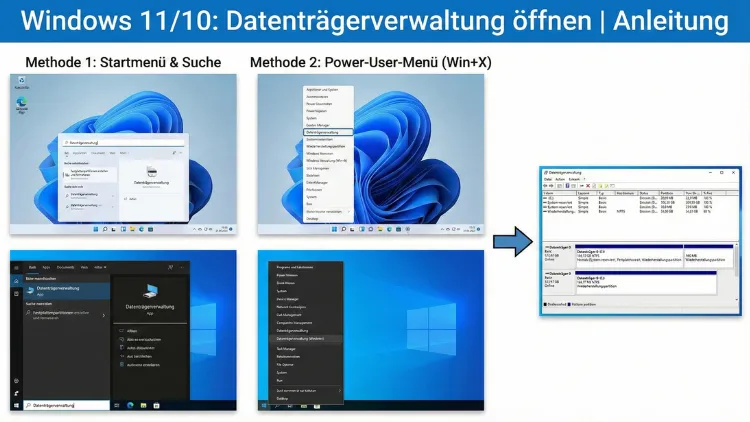
Die Datenträgerverwaltung in Windows 11 und Windows 10 ist ein zentrales Werkzeug zur Verwaltung von Festplatten, SSDs und Partitionen. Sie ermöglicht das Erstellen, Löschen, Verkleinern und Erweitern von Volumes sowie die Initialisierung neuer Datenträger.
In dieser Anleitung erfahren Sie Schritt für Schritt, wie Sie das Tool auf verschiedenen Wegen öffnen, typische Probleme lösen und wichtige Funktionen sicher nutzen.
Was ist die Datenträgerverwaltung?
Die Datenträgerverwaltung ist ein integriertes Systemwerkzeug von Microsoft zur Verwaltung physischer und virtueller Datenträger. Sie bietet eine grafische Oberfläche zur Steuerung der Speicherstruktur Ihres Computers, ohne dass zusätzliche Programme erforderlich sind.
Mit diesem Tool können Sie:
- Neue Festplatten einrichten
- Partitionen erstellen oder löschen
- Laufwerksbuchstaben ändern
- Dateisysteme formatieren
- Speicherplatz erweitern oder verkleinern
- Fehlerhafte Datenträger identifizieren
Gerade bei SSD-Upgrades, zusätzlichen Festplatten oder externen Laufwerken ist die Datenträgerverwaltung unverzichtbar.
Datenträgerverwaltung über das Startmenü öffnen
Dies ist der schnellste Weg für die meisten Anwender.
Schritte:
- Klicken Sie mit der rechten Maustaste auf das Startmenü
- Wählen Sie Datenträgerverwaltung aus dem Menü
- Das Fenster öffnet sich sofort
Diese Methode funktioniert identisch unter Windows 10 und Windows 11.
Vorteil: Schnell und ohne zusätzliche Eingaben
Nachteil: Nicht verfügbar, wenn das Kontextmenü deaktiviert ist
Datenträgerverwaltung über „Ausführen“ starten
Diese Methode ist besonders zuverlässig.
Schritte:
- Drücken Sie Windows-Taste + R
- Geben Sie ein:
diskmgmt.msc- Bestätigen Sie mit Enter
Das Verwaltungsfenster startet direkt.
Tipp: Dieser Befehl funktioniert auch in älteren Windows-Versionen.
Datenträgerverwaltung über die Suche öffnen
Wenn Sie lieber über die Windows-Suche arbeiten:
Schritte:
- Öffnen Sie das Startmenü
- Geben Sie „Datenträgerverwaltung“ ein
- Klicken Sie auf Festplattenpartitionen erstellen und formatieren
Windows zeigt das passende Systemtool automatisch an.
Zugriff über die Computerverwaltung
Die Datenträgerverwaltung ist Teil der erweiterten Systemverwaltung.
Schritte:
- Rechtsklick auf Start
- Wählen Sie Computerverwaltung
- Navigieren Sie links zu Datenspeicher
- Klicken Sie auf Datenträgerverwaltung
Diese Methode bietet Zugriff auf zusätzliche Verwaltungswerkzeuge.
Datenträgerverwaltung über die Eingabeaufforderung öffnen
Auch über die Kommandozeile lässt sich das Tool starten.
Schritte:
- Öffnen Sie die Eingabeaufforderung (cmd)
- Geben Sie ein:
diskmgmt.msc- Drücken Sie Enter
Start über PowerShell
Für fortgeschrittene Nutzer geeignet.
Schritte:
- Öffnen Sie PowerShell
- Geben Sie ein:
diskmgmt.msc- Bestätigen Sie mit Enter
Datenträgerverwaltung als Administrator starten
Einige Funktionen erfordern erhöhte Rechte.
So geht es:
- Geben Sie in die Windows-Suche diskmgmt.msc ein
- Klicken Sie mit der rechten Maustaste auf das Ergebnis
- Wählen Sie „Als Administrator ausführen“
Falls die Benutzerkontensteuerung fragt, bestätigen Sie mit Ja.
Häufige Probleme beim Öffnen
Datenträgerverwaltung öffnet sich nicht
Mögliche Ursachen:
- Beschädigte Systemdateien
- Fehlende Administratorrechte
- Windows-Dienste nicht gestartet
Lösungen:
- PC neu starten
- Systemdateien prüfen mit:
sfc /scannow- Windows-Updates installieren
„Virtueller Datenträgerdienst nicht gestartet“
Dieser Dienst ist für die Funktion notwendig.
So beheben Sie es:
- Drücken Sie Windows + R
- Geben Sie ein:
services.msc- Suchen Sie „Virtueller Datenträger“
- Starttyp auf Automatisch
- Dienst starten
Übersicht der Oberfläche
Die Datenträgerverwaltung besteht aus zwei Hauptbereichen:
Oberer Bereich
Liste aller vorhandenen Volumes mit:
- Laufwerksbuchstaben
- Dateisystem
- Status
- Kapazität
Unterer Bereich
Grafische Darstellung der Datenträger:
- Datenträger 0, 1, 2 usw.
- Partitionen
- Nicht zugeordneter Speicher
- Dynamische Datenträger
Neue Festplatte einrichten
Wenn Sie eine neue HDD oder SSD einbauen:
- Datenträgerverwaltung öffnen
- Es erscheint automatisch der Initialisierungsassistent
- Wählen Sie GPT (empfohlen) oder MBR
- Bestätigen
Danach ist der Speicher „Nicht zugeordnet“ und kann partitioniert werden.
Neue Partition erstellen
Schritte:
- Rechtsklick auf „Nicht zugeordnet“
- Neues einfaches Volume
- Assistent starten
- Größe festlegen
- Laufwerksbuchstaben zuweisen
- Dateisystem (NTFS empfohlen)
- Formatieren abschließen
Partition verkleinern
Schritte:
- Rechtsklick auf gewünschte Partition
- Volume verkleinern
- Gewünschte Größe eingeben
- Bestätigen
Der frei gewordene Speicher erscheint als „Nicht zugeordnet“.
Partition erweitern
Nur möglich, wenn direkt dahinter freier Speicher liegt.
- Rechtsklick auf Partition
- Volume erweitern
- Assistent folgen
Laufwerksbuchstaben ändern
Schritte:
- Rechtsklick auf Volume
- Laufwerksbuchstaben und -pfade ändern
- Ändern
- Neuen Buchstaben wählen
Datenträger formatieren
Vorgehen:
- Rechtsklick auf Partition
- Formatieren
- Dateisystem auswählen
- Schnellformatierung aktivieren
Achtung: Alle Daten werden gelöscht.
Datenträger löschen
So löschen Sie eine Partition:
- Rechtsklick auf Volume
- Volume löschen
Speicher wird zu „Nicht zugeordnet“.
Datenträger initialisieren (MBR oder GPT)
Unterschiede:
| Merkmal | MBR | GPT |
|---|---|---|
| Max. Größe | 2 TB | Sehr groß |
| Partitionen | 4 primär | Viele |
| Moderne Systeme | Nein | Ja |
Für moderne PCs ist GPT die bessere Wahl.
Dynamische Datenträger
Erweiterte Funktion für:
- Gespiegelte Volumes
- Übergreifende Volumes
- RAID-ähnliche Konfigurationen
Für normale Anwender selten nötig.
Externe Festplatten verwalten
Wenn eine USB-Festplatte nicht angezeigt wird:
- Datenträgerverwaltung öffnen
- Prüfen, ob sie als „Offline“ markiert ist
- Rechtsklick → Online
USB-Stick wird nicht angezeigt
Mögliche Ursachen:
- Kein Laufwerksbuchstabe
- Nicht initialisiert
- Defektes Dateisystem
Lösung über Datenträgerverwaltung möglich.
Datenträger offline/online schalten
Rechtsklick auf Datenträger → Offline oder Online
Nützlich bei Mehrfachsystemen.
Virtuelle Festplatte (VHD) einbinden
Schritte:
- Menü Aktion
- Virtuelle Festplatte anfügen
- Datei auswählen
Erscheint wie normale Festplatte.
Datenträgerverwaltung reagiert nicht
Tipps:
- Explorer neu starten
- PC neu starten
- Treiber aktualisieren
Sicherheitshinweise
- Vor Änderungen Backup erstellen
- Systempartition nicht löschen
- Vorsicht bei Formatierungen
- Keine dynamischen Datenträger ohne Kenntnis verwenden
Unterschiede Windows 10 vs. Windows 11
Funktional nahezu identisch. Unterschiede betreffen nur:
- Modernes Design in Windows 11
- Neue Systemeinstellungen-App (ersetzt aber nicht die Datenträgerverwaltung vollständig)
Alternative Tools zur Datenträgerverwaltung
Falls erweiterte Funktionen benötigt werden:
- Partitionen verschieben
- Boot-Partitionen klonen
- SSD ausrichten
Externe Programme bieten mehr Flexibilität, sind aber meist nicht notwendig.
Tastenkombinationen im Überblick
| Aktion | Tastenkürzel |
|---|---|
| Ausführen öffnen | Windows + R |
| Suche öffnen | Windows + S |
| Startmenü-Kontext | Windows + X |
Zusammenfassung
Die Datenträgerverwaltung ist ein leistungsstarkes Bordmittel zur Speicherverwaltung unter Windows 10 und Windows 11. Sie erlaubt das Einrichten neuer Festplatten, das Anpassen von Partitionen und das Beheben von Laufwerksproblemen.
Über verschiedene Startmethoden lässt sich das Tool jederzeit schnell öffnen. Mit der richtigen Vorsicht können Sie damit Ihre Datenträger sicher und effizient verwalten.