
Erfahren Sie, wie Sie unter Windows 11 und 10 ganz einfach Desktopsymbole einblenden, anpassen und fehlende Icons schnell wieder sichtbar machen.
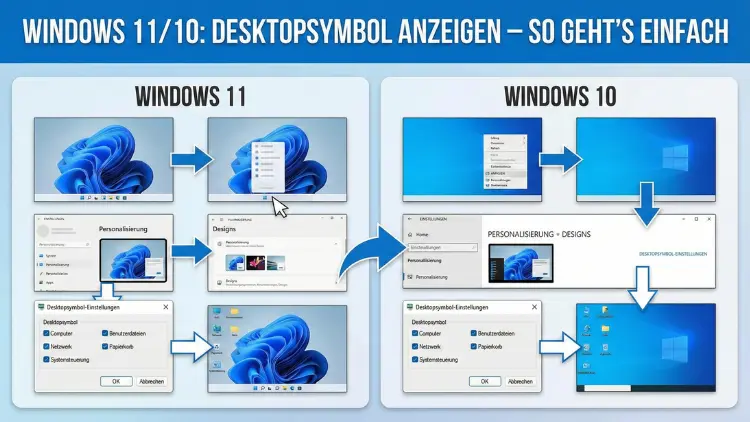
Die Desktopsymbole in Windows 11 und Windows 10 bieten schnellen Zugriff auf wichtige Systembereiche wie Papierkorb, Dieser PC oder Netzwerk. Sind sie verschwunden oder ausgeblendet, wirkt der Desktop ungewohnt leer.
In dieser Anleitung erfahren Sie Schritt für Schritt, wie Sie alle Standard- und eigenen Symbole wieder sichtbar machen und Anzeigeprobleme dauerhaft beheben.
Warum sind Desktopsymbole plötzlich verschwunden?
Wenn auf dem Desktop keine Symbole mehr zu sehen sind, liegt das meist nicht an einem Fehler, sondern an einer geänderten Einstellung. Windows bietet mehrere Möglichkeiten, Symbole ein- oder auszublenden – bewusst oder versehentlich.
Häufige Ursachen sind:
- Die Desktopanzeige wurde deaktiviert
- Der Tablet-Modus oder ein ähnlicher Anzeigemodus ist aktiv
- Die Symbole wurden durch Rechtsklick ausgeblendet
- Der Windows-Explorer wurde nicht korrekt geladen
- Ein Update hat Anzeigeeinstellungen zurückgesetzt
Bevor Sie aufwendige Reparaturen durchführen, sollten Sie daher zuerst die grundlegenden Anzeigeoptionen überprüfen.
Methode 1: Desktopsymbole über das Kontextmenü einblenden
Dies ist der schnellste Weg und funktioniert in beiden Windows-Versionen.
Schritt-für-Schritt-Anleitung
- Klicken Sie mit der rechten Maustaste auf eine freie Stelle des Desktops.
- Wählen Sie im Menü den Punkt Ansicht.
- Aktivieren Sie „Desktopsymbole anzeigen“, falls dort kein Häkchen gesetzt ist.
Sobald die Option aktiviert ist, erscheinen alle zuvor vorhandenen Symbole sofort wieder.
Hinweis: Ist der Punkt bereits aktiviert, liegt das Problem an einer anderen Einstellung – fahren Sie mit der nächsten Methode fort.
Methode 2: Standardsymbole wie Papierkorb oder Dieser PC anzeigen
Bestimmte Systemicons werden nicht über das normale Kontextmenü gesteuert. Dazu gehören:
- Papierkorb
- Dieser PC
- Netzwerk
- Benutzerdateien
- Systemsteuerung
Diese lassen sich über die Windows-Einstellungen aktivieren.
So geht’s in Windows 11
- Öffnen Sie das Startmenü.
- Wählen Sie Einstellungen.
- Navigieren Sie zu Personalisierung → Designs.
- Klicken Sie auf Desktopsymboleinstellungen.
- Aktivieren Sie die gewünschten Symbole.
- Bestätigen Sie mit OK.
So geht’s in Windows 10
- Öffnen Sie das Startmenü und klicken Sie auf Einstellungen.
- Wählen Sie Personalisierung.
- Öffnen Sie links den Bereich Designs.
- Klicken Sie rechts auf Desktopsymboleinstellungen.
- Setzen Sie Häkchen bei den gewünschten Symbolen.
- Bestätigen Sie mit Übernehmen und OK.
Nach dem Bestätigen erscheinen die gewählten Symbole sofort auf dem Desktop.
Methode 3: Windows-Explorer neu starten
Manchmal liegt das Problem nicht an den Einstellungen, sondern daran, dass die Desktopoberfläche nicht korrekt geladen wurde.
Explorer neu starten – Anleitung
- Drücken Sie Strg + Umschalt + Esc, um den Task-Manager zu öffnen.
- Suchen Sie in der Liste nach Windows-Explorer.
- Klicken Sie ihn an und wählen Sie Neu starten.
Der Bildschirm wird kurz schwarz, danach lädt sich der Desktop neu. In vielen Fällen erscheinen die Symbole anschließend wieder.
Methode 4: Tablet-Modus oder Anzeigemodus prüfen
Gerade auf Notebooks oder Convertibles kann ein spezieller Anzeigemodus aktiv sein, der Desktopsymbole reduziert oder ausblendet.
Anzeigeeinstellungen überprüfen
- Öffnen Sie die Einstellungen.
- Gehen Sie zu System → Anzeige.
- Prüfen Sie die Skalierung und Auflösung.
- Stellen Sie sicher, dass kein Präsentations- oder Vollbildmodus aktiv ist.
In Windows 10 gab es zusätzlich einen Tablet-Modus. Ist dieser aktiv, kann die Desktopdarstellung verändert sein. Schalten Sie ihn aus, um die normale Ansicht wiederherzustellen.
Methode 5: Grafikeinstellungen zurücksetzen
Fehlerhafte Treiber oder Anzeigeprofile können dazu führen, dass Desktopinhalte nicht korrekt dargestellt werden.
Grafikkartentreiber aktualisieren
- Drücken Sie Windows-Taste + X.
- Wählen Sie Geräte-Manager.
- Öffnen Sie den Bereich Grafikkarten.
- Rechtsklick auf Ihre Grafikkarte → Treiber aktualisieren.
- Wählen Sie die automatische Suche.
Nach einem Neustart kann die Desktopanzeige wieder korrekt funktionieren.
Methode 6: Icon-Cache neu aufbauen
Windows speichert Symbole in einem Zwischenspeicher. Ist dieser beschädigt, können Icons verschwinden oder falsch dargestellt werden.
Icon-Cache zurücksetzen
- Öffnen Sie den Task-Manager.
- Beenden Sie den Windows-Explorer.
- Klicken Sie auf Datei → Neuen Task ausführen.
- Geben Sie cmd ein und setzen Sie ein Häkchen bei „Mit Administratorrechten“.
- Führen Sie nacheinander folgende Befehle aus:
taskkill /IM explorer.exe /F
del /A /Q "%localappdata%\IconCache.db"
shutdown /r /f /t 00
Nach dem Neustart erstellt Windows den Symbolcache neu.
Eigene Programmverknüpfungen wiederherstellen
Wenn nur bestimmte Programme fehlen, wurden deren Verknüpfungen möglicherweise gelöscht.
Neue Desktop-Verknüpfung erstellen
- Öffnen Sie das Startmenü.
- Suchen Sie das gewünschte Programm.
- Rechtsklick → Dateispeicherort öffnen.
- Rechtsklick auf das Programmsymbol → Senden an → Desktop (Verknüpfung erstellen).
Das Programm erscheint wieder als Icon auf dem Desktop.
Desktopsymbole automatisch anordnen deaktivieren
Manchmal sind Symbole vorhanden, aber außerhalb des sichtbaren Bereichs.
- Rechtsklick auf Desktop → Ansicht.
- Deaktivieren Sie Symbole automatisch anordnen.
- Deaktivieren Sie Am Raster ausrichten.
Nun können Sie Symbole frei verschieben und prüfen, ob sie am Rand versteckt waren.
Desktop-Dateien werden nicht angezeigt
Sind nicht nur Symbole, sondern auch Dateien verschwunden, kann die Desktopanzeige deaktiviert sein.
Versteckte Dateien einblenden
- Öffnen Sie den Explorer.
- Wechseln Sie zum Reiter Ansicht.
- Aktivieren Sie Ausgeblendete Elemente.
Manche Dateien werden durch Programme oder Benutzeraktionen versteckt.
Gruppenrichtlinien prüfen (nur Pro-Versionen)
In Firmenumgebungen oder bei speziellen Systemkonfigurationen können Desktopsymbole zentral deaktiviert sein.
- Drücken Sie Windows-Taste + R.
- Geben Sie gpedit.msc ein.
- Navigieren Sie zu
Benutzerkonfiguration → Administrative Vorlagen → Desktop. - Prüfen Sie Richtlinien wie „Alle Desktopsymbole ausblenden“.
Ist eine solche Richtlinie aktiviert, müssen Sie sie deaktivieren.
Registry-Einstellungen kontrollieren
Fortgeschrittene Nutzer können die Registrierung prüfen.
- Drücken Sie Windows-Taste + R.
- Geben Sie regedit ein.
- Navigieren Sie zu:
HKEY_CURRENT_USER\Software\Microsoft\Windows\CurrentVersion\Policies\ExplorerEin Eintrag namens NoDesktop mit dem Wert 1 blendet den Desktop aus. Setzen Sie ihn auf 0 oder löschen Sie ihn.
Achtung: Änderungen an der Registry sollten nur mit Vorsicht durchgeführt werden.
Nach Windows-Update sind Symbole weg
Größere Funktionsupdates setzen gelegentlich Anzeigeoptionen zurück.
Lösung
- Desktopoptionen erneut aktivieren
- Standardsymbole neu auswählen
- Explorer neu starten
In den meisten Fällen reicht das, um den ursprünglichen Zustand wiederherzustellen.
Mehrere Monitore – Symbole auf falschem Bildschirm
Bei Mehrschirm-Setups landen Desktopsymbole manchmal auf einem anderen Monitor.
- Rechtsklick auf Desktop → Anzeigeeinstellungen
- Prüfen Sie die Monitoranordnung
- Wählen Sie den Hauptbildschirm korrekt aus
Danach erscheinen Symbole wieder auf dem gewünschten Monitor.
Desktop wird durch Programm überdeckt
Manche Anwendungen im Vollbildmodus oder mit spezieller Oberfläche können den Desktop überlagern.
- Schließen Sie alle Programme
- Minimieren Sie alle Fenster mit Windows-Taste + D
- Prüfen Sie, ob Symbole sichtbar sind
Benutzerprofil beschädigt
Sind nur in einem Benutzerkonto die Symbole verschwunden, kann das Profil beschädigt sein.
Test
- Neues Benutzerkonto erstellen
- Anmelden
- Prüfen, ob Symbole dort sichtbar sind
Ist das der Fall, sollten Sie Daten sichern und das alte Profil ersetzen.
Desktop zurücksetzen als letzte Lösung
Wenn nichts hilft:
- Wichtige Daten sichern
- Systemwiederherstellung ausführen
- Alternativ PC zurücksetzen mit Dateibeibehaltung
Dies behebt tiefere Systemfehler, die die Desktopanzeige betreffen.
Häufige Fragen
Warum ist nur der Papierkorb verschwunden?
Er wurde in den Desktopsymboleinstellungen deaktiviert.
Warum kommen die Symbole nach Neustart wieder weg?
Eine Richtlinie, ein Tuning-Tool oder ein fehlerhaftes Benutzerprofil setzt die Anzeige zurück.
Können Viren Desktopsymbole ausblenden?
Ja, manche Schadprogramme verstecken Dateien. Ein Virenscan ist ratsam.
Fazit
Verschwundene Desktopsymbole sind in Windows 11 und Windows 10 meist kein schwerwiegendes Problem. In den meisten Fällen reicht ein Rechtsklick auf den Desktop oder ein Blick in die Personalisierungseinstellungen.
Erst wenn diese Schritte nicht helfen, sollten Sie Treiber, Benutzerprofile oder Systemrichtlinien prüfen. Mit den hier beschriebenen Methoden lässt sich der gewohnte Desktop schnell und zuverlässig wiederherstellen.