
Erfahren Sie, wie Sie in Windows 11 und 10 Ihre Downloads schnell anzeigen und wiederfinden – mit einfachen Schritten im Explorer und Browser.
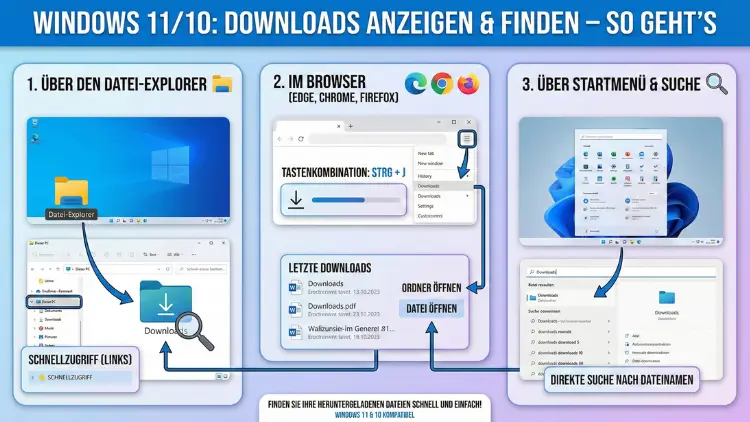
Möchten Sie unter Windows 11 oder Windows 10 Ihre Downloads schnell anzeigen und zuverlässig finden, stoßen Sie oft auf versteckte Ordner, falsche Speicherorte oder ungewohnte Einstellungen.
Dieser umfassende Leitfaden zeigt Ihnen Schritt für Schritt, wie Sie heruntergeladene Dateien lokalisieren, verwalten und bei Bedarf wiederherstellen – effizient, sicher und ohne Zeitverlust.
Warum Downloads unter Windows manchmal schwer zu finden sind
Viele Nutzer speichern täglich Dateien aus dem Internet, E-Mails oder Programmen. Dennoch kommt es häufig vor, dass heruntergeladene Dateien scheinbar „verschwinden“. Das liegt nicht daran, dass sie gelöscht wurden, sondern meist an unterschiedlichen Speicherpfaden, Browser-Einstellungen oder Synchronisationsdiensten wie OneDrive.
Windows speichert Downloads standardmäßig im Benutzerordner. Allerdings können Programme und Browser individuelle Speicherorte festlegen. Zusätzlich kann eine falsche Ansicht im Datei-Explorer oder ein aktiver Cloud-Sync die Übersicht erschweren. Deshalb ist es wichtig, die grundlegenden Speicherorte und Suchfunktionen des Systems zu kennen.
Standard-Download-Ordner in Windows 11 und Windows 10 anzeigen
Der schnellste Weg über den Datei-Explorer
Der klassische Download-Ordner ist in beiden Windows-Versionen fest integriert. So greifen Sie darauf zu:
- Öffnen Sie den Datei-Explorer mit der Tastenkombination
Windows-Taste + E. - Klicken Sie links im Navigationsbereich auf „Downloads“.
- Dort sehen Sie alle heruntergeladenen Dateien chronologisch sortiert.
Alternativ finden Sie den Ordner unter folgendem Pfad:C:\Benutzer\IhrBenutzername\Downloads
Wenn der Ordner nicht im Schnellzugriff erscheint, können Sie ihn manuell anheften:
- Rechtsklick auf „Downloads“
- „An Schnellzugriff anheften“ auswählen
Dadurch bleibt der Ordner jederzeit sichtbar.
Downloads über die Windows-Suche finden
Nutzung der integrierten Suchfunktion
Wenn Sie den Dateinamen kennen oder sich an Teile davon erinnern, ist die Windows-Suche besonders effektiv:
- Drücken Sie die
Windows-Taste. - Geben Sie den Dateinamen oder die Dateiendung ein (z. B.
.pdf,.zip,.jpg). - Klicken Sie auf das Suchergebnis unter „Dokumente“ oder „Dateien“.
Die Suche berücksichtigt auch den Download-Ordner automatisch, sofern er indiziert ist. Sollte die Datei nicht erscheinen, kann eine erweiterte Suche im Explorer helfen.
Erweiterte Suche im Datei-Explorer nutzen
Downloads nach Datum, Typ oder Größe filtern
Der Datei-Explorer bietet umfangreiche Filteroptionen. Diese helfen Ihnen, selbst bei vielen Dateien den Überblick zu behalten:
- Öffnen Sie den Download-Ordner.
- Klicken Sie oben rechts in das Suchfeld.
- Nutzen Sie Filter wie:
- Änderungsdatum
- Dateityp
- Größe
Beispiele:
*.pdfzeigt nur PDF-DownloadsÄnderungsdatum: Heutezeigt aktuelle DownloadsGröße: >10MBlistet große Dateien
Diese Filter sind besonders nützlich, wenn Sie regelmäßig viele Dateien herunterladen.
Downloads im Browser anzeigen (Edge, Chrome, Firefox)
Microsoft Edge
In Edge sehen Sie Ihre Downloads direkt im Browser:
- Drücken Sie
Strg + J. - Es öffnet sich die Downloadliste.
- Über das Ordnersymbol gelangen Sie direkt zum Speicherort.
Google Chrome
Auch in Chrome funktioniert die Anzeige ähnlich:
Strg + Jöffnet die Downloadübersicht- Mit „Im Ordner anzeigen“ springen Sie direkt zur Datei
Mozilla Firefox
Firefox bietet eine eigene Downloadverwaltung:
- Klick auf das Pfeilsymbol oben rechts
- Oder
Strg + Jverwenden - „Ordner öffnen“ zeigt den Speicherort
Wichtig: Jeder Browser kann einen eigenen Download-Pfad nutzen. Prüfen Sie daher die Einstellungen, wenn Dateien nicht im Standardordner erscheinen.
Download-Speicherort in Windows ändern
Speicherpfad dauerhaft anpassen
Wenn Sie Downloads auf eine andere Festplatte oder einen speziellen Ordner speichern möchten, können Sie den Standardpfad ändern:
- Öffnen Sie den Datei-Explorer.
- Rechtsklick auf „Downloads“ → „Eigenschaften“.
- Reiter „Pfad“ auswählen.
- „Verschieben“ anklicken und neuen Ordner wählen.
Ab diesem Zeitpunkt speichert Windows alle neuen Downloads am festgelegten Ort.
Downloads über Einstellungen von Windows anzeigen
Speicherorte in den Systemeinstellungen prüfen
Windows 11 und Windows 10 bieten eine zentrale Übersicht über Standardspeicherorte:
- Öffnen Sie die Einstellungen (
Windows + I). - Navigieren Sie zu „System“ → „Speicher“.
- Unter „Erweiterte Speichereinstellungen“ → „Speicherorte für neue Inhalte“.
Hier sehen Sie, auf welchem Laufwerk neue Downloads oder Dokumente abgelegt werden.
Versteckte Downloads sichtbar machen
Verborgene Dateien einblenden
Manchmal sind Downloads vorhanden, werden aber nicht angezeigt. Das passiert, wenn Dateien als „versteckt“ markiert sind:
- Öffnen Sie den Datei-Explorer.
- Klicken Sie oben auf „Ansicht“.
- Aktivieren Sie „Ausgeblendete Elemente“.
Nun erscheinen auch versteckte Dateien im Download-Ordner.
Downloads über PowerShell finden
Fortgeschrittene Methode für präzise Suche
Die PowerShell ermöglicht eine besonders detaillierte Dateisuche:
- Öffnen Sie die PowerShell als Administrator.
- Geben Sie folgenden Befehl ein:
Get-ChildItem -Path $env:USERPROFILE\Downloads -Recurse- Drücken Sie Enter.
Damit werden alle Dateien im Download-Ordner inklusive Unterordnern aufgelistet.
Diese Methode eignet sich besonders für Administratoren oder fortgeschrittene Nutzer.
Downloads verschwunden? Ursachen und Lösungen
Häufige Gründe für fehlende Downloads
Wenn Ihre Dateien scheinbar weg sind, kann das mehrere Ursachen haben:
- Download wurde in anderem Ordner gespeichert
- Browser speichert Dateien in eigenem Pfad
- OneDrive hat den Ordner verschoben
- Datei wurde versehentlich gelöscht
- Antivirus blockiert Download
Jede dieser Ursachen lässt sich gezielt überprüfen.
Downloads im Papierkorb wiederfinden
Gelöschte Dateien schnell wiederherstellen
Wenn Sie einen Download versehentlich gelöscht haben, prüfen Sie zuerst den Papierkorb:
- Doppelklick auf „Papierkorb“ auf dem Desktop.
- Datei suchen.
- Rechtsklick → „Wiederherstellen“.
Die Datei kehrt automatisch in den ursprünglichen Download-Ordner zurück.
Downloads bei aktivem OneDrive-Sync finden
Synchronisierte Ordner überprüfen
OneDrive kann den Download-Ordner automatisch synchronisieren. Dann befinden sich Dateien eventuell in der Cloud:
- Öffnen Sie den OneDrive-Ordner.
- Navigieren Sie zu „Downloads“.
- Prüfen Sie, ob Dateien online gespeichert sind.
Wenn der Sync aktiv ist, erscheinen Downloads mit einem Wolkensymbol.
Downloads nach Dateityp sortieren
Übersicht bei vielen Dateien schaffen
Um Ordnung zu halten, empfiehlt es sich, Downloads nach Typ zu sortieren:
- Öffnen Sie den Download-Ordner.
- Klicken Sie oben auf „Sortieren nach“.
- Wählen Sie „Typ“, „Name“ oder „Datum“.
So finden Sie Programme, Bilder oder Dokumente schneller.
Schnellzugriff nutzen, um Downloads schneller zu finden
Der Schnellzugriff im Datei-Explorer ist ein effizientes Werkzeug. Wenn der Download-Ordner dort nicht angezeigt wird, können Sie ihn hinzufügen:
- Rechtsklick auf „Downloads“
- „An Schnellzugriff anheften“ auswählen
Damit haben Sie jederzeit direkten Zugriff auf alle heruntergeladenen Dateien.
Downloads über den Verlauf von Programmen anzeigen
Einige Anwendungen speichern eine Liste aller heruntergeladenen Dateien, etwa:
- Office-Programme
- E-Mail-Clients
- Messenger-Anwendungen
Öffnen Sie in diesen Programmen die jeweiligen Verlaufs- oder Downloadlisten, um gespeicherte Dateien direkt aufzurufen.
Speicherprobleme bei Downloads beheben
Wenn Downloads nicht gespeichert werden
Sollten Downloads gar nicht gespeichert werden, prüfen Sie folgende Punkte:
- Freier Speicherplatz auf dem Laufwerk
- Schreibrechte im Zielordner
- Antivirus-Einstellungen
- Browser-Downloadoptionen
Besonders wichtig ist die Berechtigung des Benutzerkontos. Ohne Schreibrechte kann Windows keine Dateien im Download-Ordner ablegen.
Downloads automatisch organisieren
Struktur für mehr Übersicht schaffen
Um dauerhaft Ordnung zu halten, empfiehlt es sich, Downloads zu sortieren:
- Dokumente in Unterordner verschieben
- Bilder separat speichern
- Installationsdateien archivieren
Erstellen Sie dazu Unterordner wie:
- Software
- Dokumente
- Bilder
- Archive
So vermeiden Sie einen überfüllten Download-Ordner.
Downloads auf externen Datenträgern finden
Wenn Sie Downloads auf eine externe Festplatte oder einen USB-Stick speichern, kann der Pfad abweichen. Prüfen Sie:
- Ist das Laufwerk verbunden?
- Ist der Download-Pfad korrekt eingestellt?
- Wurde die Datei direkt auf den Datenträger gespeichert?
Erst nach dem Anschließen des Laufwerks sind die Dateien wieder sichtbar.
Download-Einstellungen im Browser anpassen
Speicherort direkt beim Download auswählen
In den Browser-Einstellungen können Sie festlegen, dass vor jedem Download der Speicherort abgefragt wird. Dadurch wissen Sie immer, wo eine Datei gespeichert wird.
Beispiel:
- Einstellungen öffnen
- Bereich „Downloads“
- Option „Vor dem Download nach Speicherort fragen“ aktivieren
So behalten Sie die volle Kontrolle über alle heruntergeladenen Dateien.
Häufige Fehler beim Auffinden von Downloads
Typische Probleme im Überblick
Viele Schwierigkeiten entstehen durch kleine Konfigurationsfehler:
- Falscher Standardordner
- Downloads im temporären Ordner
- Datei mit anderem Namen gespeichert
- Synchronisation mit Cloud-Diensten
Durch systematisches Prüfen der oben genannten Punkte lassen sich die meisten Probleme schnell lösen.
Downloads mit Suchoperatoren gezielt finden
Die Windows-Suche unterstützt spezielle Operatoren. Beispiele:
art:bildzeigt Bilderart:dokumentzeigt Dokumentedatum:diese Wochezeigt aktuelle Downloads
Diese Suchbefehle helfen, auch große Datenmengen schnell zu durchsuchen.
Sicherheit: Downloads überprüfen und verwalten
Heruntergeladene Dateien können potenzielle Risiken enthalten. Prüfen Sie daher:
- Dateiquelle und Herkunft
- Digitale Signaturen
- Virenscan mit Windows Defender
Öffnen Sie unbekannte Dateien nicht sofort, sondern kontrollieren Sie sie zunächst im Download-Ordner.
Downloads automatisch löschen oder bereinigen
Speicherplatz freigeben
Mit der Zeit sammeln sich viele Dateien im Download-Ordner an. Nutzen Sie die Datenträgerbereinigung:
- Einstellungen öffnen → „System“ → „Speicher“.
- „Temporäre Dateien“ auswählen.
- Nicht benötigte Downloads löschen.
Alternativ können Sie alte Dateien manuell sortieren und archivieren.
Downloads nach Wiederherstellung des Systems finden
Nach einem Systemupdate oder einer Wiederherstellung bleiben Downloads in der Regel erhalten. Sollten sie fehlen, prüfen Sie:
- Benutzerordner unter
C:\Benutzer - Windows.old-Verzeichnis
- Backup-Speicherorte
Oft lassen sich Dateien dort wiederfinden.
Tipps für mehr Übersicht bei Downloads
Effektive Strategien für den Alltag
- Verwenden Sie klare Dateinamen
- Verschieben Sie wichtige Dateien sofort
- Nutzen Sie Unterordner
- Löschen Sie temporäre Downloads regelmäßig
Mit diesen einfachen Maßnahmen bleibt Ihr Download-Ordner dauerhaft übersichtlich.
Fazit: Downloads in Windows 11 und 10 zuverlässig anzeigen und finden
Das Auffinden von Downloads in Windows 11 und Windows 10 ist mit den richtigen Methoden schnell erledigt. Ob über den Datei-Explorer, die Windows-Suche, Browser-Downloadlisten oder erweiterte Filterfunktionen – Sie haben zahlreiche Möglichkeiten, Ihre Dateien jederzeit wiederzufinden.
Durch angepasste Speicherorte, strukturierte Ordner und regelmäßige Pflege behalten Sie dauerhaft die Kontrolle über alle heruntergeladenen Inhalte und vermeiden langwieriges Suchen.