
Erfahren Sie, warum Ihr Drucker unter Windows 11 oder 10 extrem langsam druckt, und entdecken Sie effektive Lösungen für wieder schnelle Ausdrucke.
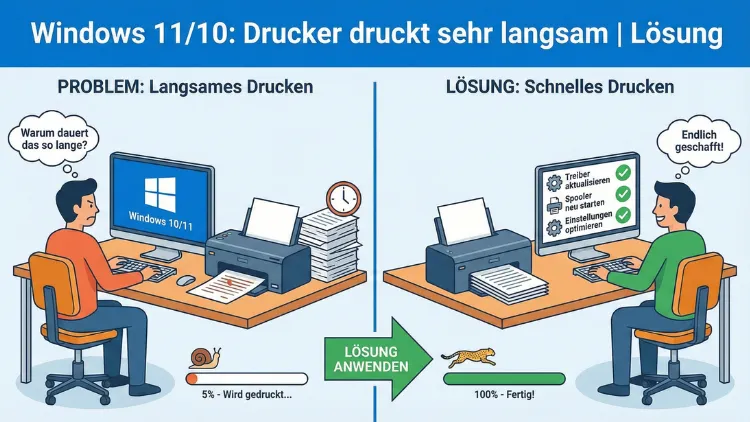
Ein extrem langsamer Druck unter Windows 11 oder Windows 10 kostet Zeit, Nerven und Produktivität. Häufig liegen die Ursachen nicht am Drucker selbst, sondern an Treibern, Diensten, Netzwerkeinstellungen oder fehlerhaften Druckaufträgen.
In diesem Leitfaden finden Sie strukturierte, praxiserprobte Lösungen, um Druckprobleme systematisch zu beheben und die Druckgeschwindigkeit deutlich zu verbessern.
Typische Symptome bei langsamen Druckvorgängen
Bevor Sie mit der Fehlerbehebung beginnen, lohnt sich ein genauer Blick auf das Verhalten Ihres Druckers. Langsames Drucken äußert sich meist in einer oder mehreren der folgenden Formen:
- Dokumente benötigen mehrere Minuten, bis der Druck startet
- Der Druckauftrag bleibt lange in der Warteschlange hängen
- Der Drucker reagiert erst verzögert auf neue Aufträge
- Große PDFs oder Grafiken führen zu extrem langen Wartezeiten
- Ausdrucke erfolgen seitenweise mit großen Pausen dazwischen
Diese Anzeichen deuten häufig auf Software-, Treiber- oder Netzwerkprobleme hin, nicht auf einen Defekt der Hardware.
Schnelltest: Liegt das Problem am PC oder am Drucker?
Bevor Sie tief in Systemeinstellungen eingreifen, prüfen Sie zuerst die grundlegende Ursache.
- Drucken Sie eine Testseite direkt am Drucker (über das Gerätemenü).
- Drucken Sie eine einfache Textdatei vom PC.
- Drucken Sie dasselbe Dokument von einem zweiten Computer.
Ergebnisbewertung:
- Ist die interne Testseite schnell → Druckerhardware ist in Ordnung
- Drucken mehrere PCs langsam → Netzwerk oder Druckerfirmware prüfen
- Nur ein PC druckt langsam → Windows-Konfiguration oder Treiberproblem
Druckwarteschlange leeren und neu starten
Eine überlastete oder beschädigte Warteschlange ist eine der häufigsten Ursachen.
Schritt-für-Schritt-Anleitung
- Öffnen Sie die Windows-Suche
- Geben Sie Drucker & Scanner ein
- Wählen Sie Ihren Drucker → Warteschlange öffnen
- Löschen Sie alle vorhandenen Druckaufträge
Falls sich Aufträge nicht löschen lassen:
- Drücken Sie Windows + R
- Geben Sie
services.mscein - Suchen Sie Druckwarteschlange
- Rechtsklick → Beenden
- Navigieren Sie zu:
C:\Windows\System32\spool\PRINTERS - Löschen Sie alle Dateien in diesem Ordner
- Dienst Druckwarteschlange wieder starten
Dadurch werden blockierte oder fehlerhafte Druckjobs entfernt.
Druckertreiber vollständig neu installieren
Fehlerhafte oder veraltete Treiber sind eine Hauptursache für langsames Drucken.
Alten Treiber sauber entfernen
- Öffnen Sie Geräte-Manager
- Unter Drucker Gerät auswählen → Gerät deinstallieren
- Haken setzen bei Treibersoftware löschen
- PC neu starten
Aktuellen Treiber installieren
Laden Sie den neuesten Treiber direkt vom Hersteller herunter, zum Beispiel von:
- HP
- Canon
- Epson
- Brother
Verwenden Sie möglichst einen PCL-Treiber statt PostScript, wenn Geschwindigkeit wichtiger ist als perfekte Grafikdarstellung.
Windows-Druckdienst optimieren
Der Druckdienst von Microsoft kann sich aufhängen oder fehlerhaft arbeiten.
Dienst neu starten
services.mscöffnen- Druckwarteschlange auswählen
- Rechtsklick → Neu starten
Starttyp prüfen
Der Starttyp sollte auf Automatisch stehen. Falls nicht, ändern Sie ihn.
Druckqualität und Einstellungen reduzieren
Hohe Druckqualität verlangsamt den Druck drastisch.
Empfohlene Anpassungen
- Druckereigenschaften öffnen
- Register Erweitert oder Papier/Qualität
- Druckqualität auf Standard oder Entwurf stellen
- Duplexdruck deaktivieren (zum Testen)
- Farbmodus auf Graustufen setzen
Diese Änderungen können die Druckzeit halbieren.
Druck über Netzwerk: Häufige Bremsfaktoren
Netzwerkdrucker sind anfälliger für Verzögerungen.
WLAN statt LAN
Druck über WLAN kann langsamer sein als über Kabel. Wenn möglich:
- Drucker per Netzwerkkabel verbinden
- Alternativ näher an den Router stellen
Feste IP-Adresse vergeben
Dynamische IPs können Verbindungsprobleme verursachen.
- Druckermenü öffnen
- DHCP deaktivieren
- Manuelle IP vergeben
Danach Drucker in Windows neu hinzufügen.
WSD-Port durch TCP/IP-Port ersetzen
Windows verwendet oft WSD-Ports, die langsamer arbeiten.
So wechseln Sie auf TCP/IP
- Drucker & Scanner → Drucker auswählen
- Druckereigenschaften
- Register-Anschlüsse
- Neuen Anschluss hinzufügen → Standard-TCP/IP-Port
- IP-Adresse des Druckers eingeben
Das kann die Druckgeschwindigkeit deutlich erhöhen.
Druckdatenverarbeitung umstellen
Standardmäßig werden Druckaufträge oft als RAW gesendet.
- Druckereigenschaften → Erweitert
- Druckprozessor
- Testweise von RAW auf NT EMF 1.008 umstellen
Dies entlastet manche Drucker bei komplexen Dokumenten.
Große PDFs oder Bilder drucken langsam
Grafiklastige Dokumente bremsen Drucker stark aus.
Lösungen
- PDF als Bild drucken deaktivieren
- Dokument in kleinere Teile aufteilen
- Bilder vorab komprimieren
- Druckqualität reduzieren
Windows-Feature „Druckaufträge nach dem Drucken behalten“ deaktivieren
- Druckereigenschaften öffnen
- Register Erweitert
- Haken bei Druckaufträge im Spooler nach dem Drucken behalten entfernen
Sonst wächst die Warteschlange unnötig.
Hintergrundprogramme als Ursache
Antivirenprogramme oder Sicherheitssoftware prüfen Druckdaten.
Test
Kurzzeitig Echtzeitschutz deaktivieren und Testseite drucken. Wird es schneller, Ausnahme für Druckspooler setzen.
Firmware des Druckers aktualisieren
Veraltete Firmware kann Netzwerk- oder Speicherprobleme verursachen.
Firmware-Updates finden Sie auf der Herstellerseite Ihres Druckermodells.
Spooler auf SSD auslagern
Falls Windows auf HDD läuft, kann das Spoolen langsam sein.
Vorgehen
- Registry öffnen (
regedit) - Zu
HKEY_LOCAL_MACHINE\SYSTEM\CurrentControlSet\Control\Print\Printers - Spool-Ordner auf ein SSD-Laufwerk ändern
Nur für erfahrene Anwender empfohlen.
Gruppenrichtlinien prüfen (Business-Umgebungen)
In Firmennetzwerken können Richtlinien Druckdaten verlangsamen.
gpedit.mscöffnen- Computerkonfiguration → Administrative Vorlagen → Drucker
- Richtlinien zu Rendering und Spooling prüfen
Drucker als Standardgerät festlegen
Windows kann zwischen mehreren Druckern wechseln, was Verzögerungen erzeugt.
- Drucker & Scanner öffnen
- „Standarddrucker von Windows verwalten lassen“ deaktivieren
- Gewünschten Drucker manuell als Standard setzen
SNMP-Status deaktivieren
SNMP-Abfragen können Druckaufträge verzögern.
- Druckereigenschaften → Anschlüsse
- TCP/IP-Port → Konfigurieren
- Haken bei SNMP-Status aktiviert entfernen
Bi-direktionale Unterstützung ausschalten
- Druckereigenschaften → Anschlüsse
- Haken bei Bidirektionale Unterstützung aktivieren entfernen
Manche Drucker reagieren dadurch schneller.
Druck über USB testen
Wenn Netzwerk langsam ist:
- Drucker direkt per USB anschließen
- Geschwindigkeit vergleichen
Ist USB schnell, liegt das Problem am Netzwerk.
Windows-Updates prüfen
Fehlerhafte Updates können Druckprobleme verursachen.
- Einstellungen → Windows Update
- Nach Updates suchen
- Optional: kürzliches Update testweise deinstallieren
Druckdienste auf Fehler prüfen
Ereignisanzeige öffnen:
eventvwr.msc- Windows-Protokolle → System
- Nach Fehlern mit „Print“ suchen
Speicherprobleme am Drucker
Ein Drucker mit wenig RAM verarbeitet große Dateien langsam.
Lösungen:
- Dokument vereinfachen
- PCL statt PostScript verwenden
- Druckerspeicher erweitern (bei Businessgeräten möglich)
Cloud- oder Universal-Druck deaktivieren
Cloudfunktionen können zusätzliche Verzögerungen einführen. Testweise deaktivieren.
Zusammenfassung der effektivsten Maßnahmen
Wenn Sie wenig Zeit haben, führen Sie diese Schritte zuerst durch:
- Druckwarteschlange leeren
- Treiber neu installieren
- WSD-Port auf TCP/IP umstellen
- Druckqualität reduzieren
- SNMP deaktivieren
- Netzwerkverbindung prüfen
Diese Maßnahmen beheben die meisten Geschwindigkeitsprobleme.
Wann ein Hardwaredefekt vorliegt
Selten liegt langsames Drucken an:
- Überhitzung
- Defektem Speicher
- Altersschwacher Netzwerkschnittstelle
Wenn selbst interne Testseiten langsam sind, sollte der Drucker überprüft oder ersetzt werden.
Fazit
Langsames Drucken unter Windows 10 und Windows 11 hat fast immer softwareseitige Ursachen. Mit systematischem Vorgehen lassen sich Treiberprobleme, Netzwerkbremsen und fehlerhafte Spoolereinstellungen schnell identifizieren und beheben.
Die größten Leistungsgewinne bringen aktuelle Treiber, ein TCP/IP-Anschluss statt WSD sowie reduzierte Druckqualität. Wer diese Punkte optimiert, erreicht meist wieder normale Druckgeschwindigkeit, ohne neue Hardware anschaffen zu müssen.